1、请先用Photoshop打开一张照片,然后再输入文字(大小230点)


2、执行“图层》文字》创建工作路径”命令,即可创建文字路径


3、这时请删除文字图层,然后再把文字路径转化为选区

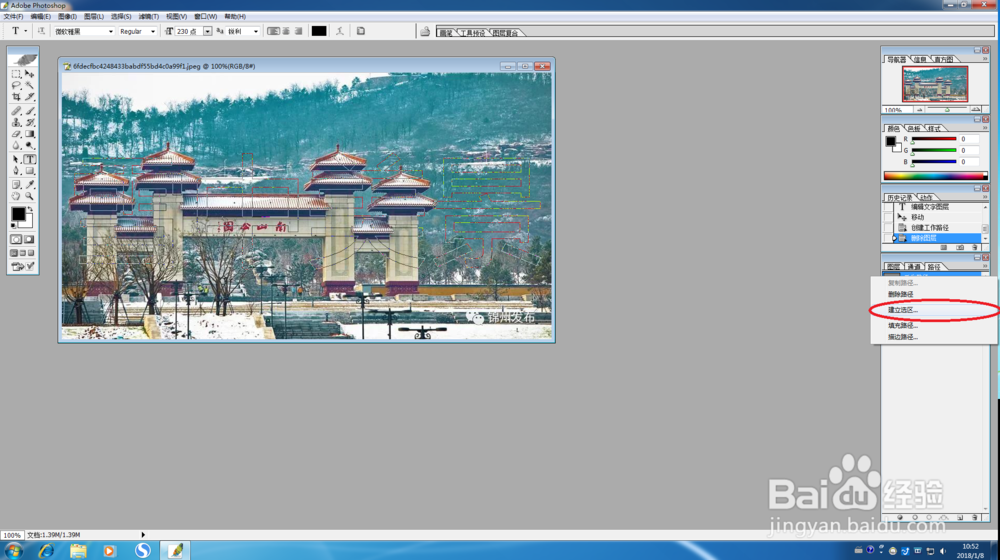
4、接着请把羽化值设置成3像素,即可得出由文字路径生成的选区


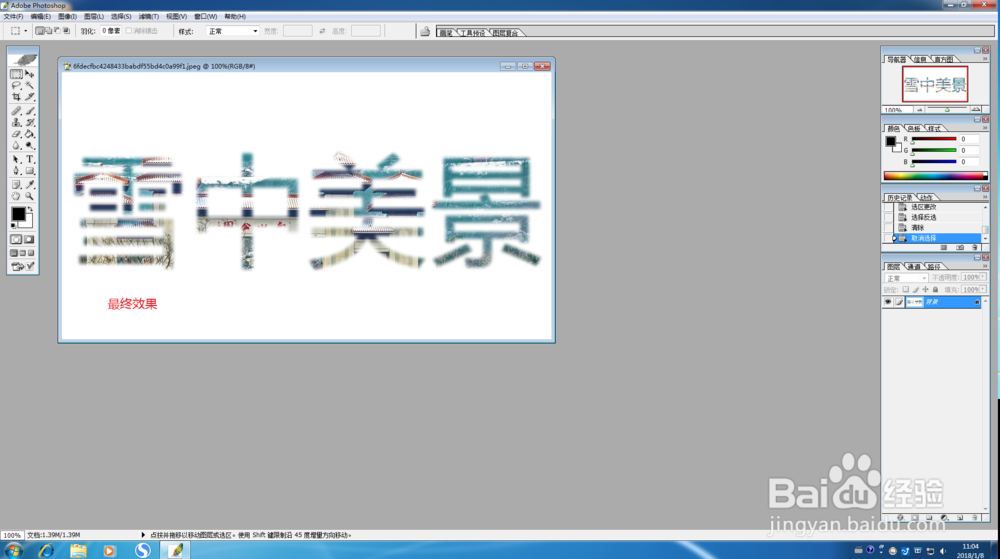
5、按Ctrl+Shift+I反选,然后按Delete键,即可呈现出最终效果。至此,利用Photoshop制作嵌入式文字的操作也就告一段落

时间:2026-04-24 21:20:12
1、请先用Photoshop打开一张照片,然后再输入文字(大小230点)
2、执行“图层》文字》创建工作路径”命令,即可创建文字路径
3、这时请删除文字图层,然后再把文字路径转化为选区
4、接着请把羽化值设置成3像素,即可得出由文字路径生成的选区
5、按Ctrl+Shift+I反选,然后按Delete键,即可呈现出最终效果。至此,利用Photoshop制作嵌入式文字的操作也就告一段落
