ps教程--利用滤镜及图层模式将照片变为素描效果

 时间:2026-02-12 06:03:31

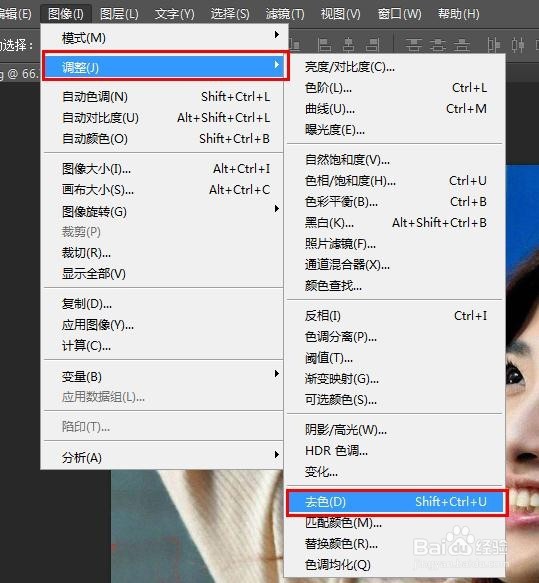
1、启动ps软件,打开需要处理的照片,并按【Ctrl+j】拷贝一层--图层1,并执行去色命令【shift+Ctrl+u】

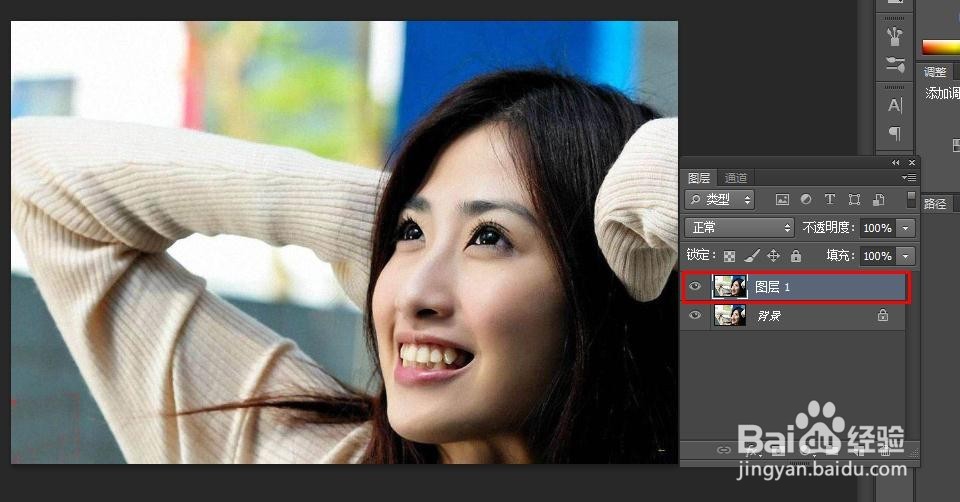
ps教程--利用滤镜及图层模式将照片变为素描效果

ps教程--利用滤镜及图层模式将照片变为素描效果

ps教程--利用滤镜及图层模式将照片变为素描效果

ps教程--利用滤镜及图层模式将照片变为素描效果

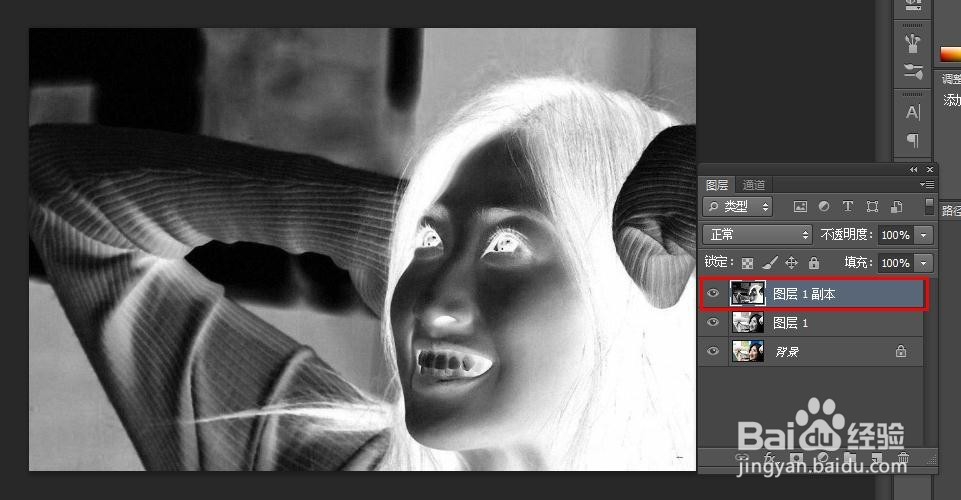
2、按【Ctrl+j】拷贝一层黑白图层--图层1副本,并执行图像--调整--反相命令,效果如下
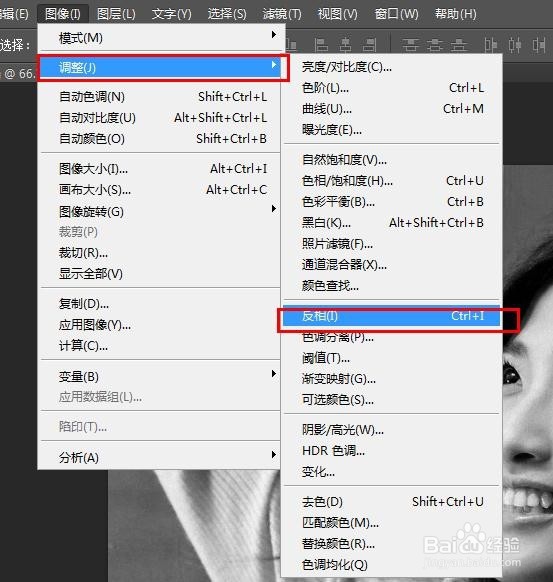
ps教程--利用滤镜及图层模式将照片变为素描效果

ps教程--利用滤镜及图层模式将照片变为素描效果

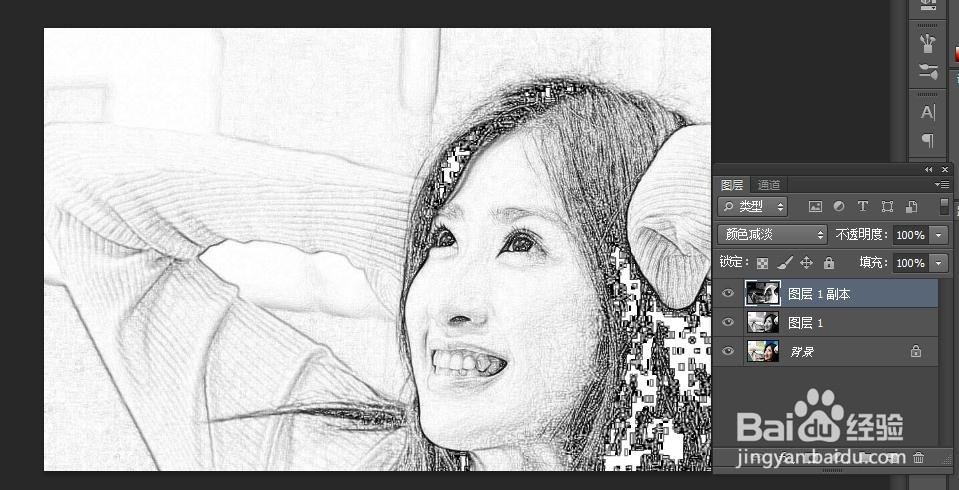
3、选择图层1副本,将图层混合模式改为‘颜色减淡’;执行滤镜--其他--最小值命令,效果如下

ps教程--利用滤镜及图层模式将照片变为素描效果

ps教程--利用滤镜及图层模式将照片变为素描效果

ps教程--利用滤镜及图层模式将照片变为素描效果

ps教程--利用滤镜及图层模式将照片变为素描效果

4、双击图层1副本,弹出图层样式的对话框,拖到混合颜色带下方的滑块;然后将图层1和图层1副本合并;并新建一个空白图层--图层1,并白色

ps教程--利用滤镜及图层模式将照片变为素描效果

ps教程--利用滤镜及图层模式将照片变为素描效果

ps教程--利用滤镜及图层模式将照片变为素描效果

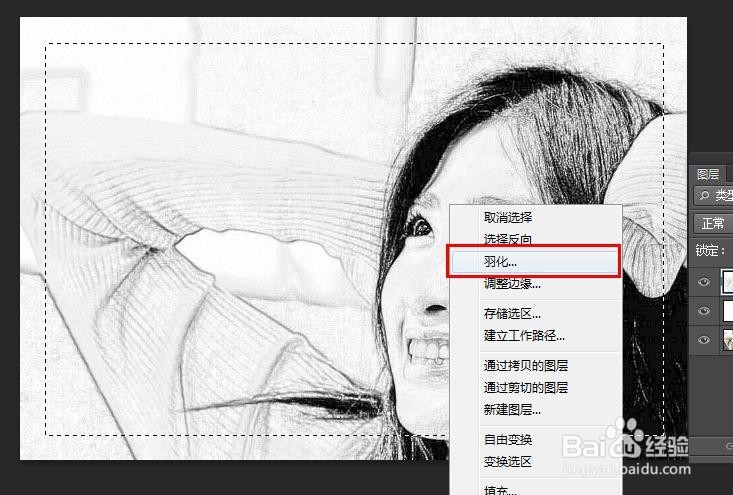
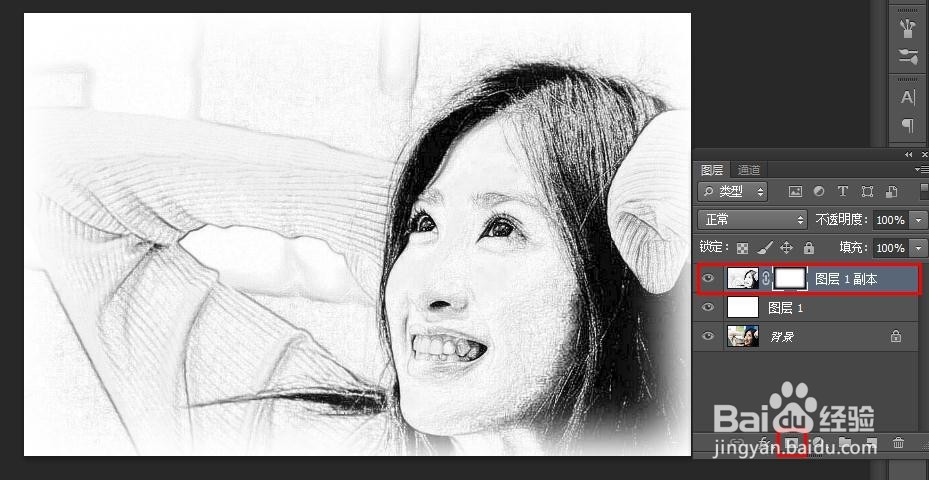
5、选择矩形选框工具,在图层1副本中创建选区,并羽化,再添加图层蒙版

ps教程--利用滤镜及图层模式将照片变为素描效果

ps教程--利用滤镜及图层模式将照片变为素描效果

ps教程--利用滤镜及图层模式将照片变为素描效果

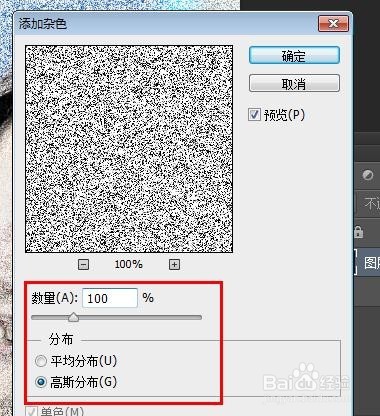
6、合并图层1和图层1副本,然后再添加图层蒙版;再执行滤镜--杂色--添加杂色命令,数据设置如下

ps教程--利用滤镜及图层模式将照片变为素描效果

ps教程--利用滤镜及图层模式将照片变为素描效果

ps教程--利用滤镜及图层模式将照片变为素描效果

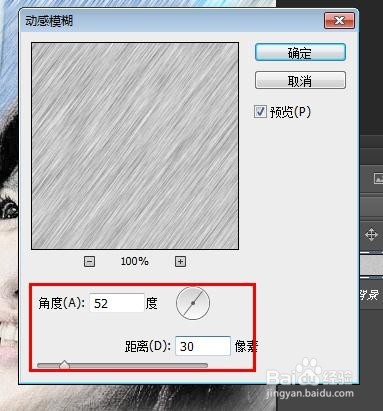
7、然后再执行滤镜--模糊--动感模糊命令,数据设置如下

ps教程--利用滤镜及图层模式将照片变为素描效果

ps教程--利用滤镜及图层模式将照片变为素描效果

ps教程--利用滤镜及图层模式将照片变为素描效果

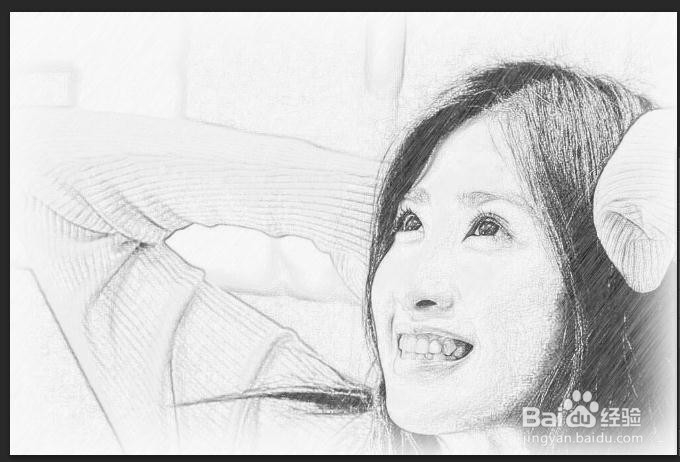
8、在图层1副本下方新建空白图层并填充淡灰色,最终效果如下

ps教程--利用滤镜及图层模式将照片变为素描效果

ps教程--利用滤镜及图层模式将照片变为素描效果

ps教程--利用滤镜及图层模式将照片变为素描效果

  • 如何利用ps制作金属正方体
  • 如何用PS设计MP3图形
  • PS里怎么做放射性效果背景
  • PhotoShop制作创意十足的破碎文字效果
  • PS如何制作黑白质感的照片?
  • 热门搜索
    原则是什么意思 脂蛋白高说明什么 淼是什么意思 feed是什么意思 有限公司是什么意思 什么叫k线 cpu的作用 至死方休什么意思 中性粒细胞偏高是什么意思 索取的意思