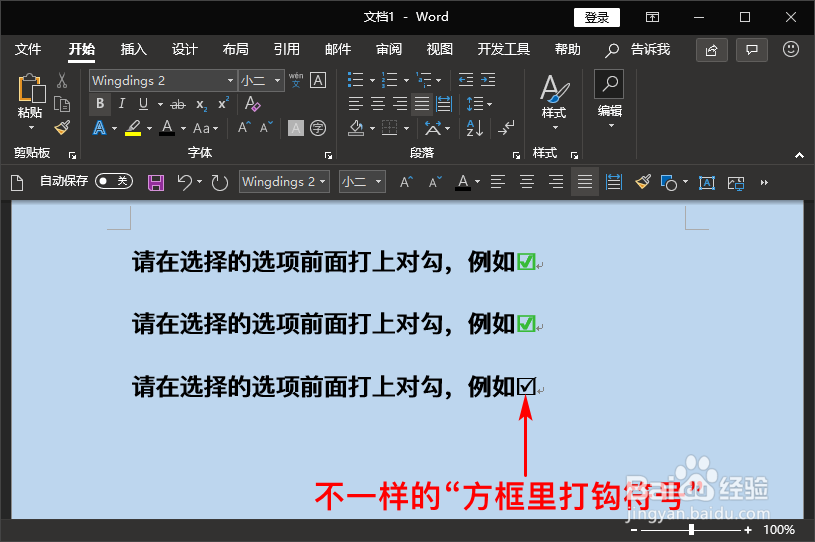
1、方法一:使用快捷键输入
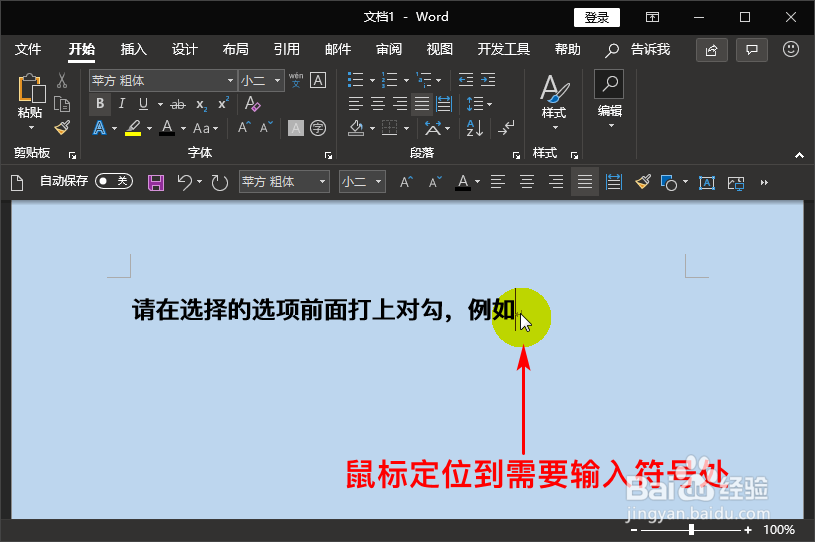
打开Word文档,我们将鼠标定位到需要输入“方框里打钩符号”处。如图所示:
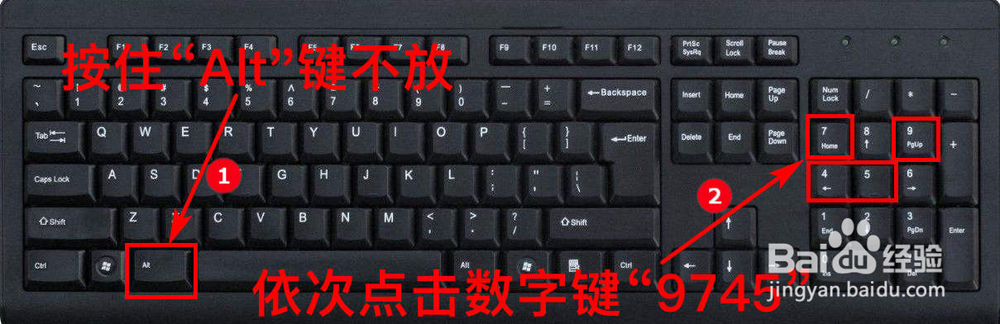
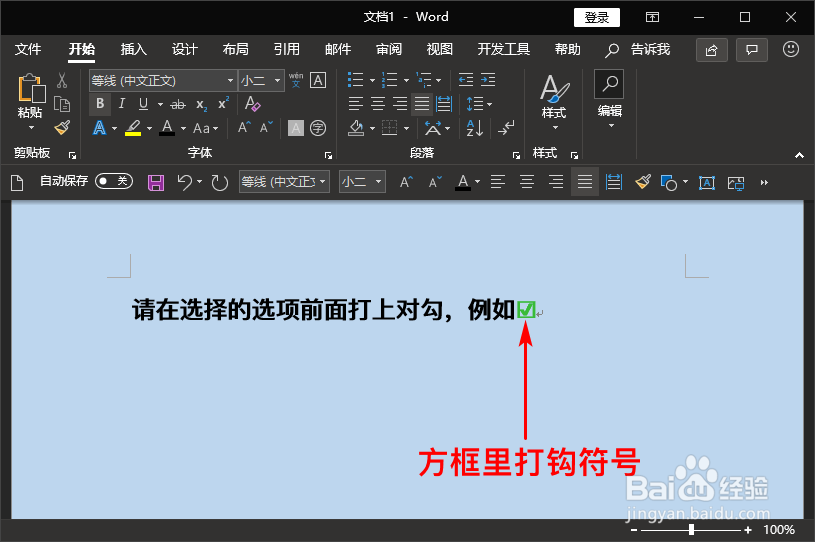
2、既然要使用快捷键来实现,那肯定是要用到键盘的。接着我们用左手按住键盘上“Alt”键不放,然后用右手依次点击键盘上的数字键“9745”。数字键点击完成后,我们松开“Alt”键,这时文档中就出现了“方框里打钩符号”。如图所示:
3、方法二:还是使用快捷键输入
下面仍然为大家介绍快捷键方法,既然叫快捷键那肯定是使用起来比较快,既然有快的方法,那肯定优先为大家推荐。
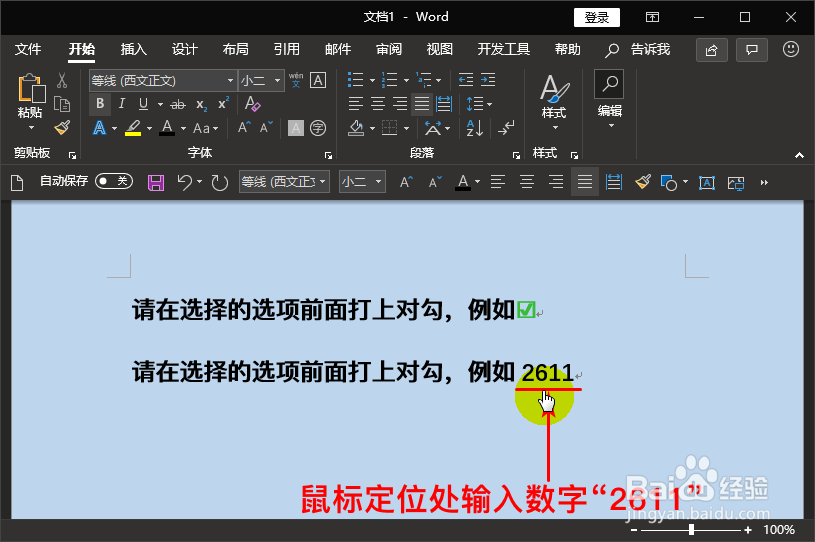
我们依然先将鼠标定位到需要输入符号的位置,然后在定位处输入数字“2611”。如图所示:
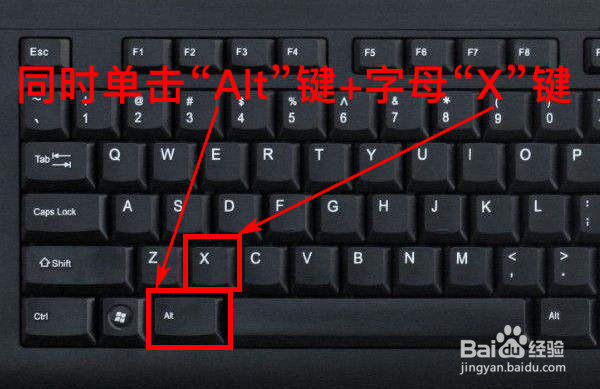
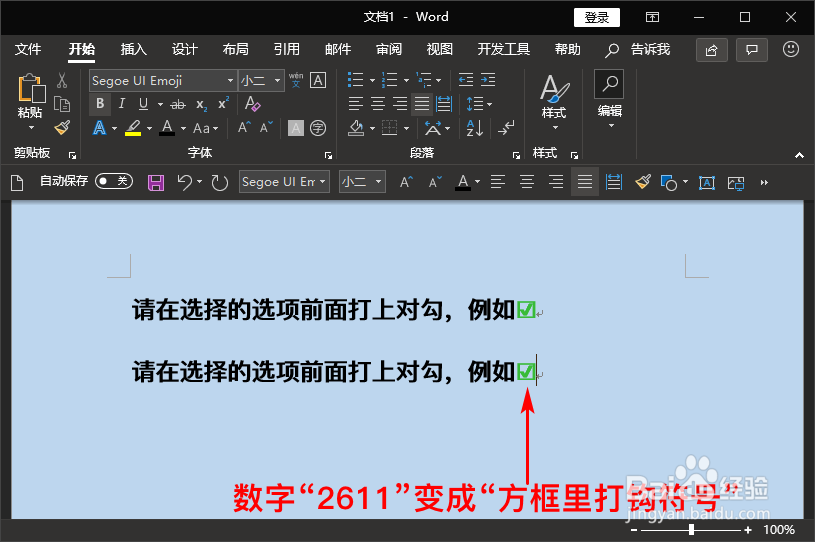
4、接着我们同时单击键盘上的“Alt”键+字母“X”键,这样文档中的数字“2611”就变成自己想要的“方框里打钩符号”啦。如图所示:
5、方法三:使用字母“R”键
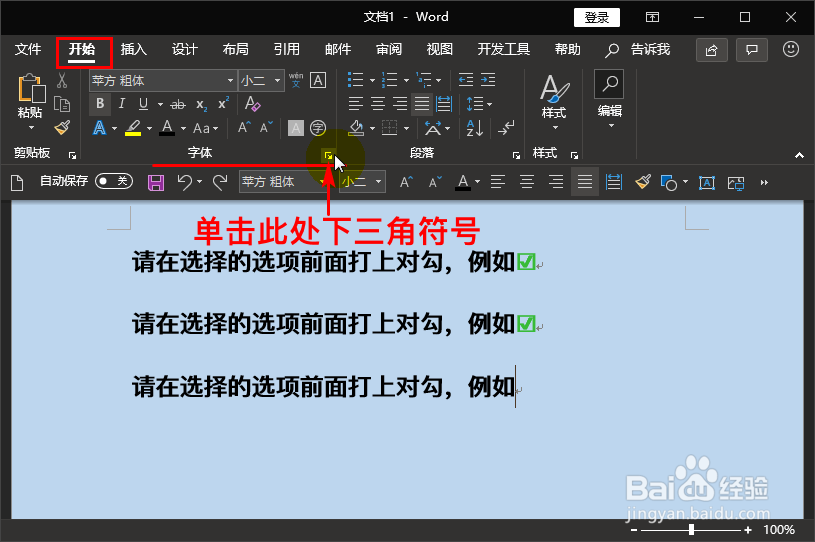
跟方法一和方法二一样,先将鼠标定位到需要输入符号处。接着我们点击“开始”菜单,再单击“字体”组右侧的下三角符号,这时会出现“字体”弹窗。如图所示:
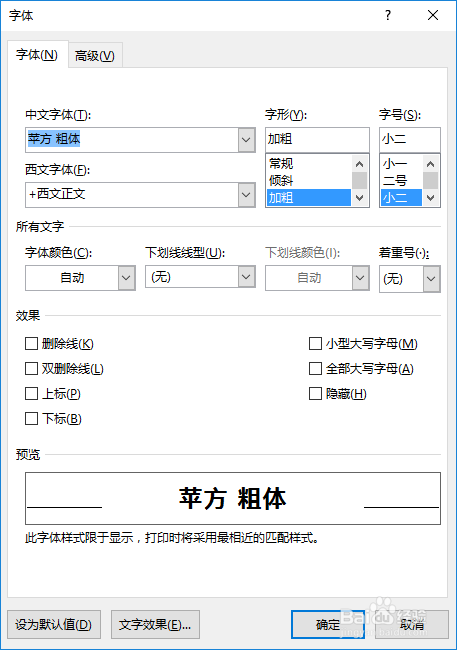
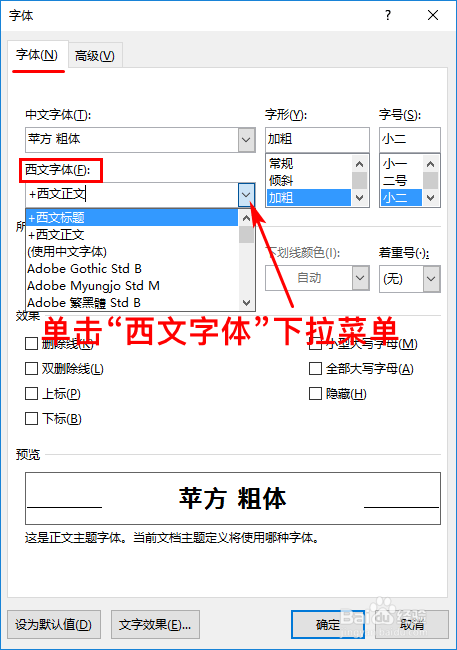
6、然后我们在弹窗的“字体”界面中,点击“西文字体”处的下拉菜单,这时会出现多种西文字体样式。如图所示:
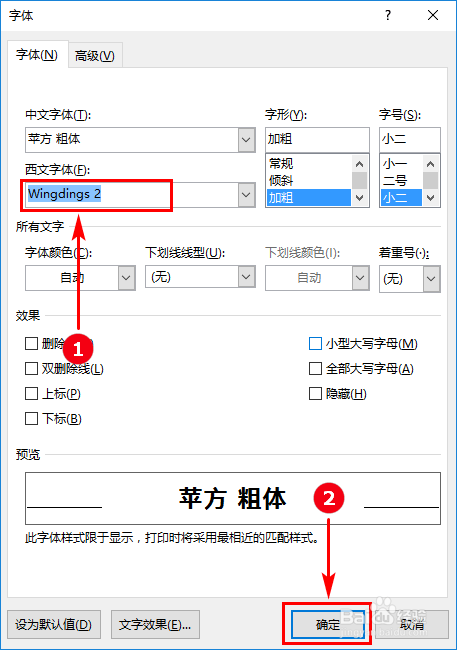
7、紧接着我们在各类字体样式中找到“Wingdings2”字体样式,并单击弹窗中的“确定”按钮。如图所示:
8、返回到Word文档后,我们在鼠标定位处输入大写的字母“R”,这时神奇的一幕发生了文档中没有大写字母“R”而是“方框里打钩符号”。如图所示: