如何在PS里设置图片衬托于文字下方

 时间:2026-02-13 13:26:33

1、首先打开PS,新建画布,输入需要放进图片的文字或者英文字母。

如何在PS里设置图片衬托于文字下方

2、然后在菜单栏下面的设置框,设置一下文字的字体以及文字的大小。(尽量选择饱满一点的字体)。

如何在PS里设置图片衬托于文字下方

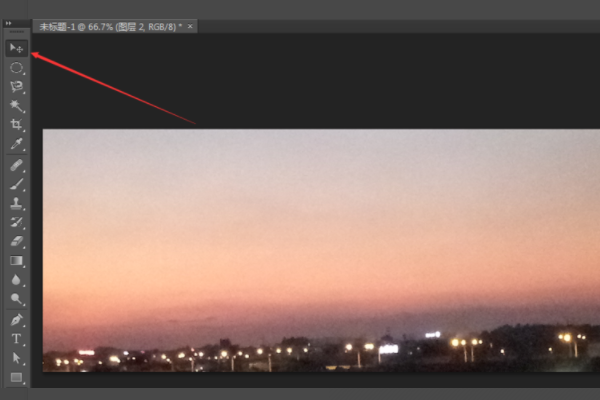
3、然后转换到选择工具的状态下将自己想要放进文字的图片拖进去。

如何在PS里设置图片衬托于文字下方

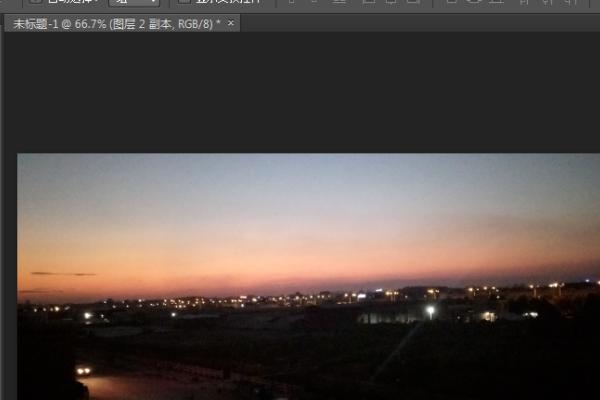
4、如果图片过大 ,可以按下键盘上的Ctrl+Alt+T,调整四周其中一个节点 ,使图片显示完整。
如何在PS里设置图片衬托于文字下方

5、选中图片的图层,按住键盘上的Alt键,同时用鼠标放在图片图层和文字图层之间。出现如图弯折向下的箭头。

如何在PS里设置图片衬托于文字下方

6、然后点击一下,此时图层自动进入到里面,并且跟着文字的路径显示图片。并且图片图层前面 还有个箭头(表示图片贴入下面的文字)。

如何在PS里设置图片衬托于文字下方

  • ps字体颜色怎么改
  • ps如何复制文字
  • ps怎么调字体大小
  • PS的文字怎么编辑的呢?
  • PS怎样修改图层中的文字?
  • 热门搜索
    音乐符号怎么打出来 鱼的做法大全家常 四季海棠花的养殖方法 居住证过期了怎么办 头发怎么保养 孩子教育方法 腌辣椒的做法大全 三根香烧香图解大全 包皮长怎么戴安全套 长安悦翔怎么样