premiere Pro cc2017如何修改视频的长宽比例

 时间:2026-02-12 17:32:30

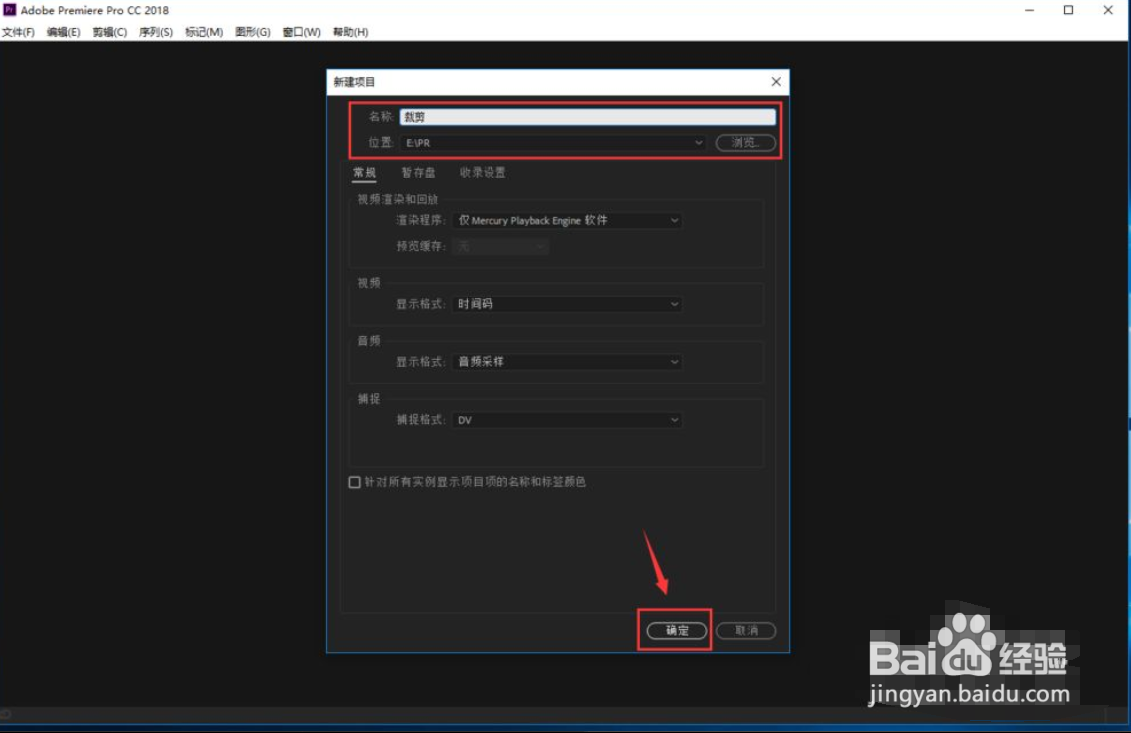
1、启动PR软件,在【新建项目】窗口,设置项目名称和位置,点击右下角的【确定】。
premiere Pro cc2017如何修改视频的长宽比例

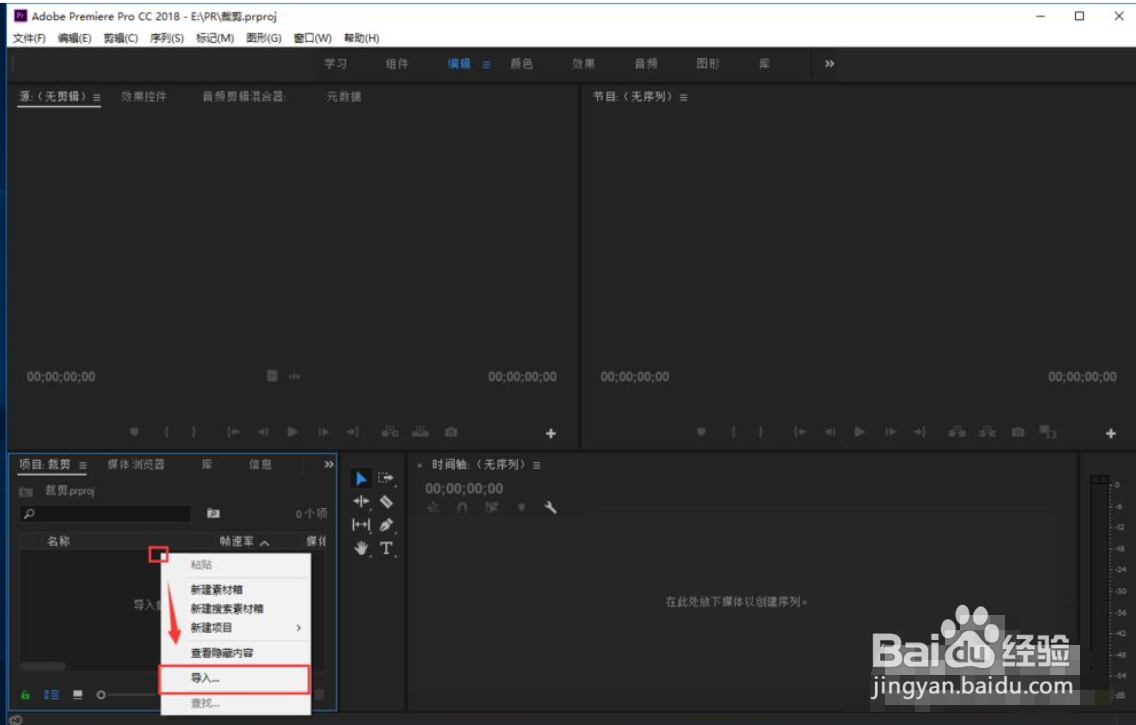
2、在左下角的【项目】中右键空白处,点击【导入】。

premiere Pro cc2017如何修改视频的长宽比例

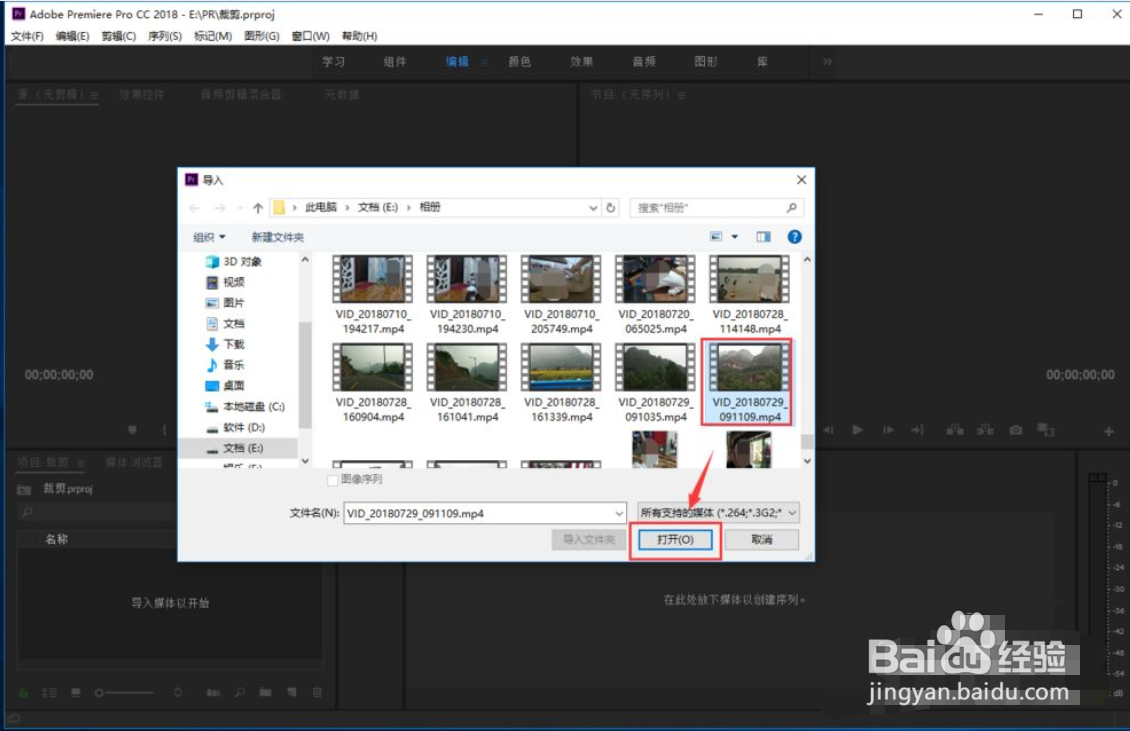
3、在【导入】窗口选择要导入的视频,点击【打开】。

premiere Pro cc2017如何修改视频的长宽比例

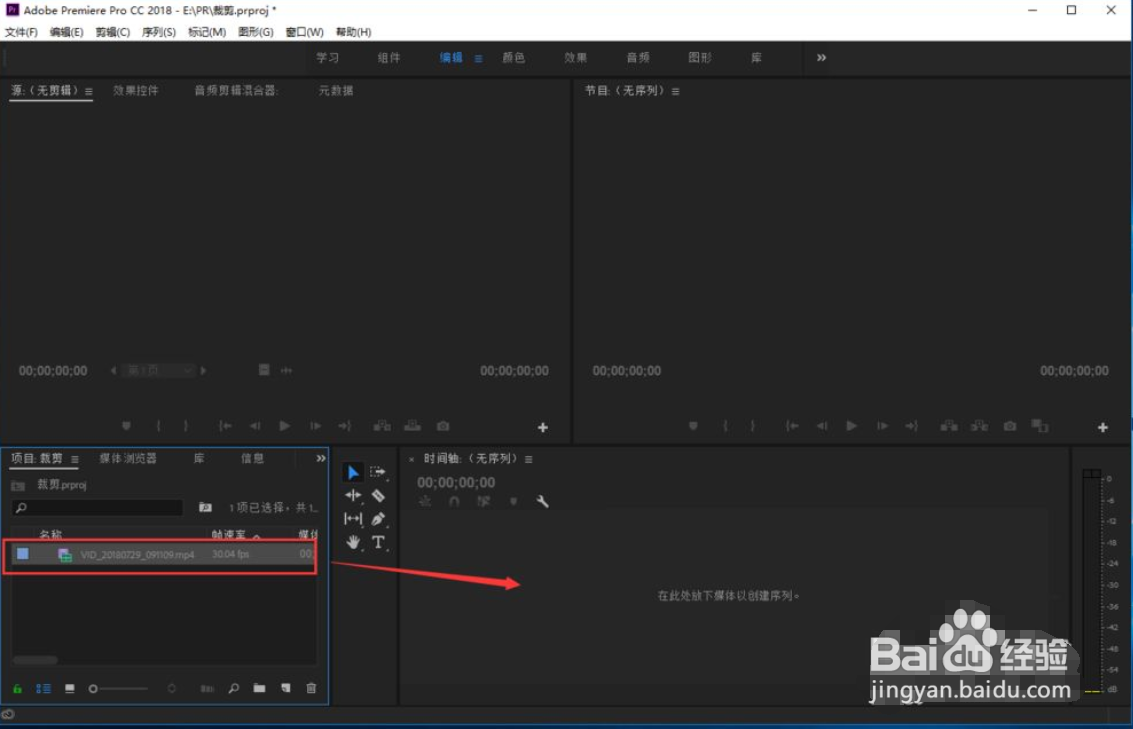
4、鼠标点击导入的视频不松手,直接拖拽到右侧的【时间轴】中创建视频序列。

premiere Pro cc2017如何修改视频的长宽比例

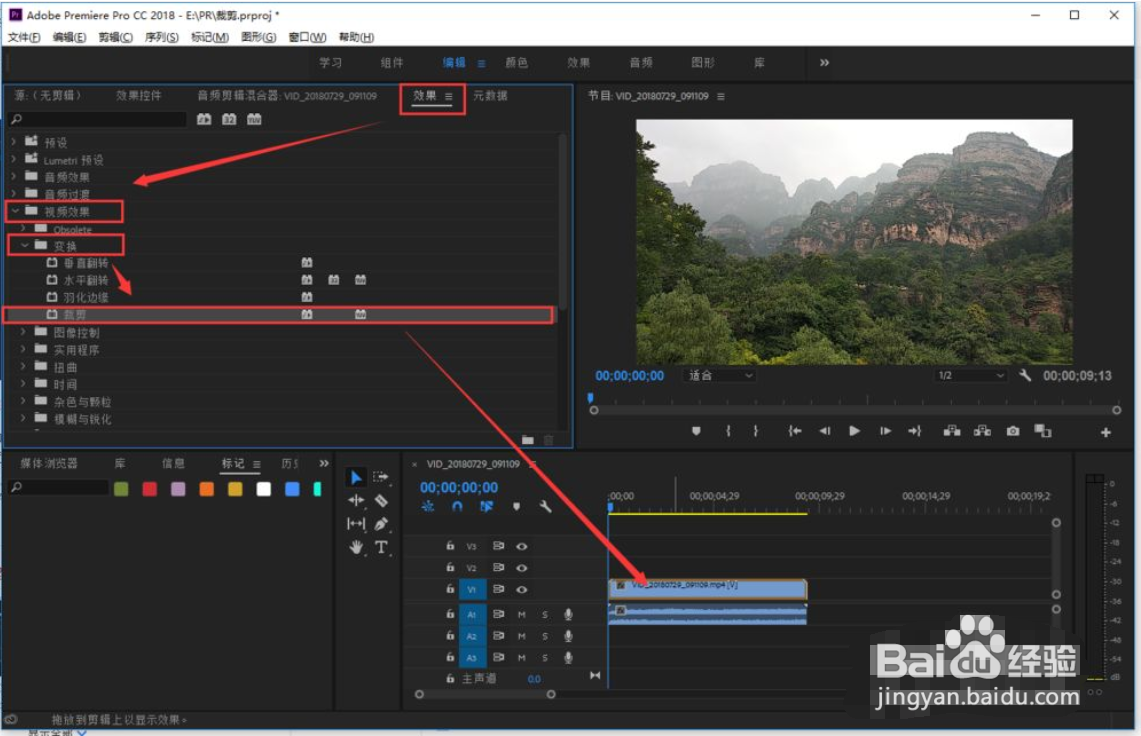
5、依次点击【效果】-【视频效果】-【变换】,找到【裁剪】,直接拖到【时间轴】中的视频序列上。
premiere Pro cc2017如何修改视频的长宽比例

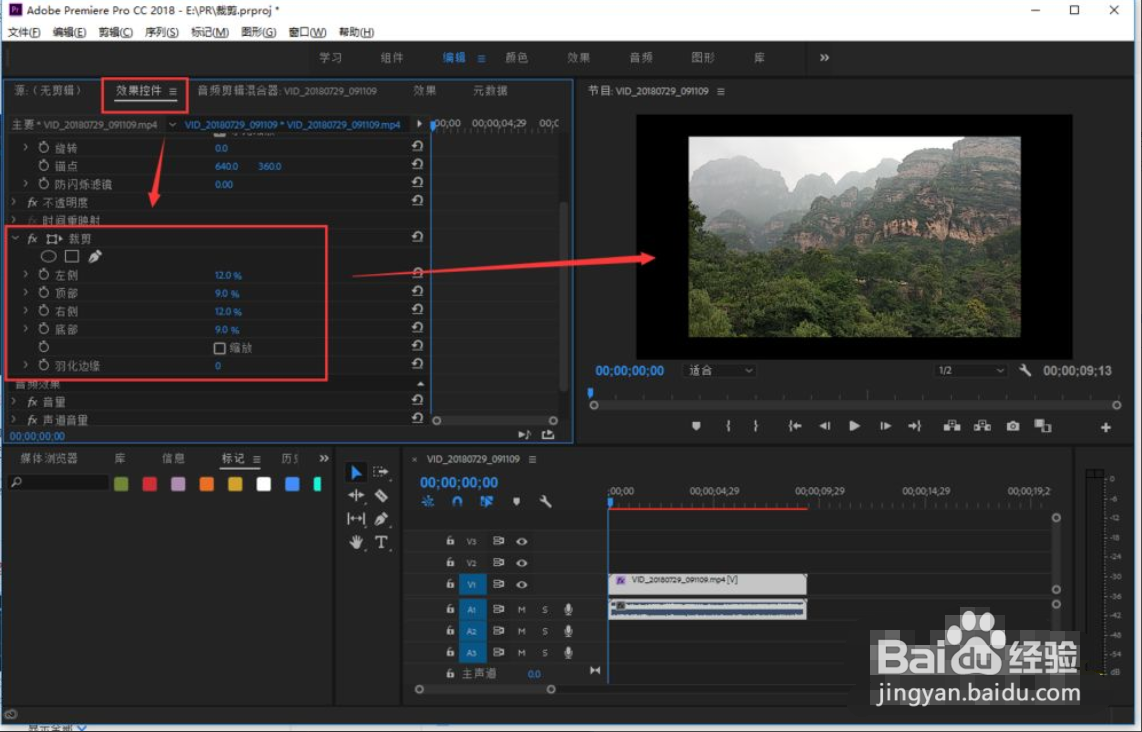
6、点击【效果控件】窗口,展开【裁剪】,设置左侧、顶部、右侧、底部的数值,可以对视频进行裁剪,可以看到预览视频中,视频四周都比裁剪了,但是还有黑边。
premiere Pro cc2017如何修改视频的长宽比例

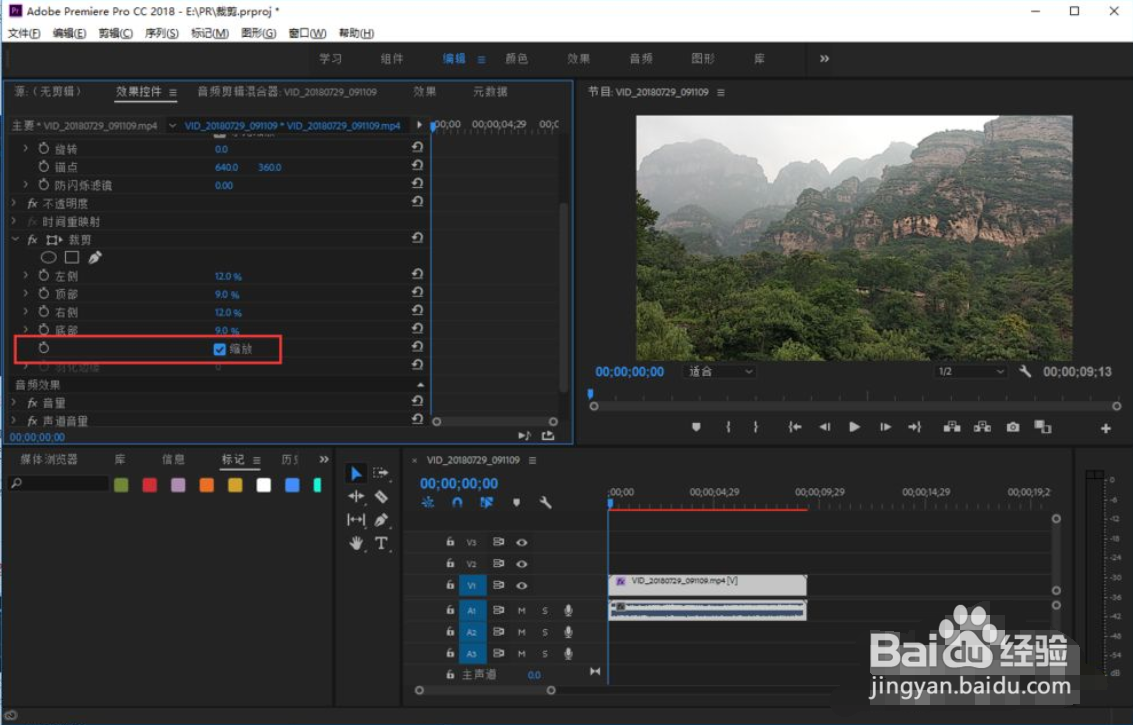
7、如果想把黑边去掉,可以勾选【缩放】,这样就自动把视频周围的黑边裁剪并充满整个视频画布了。这样就完成裁剪视频的操作啦。
premiere Pro cc2017如何修改视频的长宽比例

  • VLC media player怎么修改视频标题
  • 飞思xf 100mp如何手动对焦
  • 如何使用Word制作九宫格图片
  • 使用pr的小技巧-3
  • PR中巧用素材箱管理素材
  • 热门搜索
    阳气不足怎么调理 马自达怎么样 脸上长脂肪粒怎么办 中间一个点怎么打 青岛工学院怎么样 怎么唱情歌歌词 qq怎么远程 黑眼圈怎么回事 美的中央空调怎么样 眉毛少怎么办