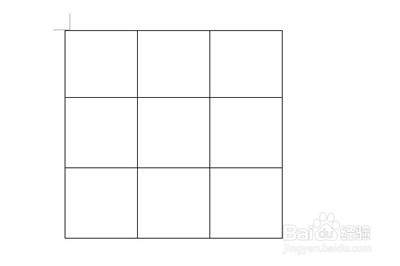
1、首先我们在Word中建立一个3乘3的九宫格图片,然后调整表格大小,使其变成一个规整的九宫格。
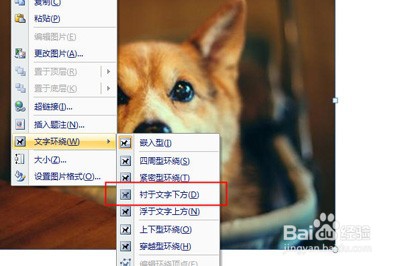
2、接着我们将图片插入到表格的下方,并设置图片环绕类型为为【衬于文字下方】。
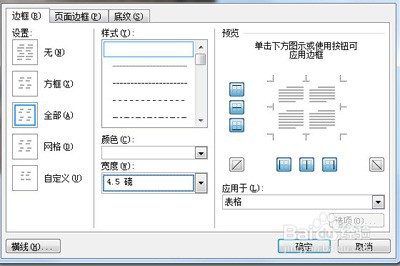
3、然后将图标拖到表格的下方。最后我们选中表格,右键在菜单中选择【边框和底纹】,将宽度设置为4.5磅,颜色设置为白色。
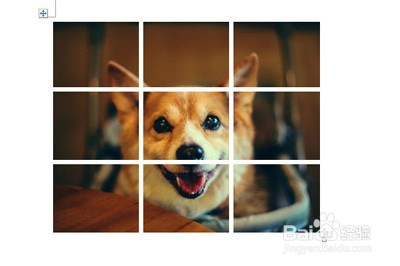
4、我们点击确定后九宫格图片就做好啦,如果大小不对的话还可以快速自定义调整,是不是非常的方便呢。
时间:2026-04-28 01:29:50
1、首先我们在Word中建立一个3乘3的九宫格图片,然后调整表格大小,使其变成一个规整的九宫格。
2、接着我们将图片插入到表格的下方,并设置图片环绕类型为为【衬于文字下方】。
3、然后将图标拖到表格的下方。最后我们选中表格,右键在菜单中选择【边框和底纹】,将宽度设置为4.5磅,颜色设置为白色。
4、我们点击确定后九宫格图片就做好啦,如果大小不对的话还可以快速自定义调整,是不是非常的方便呢。
