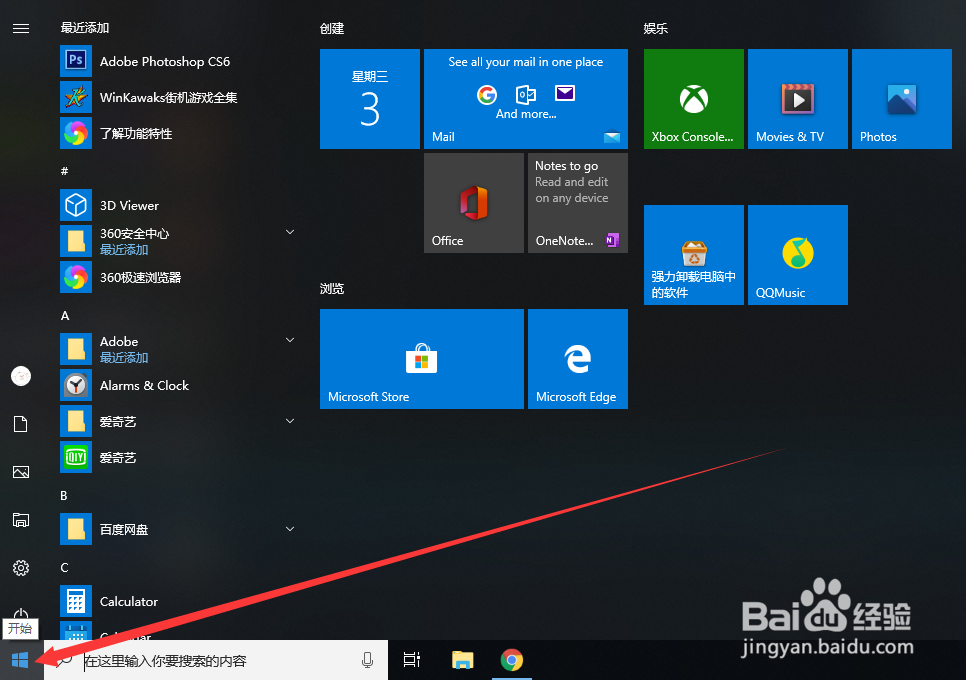
1、在桌面左下角找到“开始”图标,进行点击。
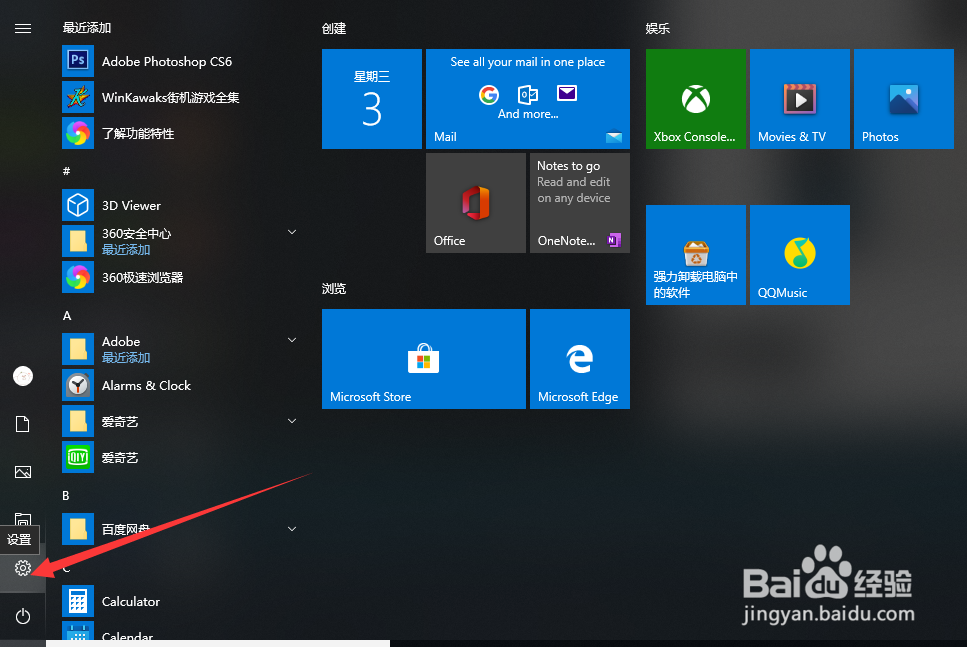
2、在弹出的左侧边栏找到“设置”图标,进行点击。
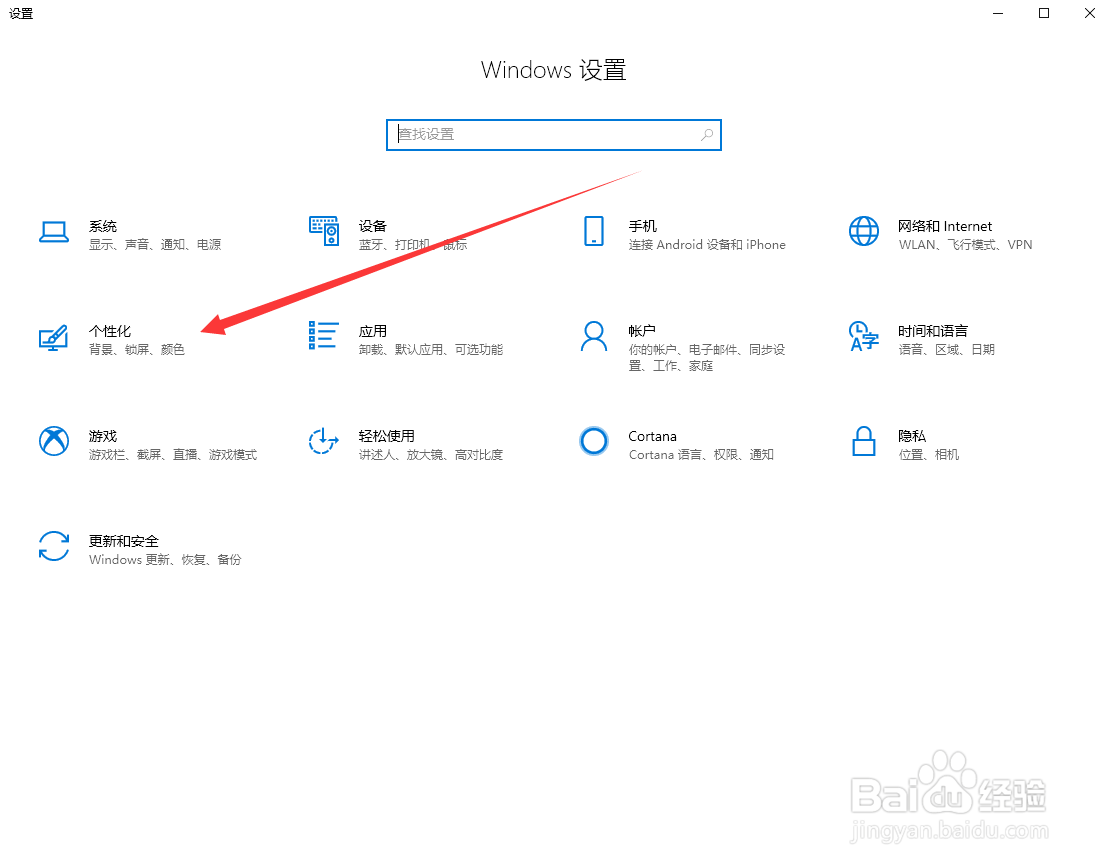
3、在设置中找到“个性化”,进行点击。
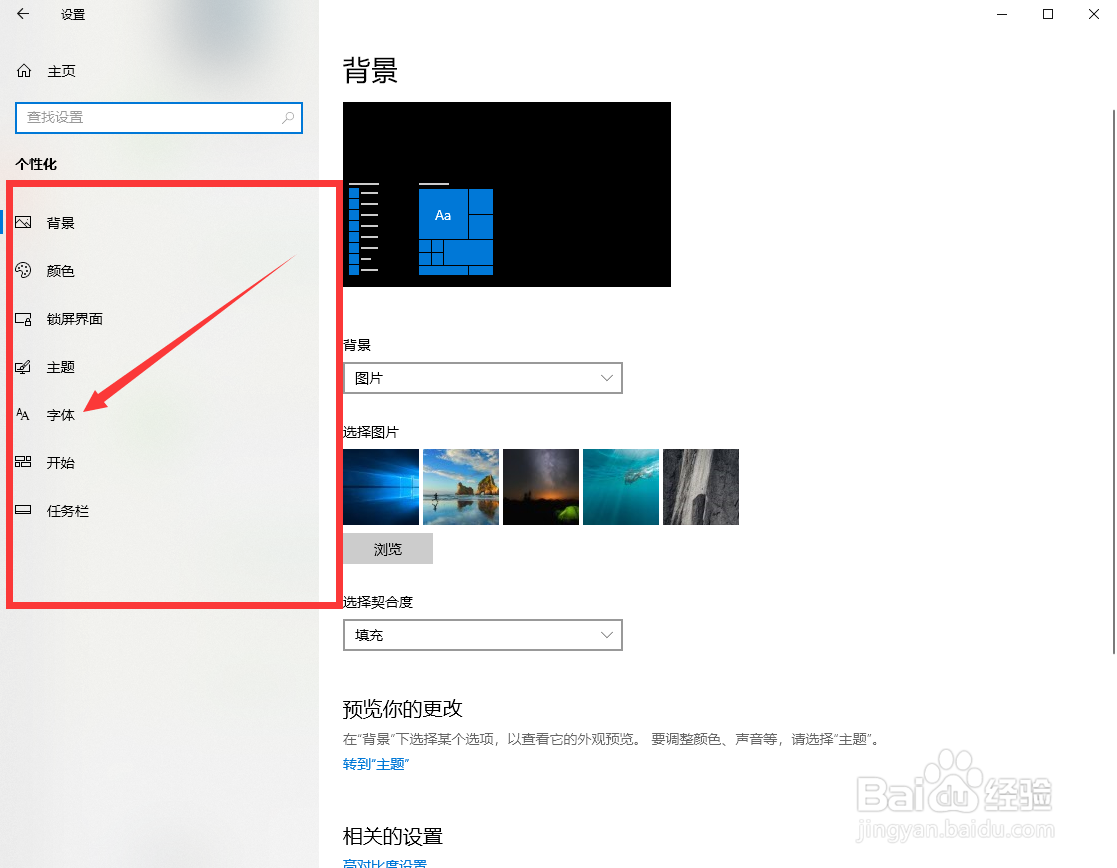
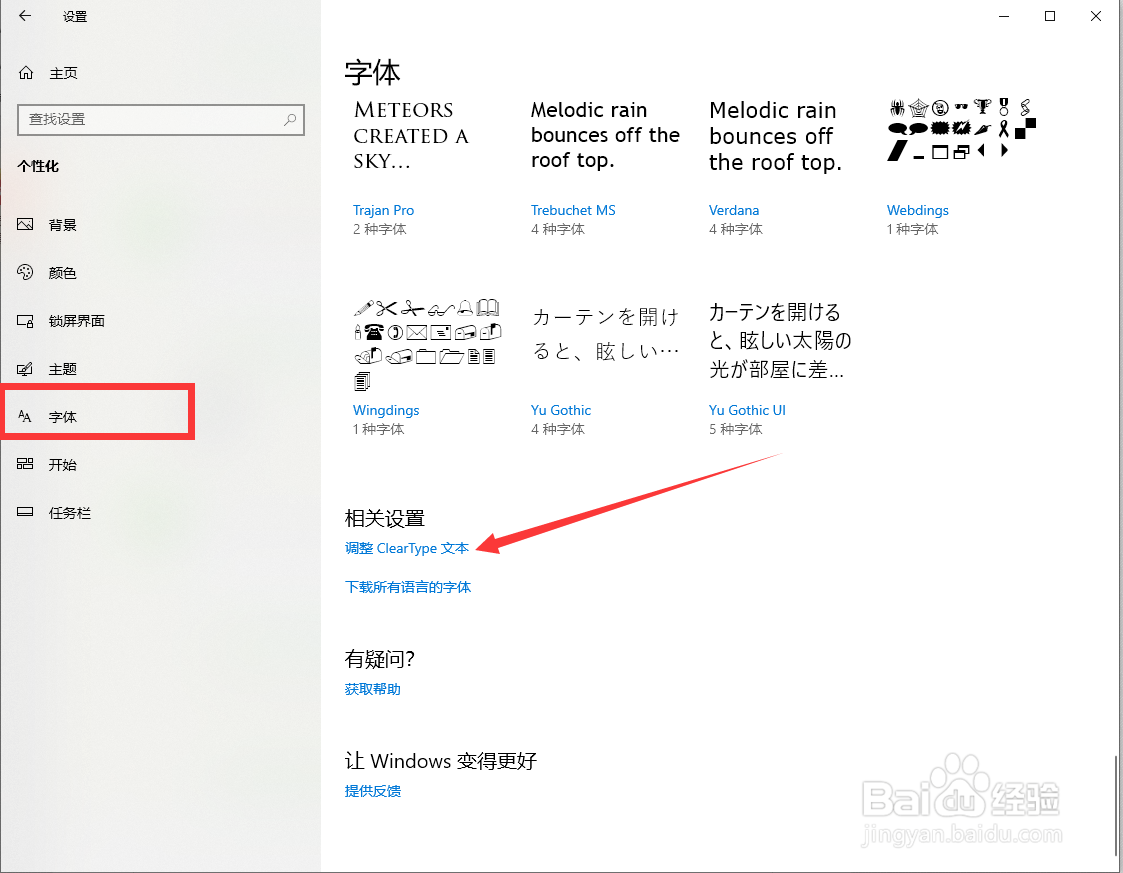
4、在个性设置的左侧边栏中,找到“字体”,进行点击。
5、在字体设置中,最下方找到“相关设置”,点击“调整ClearType文本”。
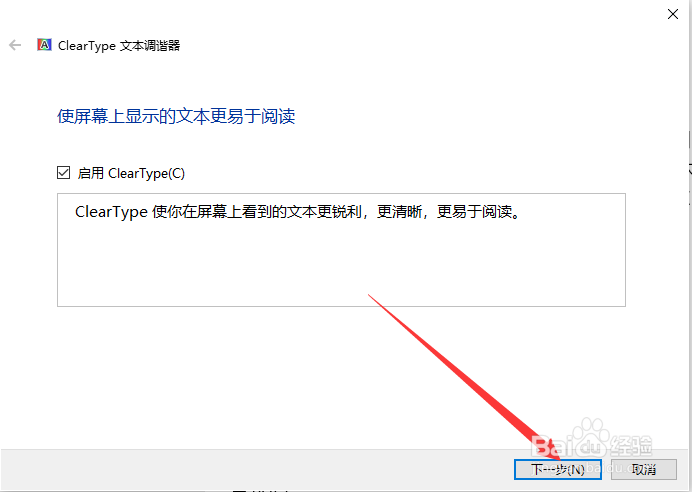
6、在弹出的调整框,选中“启用ClearType”,点击“下一步”按钮。
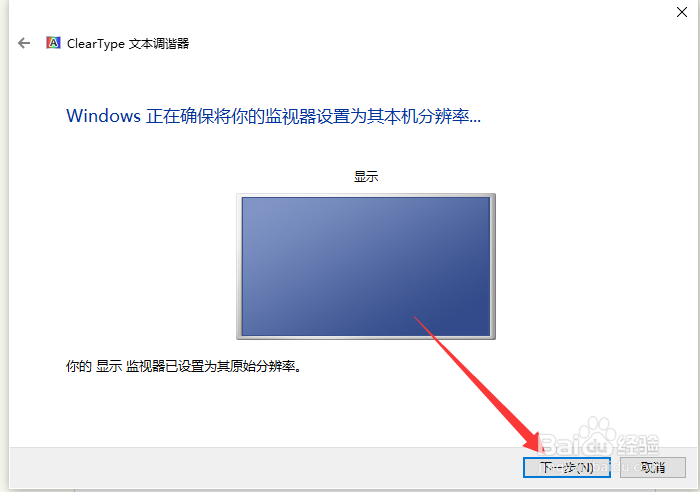
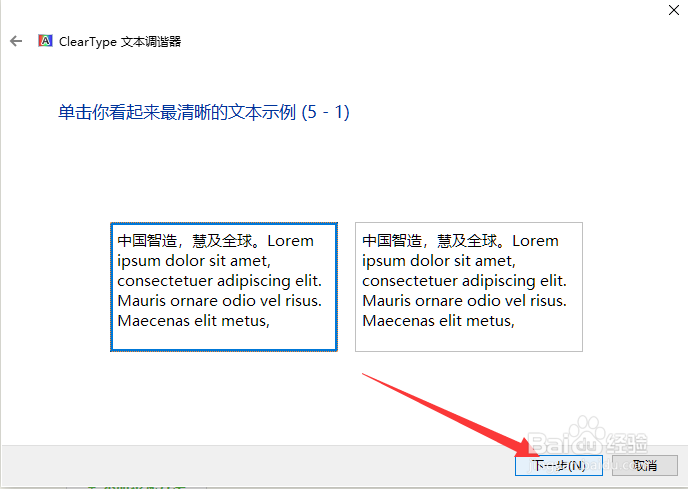
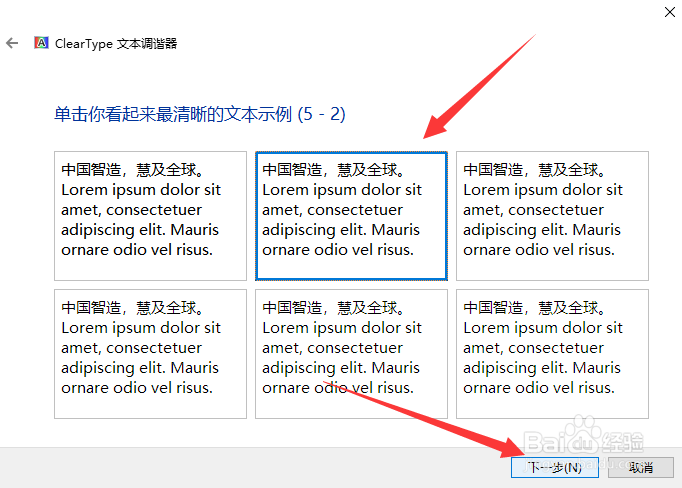
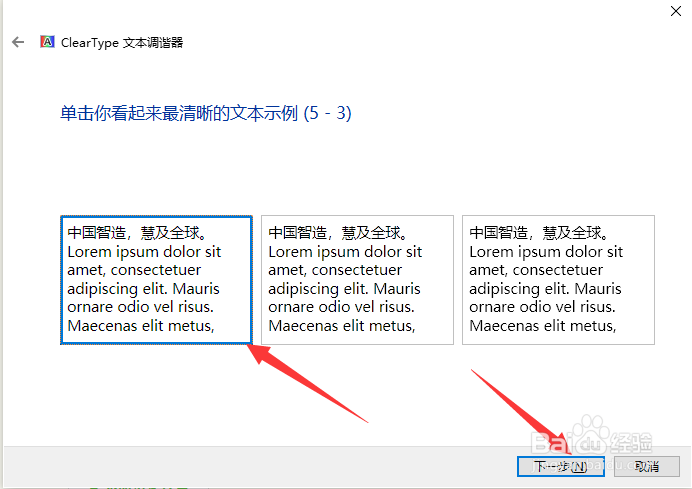
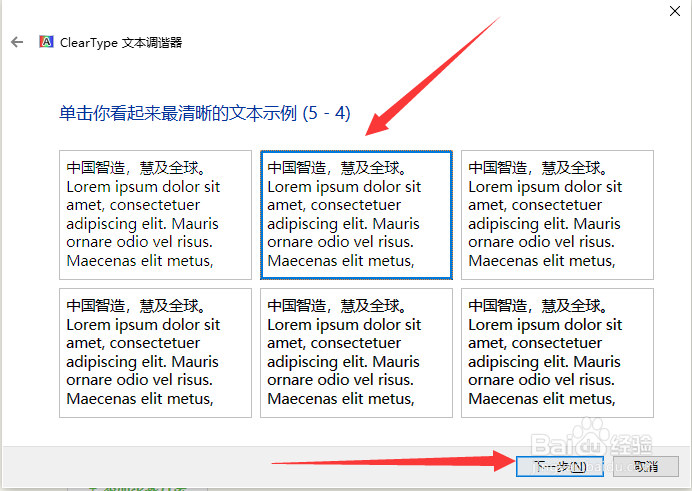
7、然后按照提示,选择你认为清晰的字体,并点击“下一步”按钮。
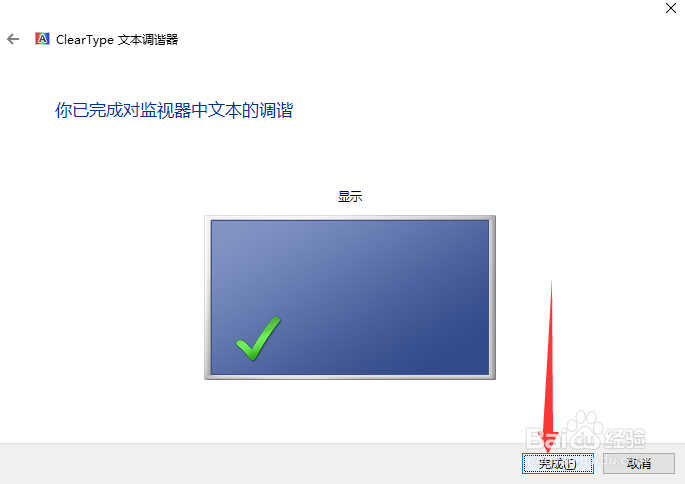
8、最后点击“完成”按钮即可。
时间:2026-04-22 15:01:41
1、在桌面左下角找到“开始”图标,进行点击。
2、在弹出的左侧边栏找到“设置”图标,进行点击。
3、在设置中找到“个性化”,进行点击。
4、在个性设置的左侧边栏中,找到“字体”,进行点击。
5、在字体设置中,最下方找到“相关设置”,点击“调整ClearType文本”。
6、在弹出的调整框,选中“启用ClearType”,点击“下一步”按钮。
7、然后按照提示,选择你认为清晰的字体,并点击“下一步”按钮。
8、最后点击“完成”按钮即可。
