1、点击系统开始菜单,进入控制面板。

2、点击 控制面板 底部的 字体 。

3、打开字体窗口后,点击左侧 调整Clear Type 文本。

4、弹出窗口后,单击勾选后,点击 下一步


5、系统开始设置分辨率,点击 下一步。

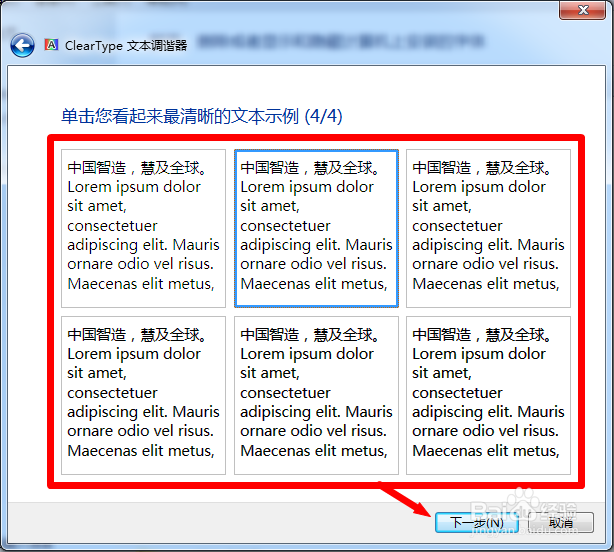
6、进入文本辨别步骤,每一步点击你认为清楚的文本,然后点击 下一步,这个步骤一共分4部,依次操作。


7、经过上面4步骤后,点击完成屏幕文本清晰度设置。

时间:2026-04-22 17:56:10
1、点击系统开始菜单,进入控制面板。
2、点击 控制面板 底部的 字体 。
3、打开字体窗口后,点击左侧 调整Clear Type 文本。
4、弹出窗口后,单击勾选后,点击 下一步
5、系统开始设置分辨率,点击 下一步。
6、进入文本辨别步骤,每一步点击你认为清楚的文本,然后点击 下一步,这个步骤一共分4部,依次操作。
7、经过上面4步骤后,点击完成屏幕文本清晰度设置。
