在ppt中,怎样改变插入图片的形状

 时间:2024-10-14 03:18:54

1、打开Powerpoint软件,插入图片。

在ppt中,怎样改变插入图片的形状

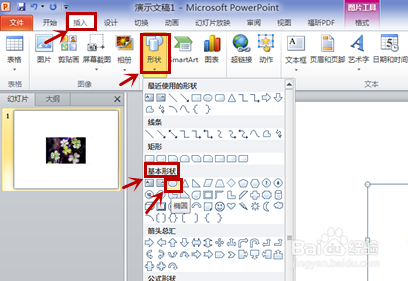
2、在“插入”选项卡里选择“形状”—“基本形状”—“椭圆”,如图。

在ppt中,怎样改变插入图片的形状

3、左手按住shift键

在ppt中,怎样改变插入图片的形状

4、右手按住鼠标左键拖动画圆,大小为大概覆盖住想要处理的图片的部位。

在ppt中,怎样改变插入图片的形状

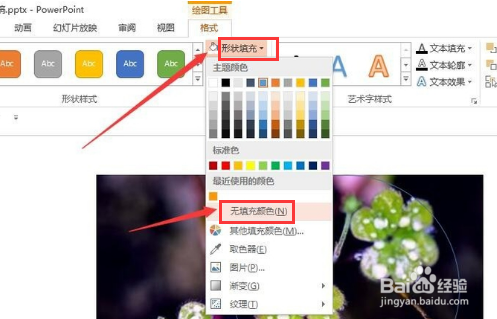
5、选中圆,在“绘图工具”选项卡下的”格式”里选择”形状填充”-”无填充”。
在ppt中,怎样改变插入图片的形状

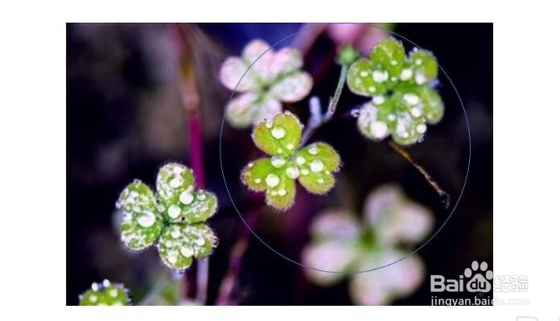
6、选中圆,按住shift键,同时拖动鼠标,等比例缩放圆形,把圆调整到合适的位置,刚好可以露出自己想要保留的照片部位。
在ppt中,怎样改变插入图片的形状

7、先选中照片,再选中圆形,“绘图工具”选项卡下的“格式”选择“合并形状”,再点击“相交”。

在ppt中,怎样改变插入图片的形状

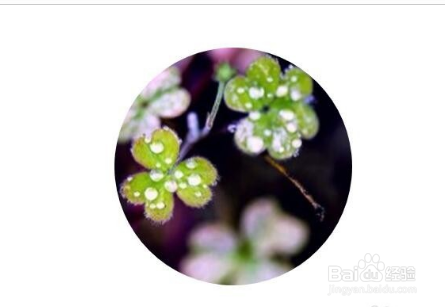
8、我们想要的图形形状就出来啦。同理,根据各自的需要还可以制作五角星,三角形等其他形状。
在ppt中,怎样改变插入图片的形状
  • 如何更换ppt图片形状
  • 怎样将ppt的图片设置成任何形状
  • ppt中图片如何变成各种形状
  • 如何利用PPT让图片编辑成想要的形状
  • PPT如何设置图片形状
  • 热门搜索
    汉密尔顿手表怎么样 蚂蚁微贷怎么申请 火影笔记本怎么样 结节性痤疮怎么治疗 肯德基怎么做 羽绒服有鸭毛味怎么办 衡水学院怎么样 脚底痛是怎么回事 宝宝缺钙怎么补 qq怎么改名字