ppt中图片如何变成各种形状

 时间:2026-02-12 03:02:54

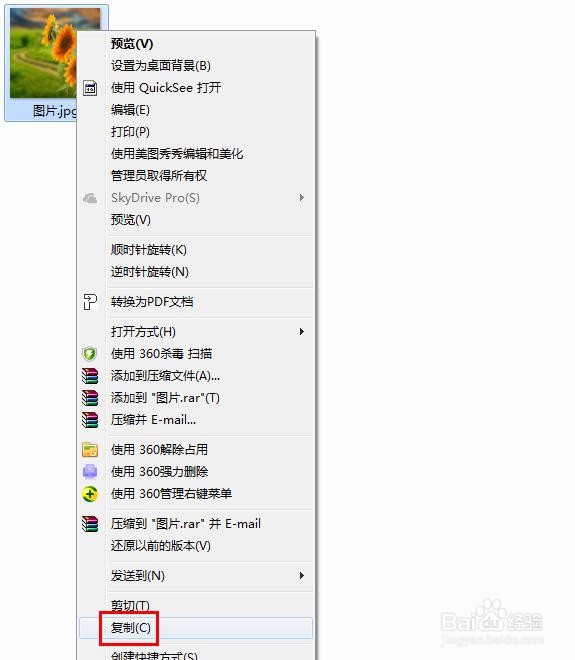
1、第一步:选中一张需要添加到ppt中的图片,单击鼠标右键,选择“复制”选项。
ppt中图片如何变成各种形状

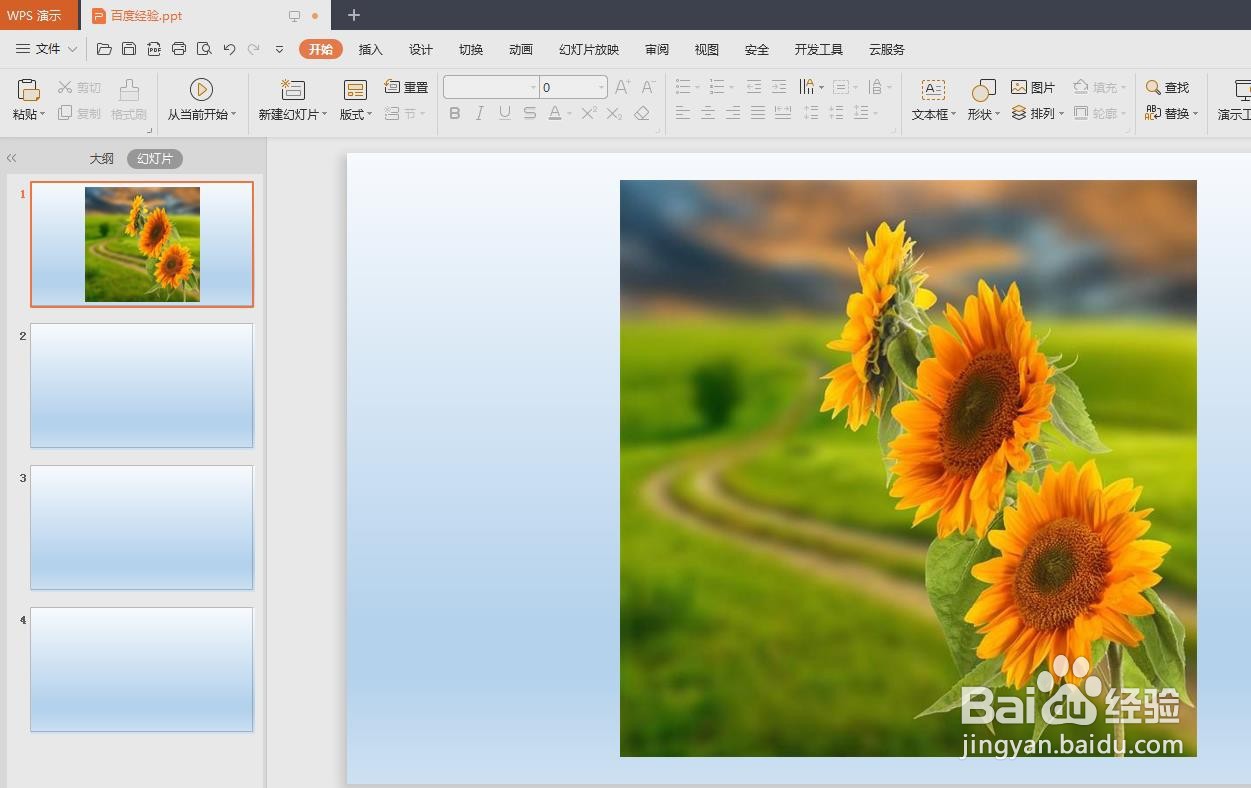
2、第二步:打开一个ppt,使用快捷键Ctrl+V键,将图片粘贴进来。

ppt中图片如何变成各种形状

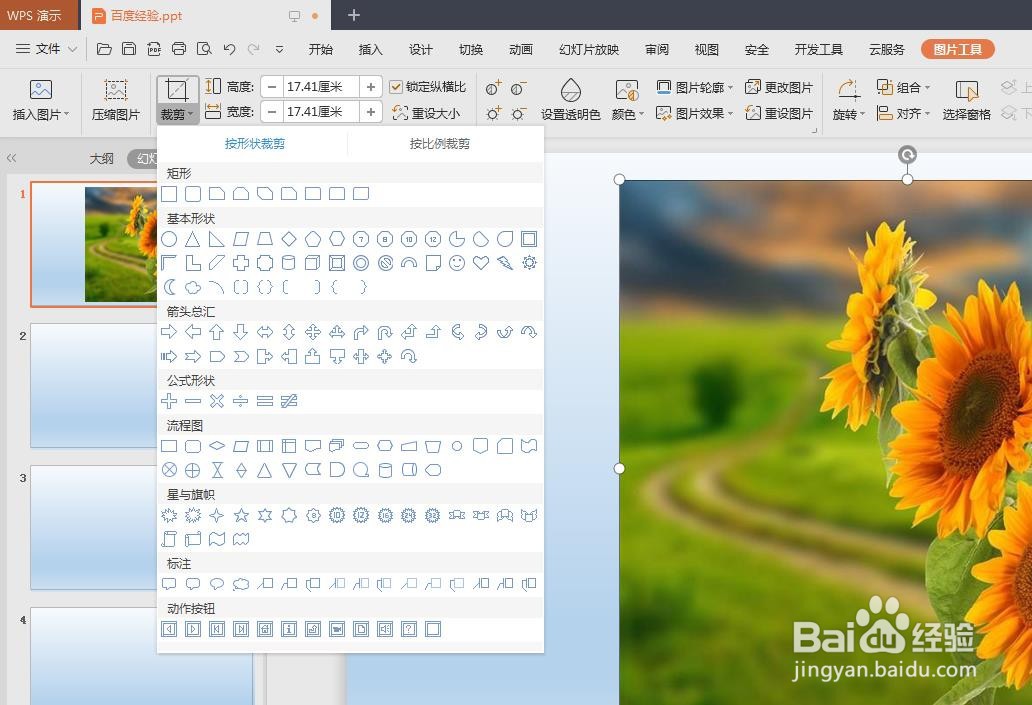
3、第三步:选中图片,自动跳转至“图片工具”菜单中,选择“裁剪”。

ppt中图片如何变成各种形状

4、第四步:在“裁剪”下拉菜单中,可以根据需要选择图片要改变的形状。

ppt中图片如何变成各种形状

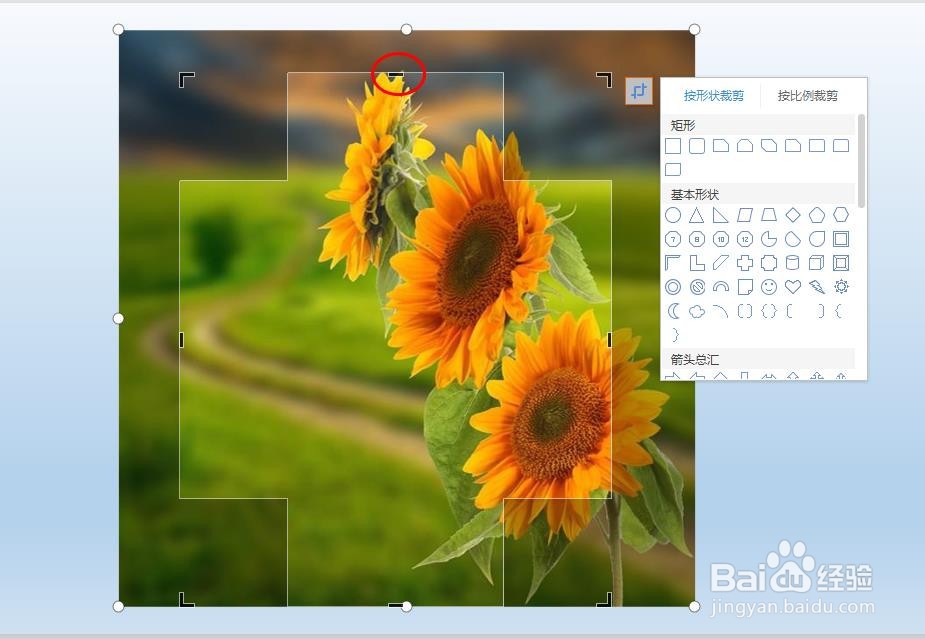
5、第五步:我们这里单击选择十字形状。

ppt中图片如何变成各种形状

6、第六步:如下图所示,图片中出现一个十字形状的裁剪框。

ppt中图片如何变成各种形状

7、第七步:根据自己的需要,在十字形状的四周调整黑色图标。

ppt中图片如何变成各种形状

8、第八步:形状调整完成后,单击幻灯片任意位置,退出图片编辑状态,完成操作。

ppt中图片如何变成各种形状

  • 怎样将ppt的图片设置成任何形状
  • ppt怎样把图片变成圆形
  • 如何利用PPT让图片编辑成想要的形状
  • 如何更换ppt图片形状
  • PPT插入的图片怎么更改形状
  • 热门搜索
    怎么投诉快递公司 祚怎么读 罹怎么读 麻山药的做法大全 我的世界怎么联机 杏鲍菇怎么做好吃 粽子做法 水池防水做法 番茄酱的做法大全 卷饼的做法