excel中如何将一列变成多行多列

 时间:2026-04-24 13:39:26

1、如下图所示,Excel中A列有50条数据,将之变成5列每列10条数据。
excel中如何将一列变成多行多列

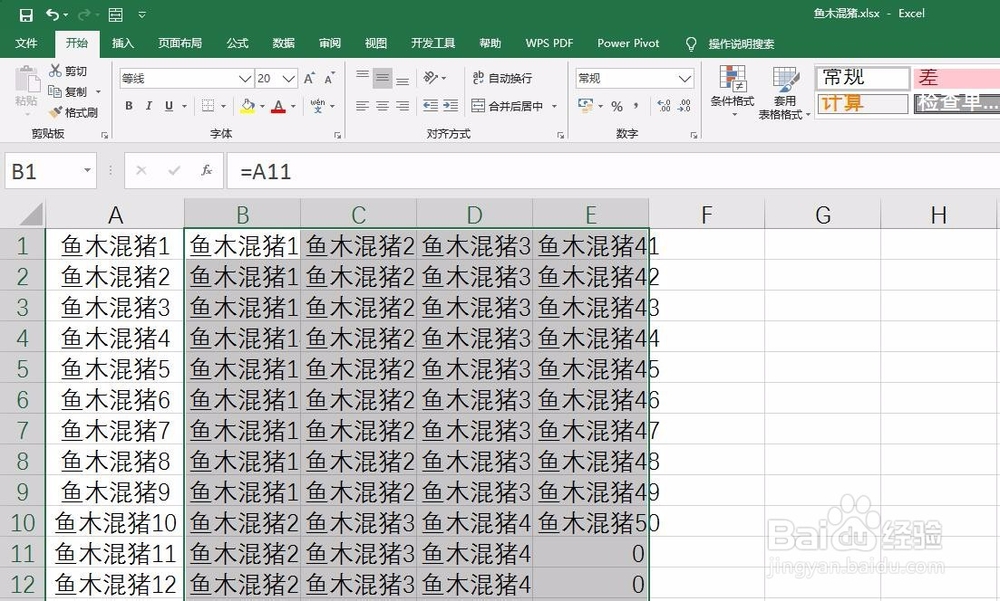
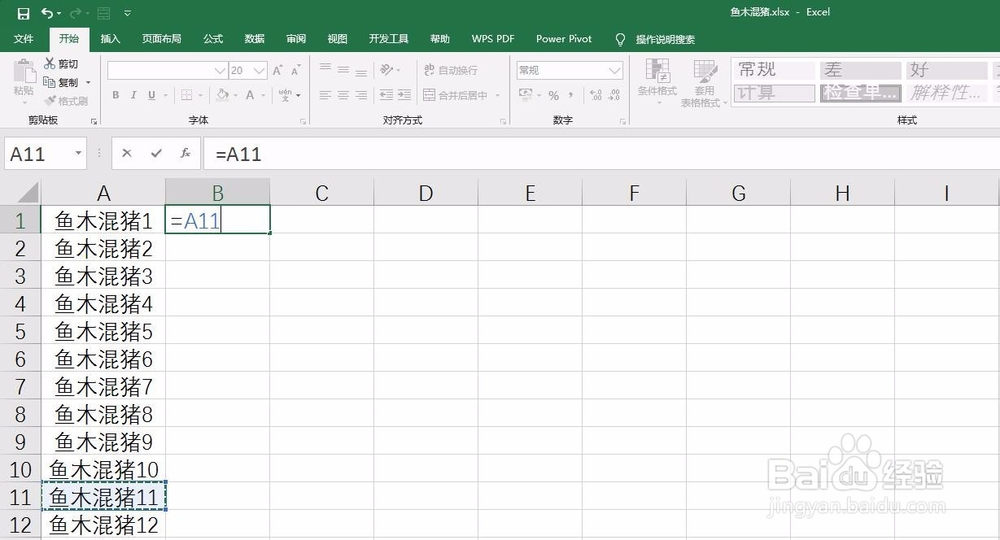
2、首先,在B1单元格中输入公式=A11(A11为B1最终要得到其数据的单元格),如下图所示。
excel中如何将一列变成多行多列

3、然后将B1单元格公式向右拖动填充到第五列,如下图所示。

excel中如何将一列变成多行多列

4、在B1:E1全选中的状态下,双击往下填充公式,结果如下图所示。

excel中如何将一列变成多行多列

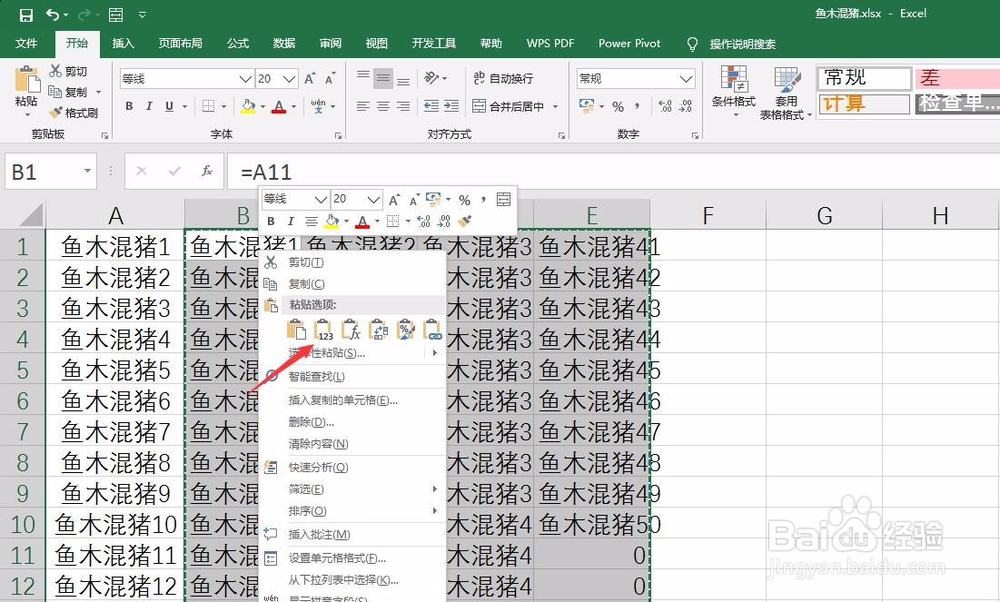
5、复制公式结果,并粘贴为值,如下图所示。

excel中如何将一列变成多行多列

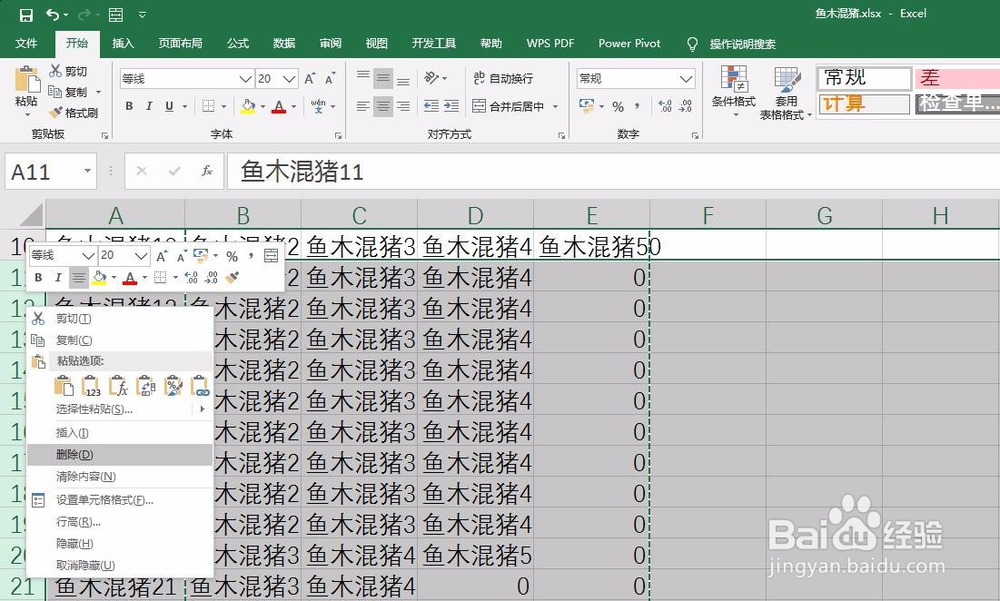
6、最后,将第11行开始的无用数据删除掉,如下图所示。

excel中如何将一列变成多行多列

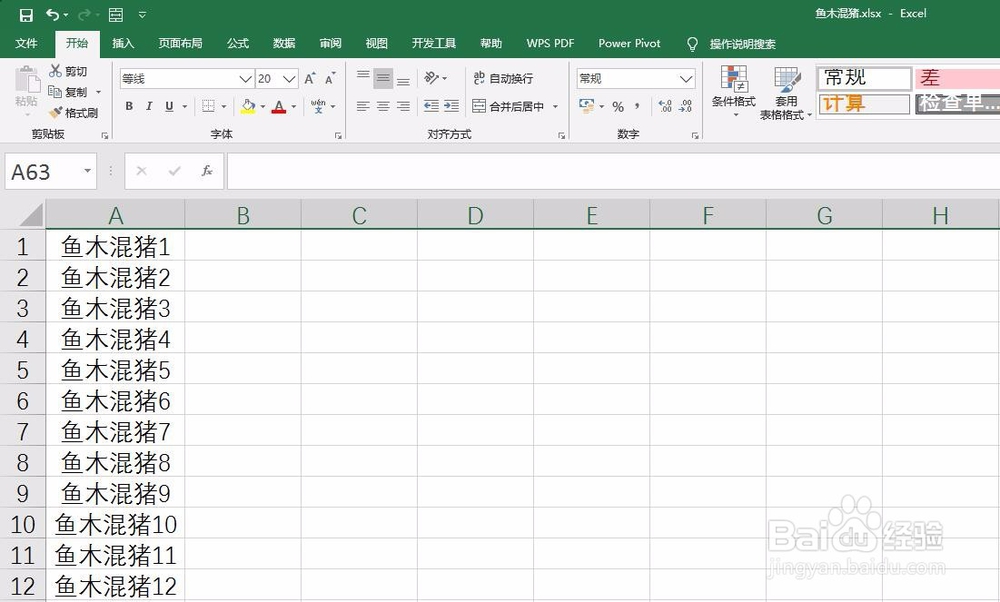
7、这样,原来1列数据就变成了5列数据,如下图所示。

excel中如何将一列变成多行多列

1、1.在B1单元格中输入公式=A11

2.将B1单元格公式向右拖动填充到第五列

3.在B1:E1全选中的状态下,双击往下填充公式

4.复制公式结果,并粘贴为值

5.将第11行开始的无用数据删除掉

6.原来1列数据就变成了5列数据

  • Excel表格如何利用函数合并单元格信息
  • excel多行多列转置
  • Excel中如何将一列数据变成多行多列?
  • Excel如何批量拆分工作簿
  • 使用Excel分列功能怎样进行数据格式的快速转换
  • 热门搜索
    马尔代夫旅游报价 旅游服务 电脑触摸板怎么关闭 如何考教师资格证 蜜蜡手串怎么盘 凤凰古城在哪里 4个月宝宝发烧怎么办 如何加盟 鄂e是哪里的车牌号码 凤县旅游