使用Excel分列功能怎样进行数据格式的快速转换

 时间:2026-02-13 13:35:41

1、在不规范的情况下,我们在输入年月日样式的数据时,一般就是“yyymmdd”这样的格式。比如19491001。这并不是日期型数据的规范输入。

我们来把这样的数据转换成规范日期型数据。

选中需要转换格式的单元格或单元格数据区域。打开“数据”菜单中的“分列”命令。

使用Excel分列功能怎样进行数据格式的快速转换

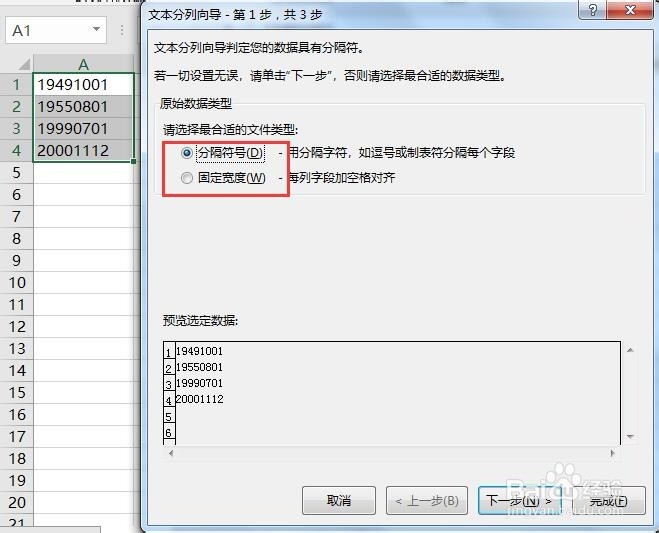
2、在“文本分列向导 第1步”中,对需要选择的最合适的文件类型,选择这两种类型中的哪一种都可以,在这里保持默认状态。
使用Excel分列功能怎样进行数据格式的快速转换

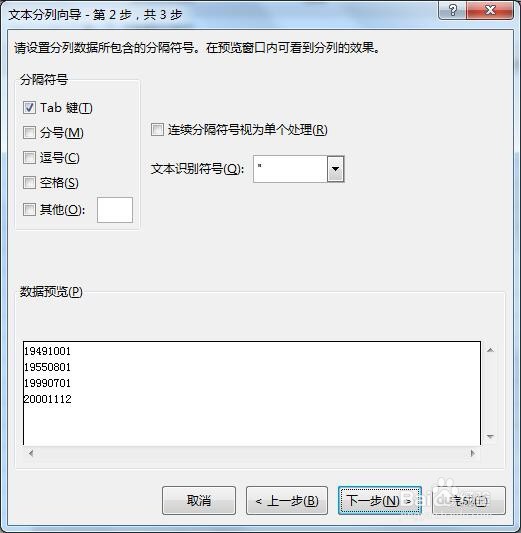
3、在“文本分列向导 第2步“中,需要转换的数据没有分隔符号,在这里依然保持默认状态,不做任何的选择和改变。
使用Excel分列功能怎样进行数据格式的快速转换

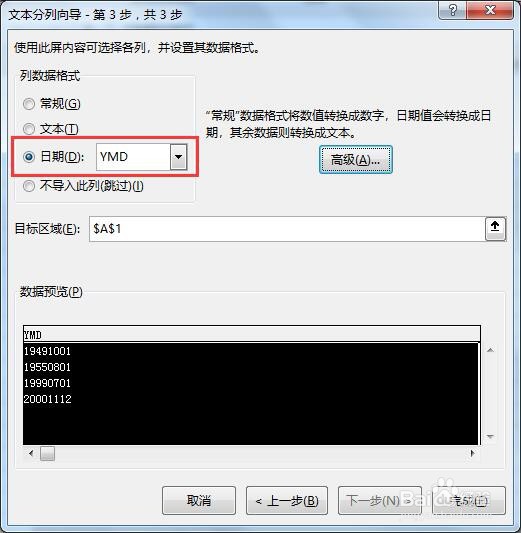
4、在“文本分列向导 第3步“中,在”列数据格式中,选中“日期:YMD”前面的选择框。

单击“完成”按钮,完成不规范数据向规范的日期型数据的转换。
使用Excel分列功能怎样进行数据格式的快速转换

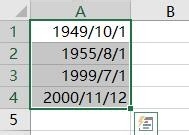
5、转换结果变成了规范日期型数据格式。

使用Excel分列功能怎样进行数据格式的快速转换

  • Excel如何突出显示包含指定内容单元格
  • excel中使用分隔符怎么操作
  • Excel快速分列的方法
  • 如何将按钮插入excel表格中
  • 如何在excel中将一张工作表拆分成多个工作表
  • 热门搜索
    吃什么可以降血脂 青海旅游路线 德天瀑布旅游攻略 乐视超级电视怎么样 扬州工业职业技术学院怎么样 东风风神ax3怎么样 长白山旅游 蔬菜汁怎么做 生完小孩多久可以同房 南澳岛怎么去