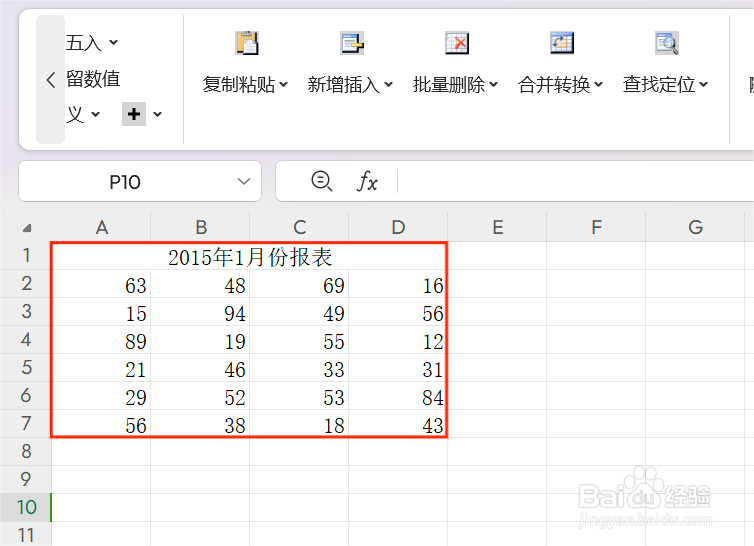
1、如本例,想要将下表中的报表设置保护,可以这么做。
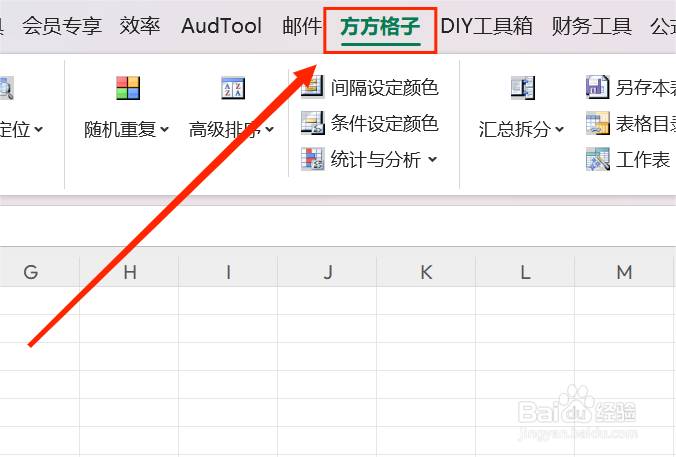
2、在表格上方,找到并点击 方方格子 选项卡。
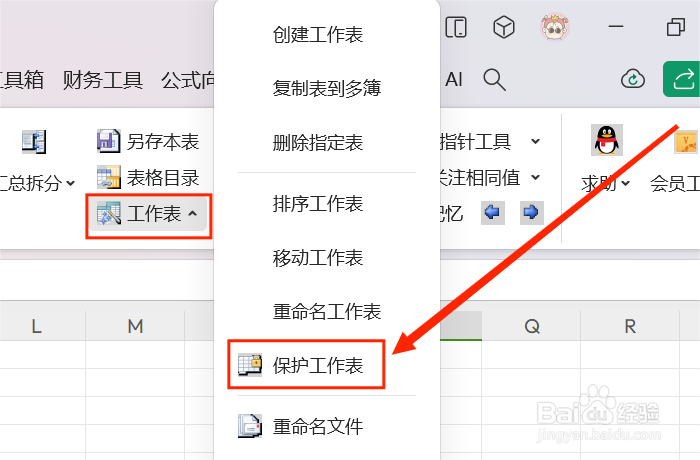
3、在功能区找到 工作表,并点击;在下拉菜单栏中,点击 保护工作表。
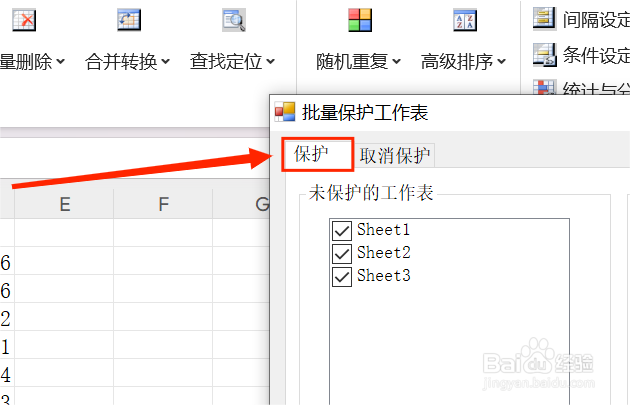
4、在弹出来的对话框中,选择 保护,并勾选要设置加密的工作表。
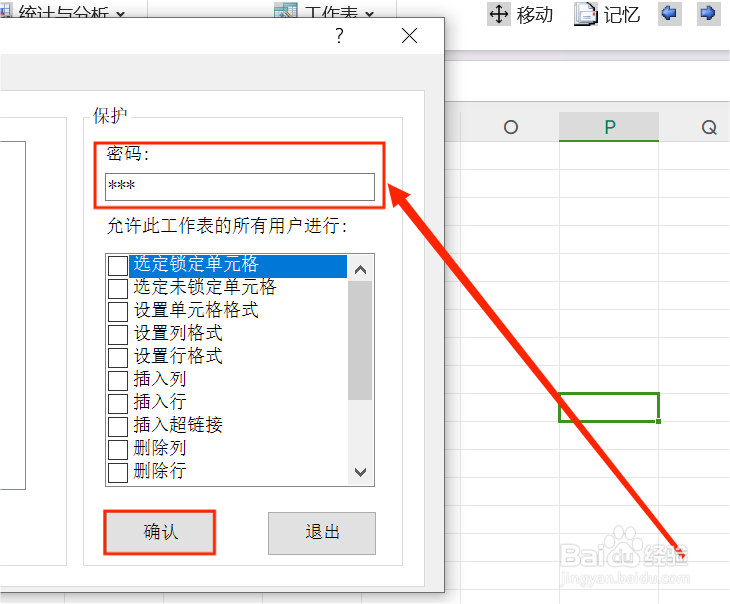
5、接着,输入个人容易记住的密码,并勾选查看此工作表用户能够进行的操作,最后点击 确认。
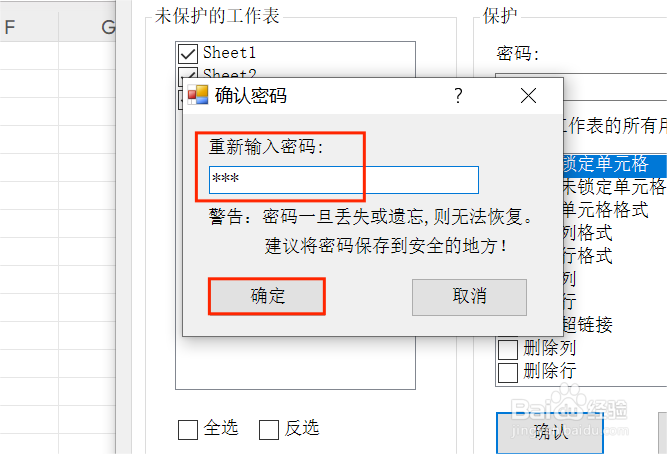
6、最后,再一次输入 密码,以防忘记,然后点击 确定 即可。
时间:2026-04-21 16:28:47
1、如本例,想要将下表中的报表设置保护,可以这么做。
2、在表格上方,找到并点击 方方格子 选项卡。
3、在功能区找到 工作表,并点击;在下拉菜单栏中,点击 保护工作表。
4、在弹出来的对话框中,选择 保护,并勾选要设置加密的工作表。
5、接着,输入个人容易记住的密码,并勾选查看此工作表用户能够进行的操作,最后点击 确认。
6、最后,再一次输入 密码,以防忘记,然后点击 确定 即可。
