Excel如何保护工作表和撤销工作表保护

 时间:2026-02-15 13:08:48

1、打开并编辑好Excel文档。见下图

Excel如何保护工作表和撤销工作表保护

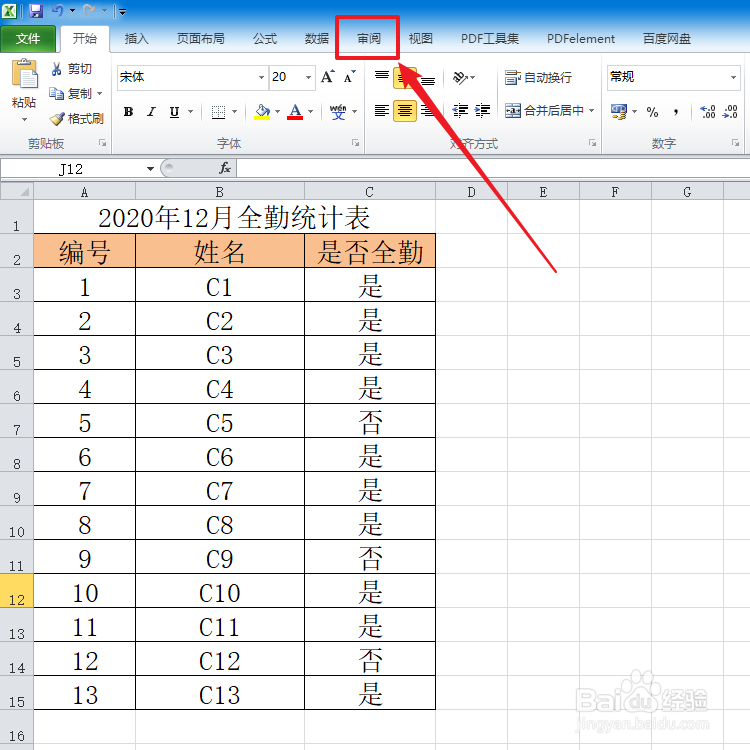
2、在菜单栏上,点击“审阅”。见下图

Excel如何保护工作表和撤销工作表保护

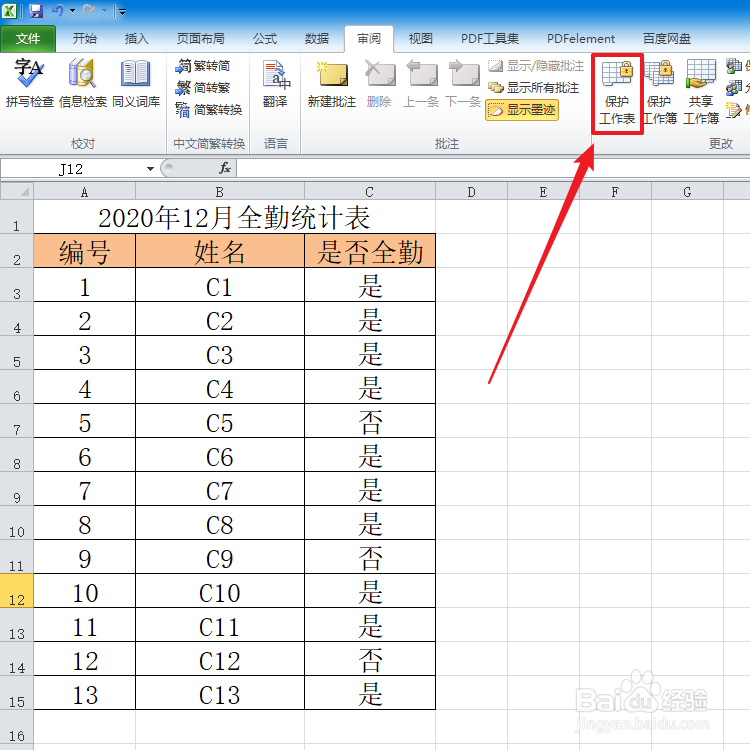
3、在“审阅”页面,点击“保护工作表”。见下图

Excel如何保护工作表和撤销工作表保护

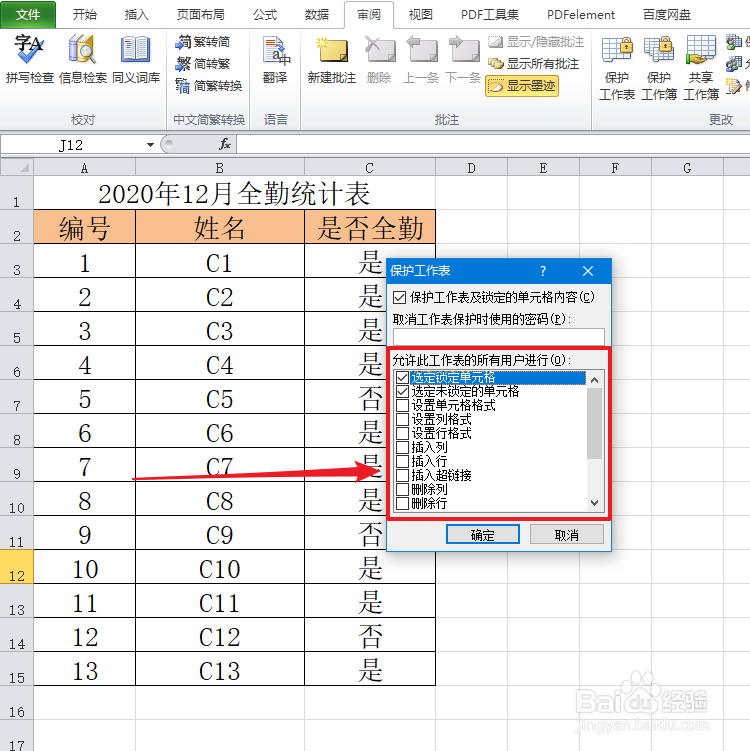
4、在“保护工作表”窗口,把需要保护的项勾选上。见下图

Excel如何保护工作表和撤销工作表保护

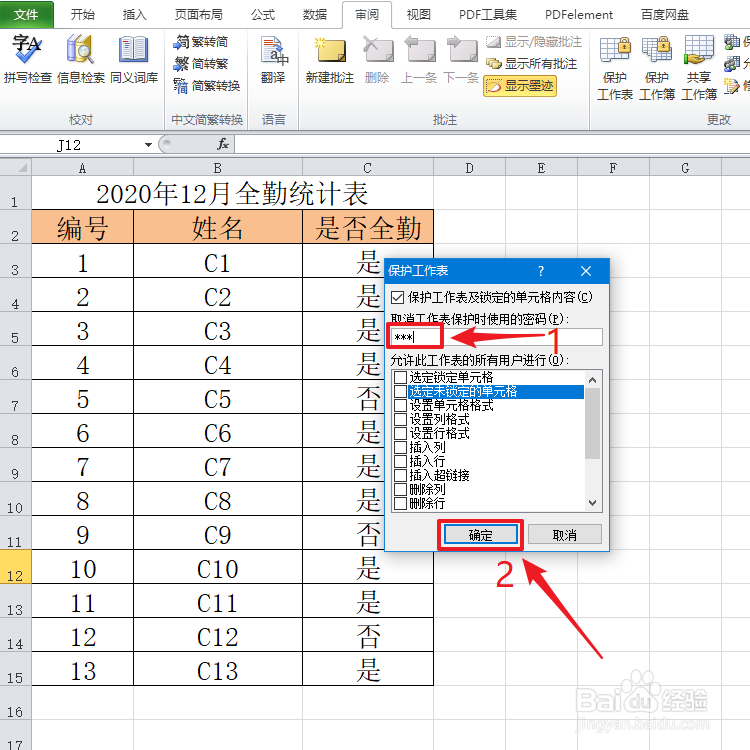
5、接着设置取消工作表保护时使用的密码,之后点击“确定”按钮。见下图

Excel如何保护工作表和撤销工作表保护

6、在“确认密码”窗口,再次输入密码后点击“确定”按钮即可完成保护工作表设置。见下图

Excel如何保护工作表和撤销工作表保护

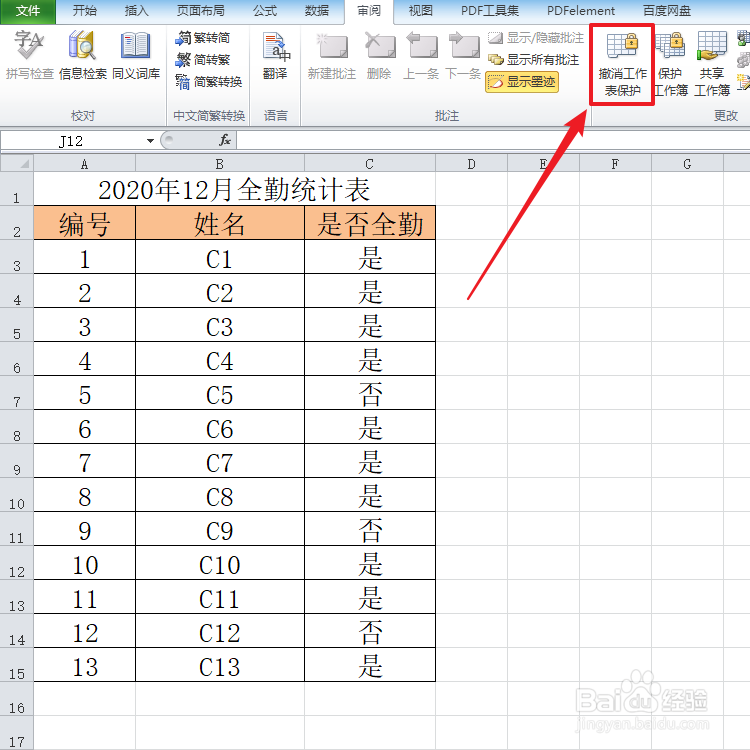
1、在“审阅”页面,点击“撤消工作表保护”。见下图

Excel如何保护工作表和撤销工作表保护

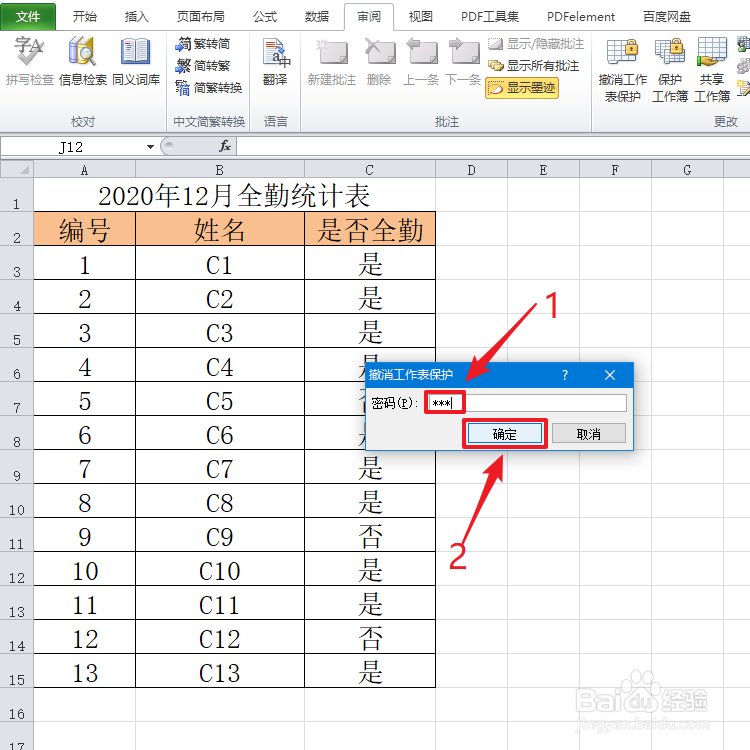
2、在“撤消工作表保护”窗口,输入取消工作表保护密码,接着点击“确定”按钮即可对Excel工作表进行编辑。见下图
Excel如何保护工作表和撤销工作表保护

  • 在Excel2010中如何将条件格式转换成普通格式
  • excel怎么筛选出自己想要的内容
  • Excel中怎样使用自定义序列排序
  • EXCEL表格怎么筛选需要的数据?
  • excel如何查找与替换数据呢?
  • 热门搜索
    股票术语解释大全 修辞手法大全 cs怎么玩 字符大全 雍正皇帝简介 刘涛个人资料及简介 苹果手机系统怎么升级 乐视电视怎么样 螃蟹怎么保存才新鲜 葆婴产品怎么样