AutoCAD如何画椭圆

 时间:2026-04-23 16:56:12

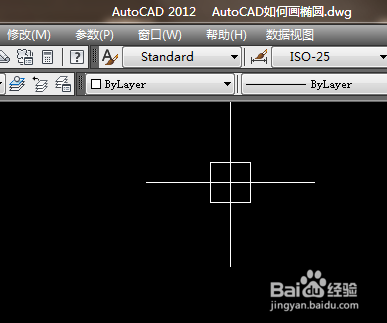
1、如下图所示,

打开AutoCAD2012软件,新建一空白的CAD文件,

另存为:AutoCAD如何画椭圆
AutoCAD如何画椭圆

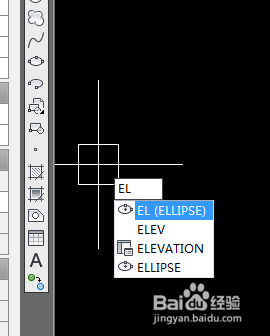
2、如下图所示,

输入el,回车,激活椭圆命令,

或者点击坐标工具栏中的椭圆图标,激活椭圆命令。
AutoCAD如何画椭圆

3、如下图所示,

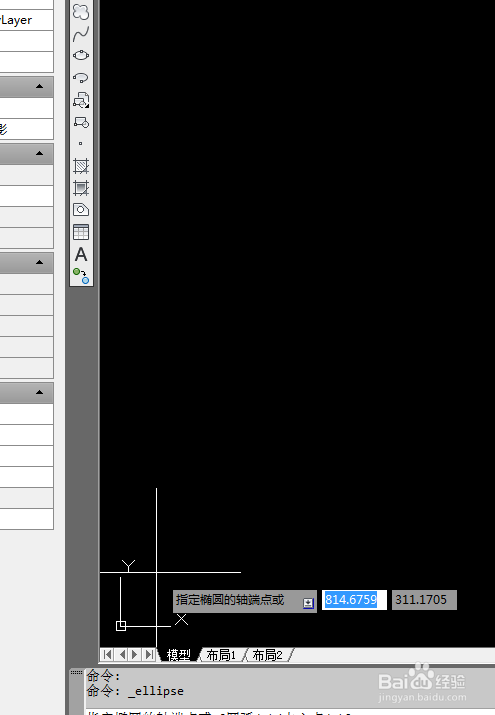
看软件左下角的信息栏,

要求指定椭圆的轴端点,

AutoCAD如何画椭圆

4、如下图所示,

随意指定一点为第一个轴端点,

然后要求指定另一个端点。

AutoCAD如何画椭圆

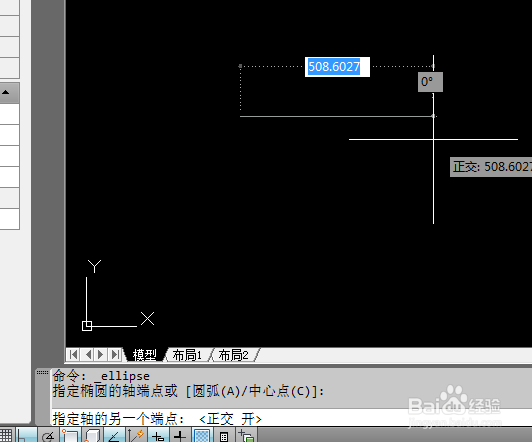
5、如下图所示,

水平移动鼠标,再随意一点为另一个轴端点,

然后要求指定另一条半轴长度。
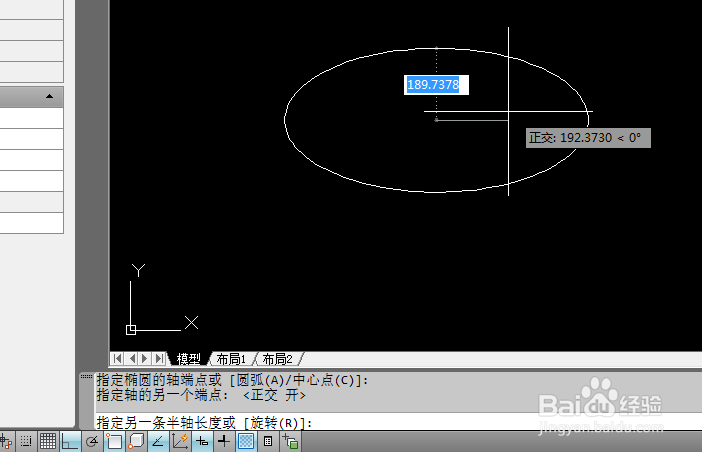
AutoCAD如何画椭圆

6、如下图所示,

移动鼠标,看着椭圆不断变化的大小,

在合适大小的时候,点击一下鼠标左键,

然后这个椭圆就画好了。
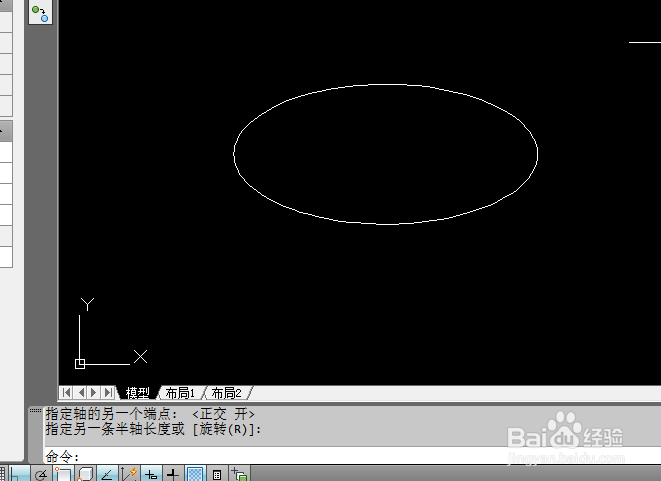
AutoCAD如何画椭圆

  • 斩魔录1.0正式版攻略 完美通关模式开局怎么玩
  • 如何做好市场调研的技巧
  • 草图大师如何两点绘制圆弧?
  • 《快乐星球》的男主叫什么名字,为什么他可以穿梭时空
  • AutoCAD2018直线怎么点选
  • 热门搜索
    核桃分心木泡水喝的功效与作用 初一地理知识点总结 麦饭石的作用 健康饮食知识 济宁有什么好玩的地方 什么是群众路线 木瓜的功效与作用禁忌 多巴胺的作用 安全生产知识培训 鸿门宴知识点