Photoshop怎么录制动作

 时间:2026-02-15 15:13:15

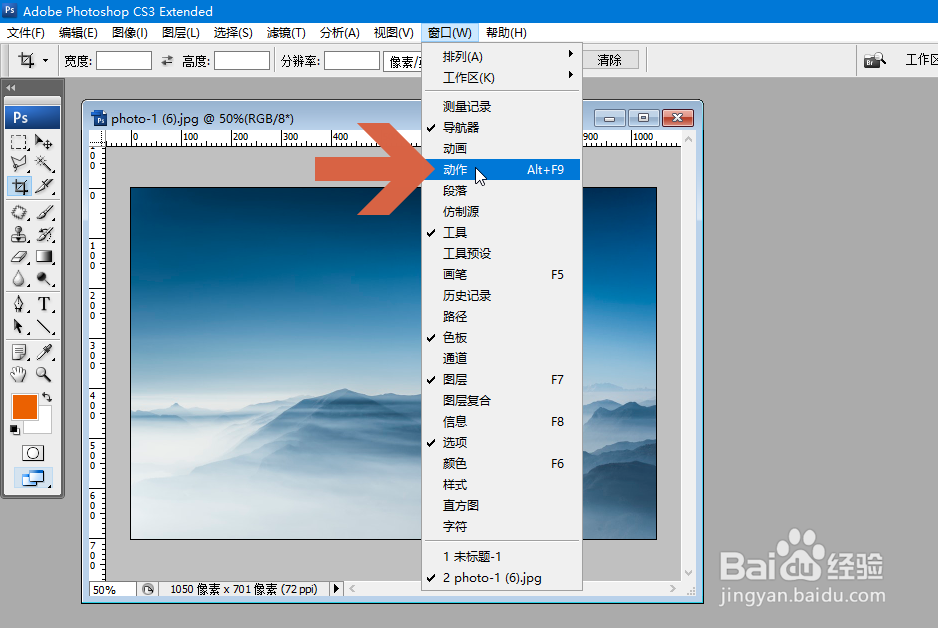
1、先打开Photoshop的动作调板,如果Photoshop中没显示动作调板,可点击窗口菜单中的【动作】。
Photoshop怎么录制动作

2、点击窗口菜单中的【动作】后,Photoshop就会显示动作调板。

Photoshop怎么录制动作

3、点击动作调板中图示的【新建】按钮。

Photoshop怎么录制动作

4、这时会打开新建动作对话框,可以在对话框中给动作命名、分组、设置功能键等,设置好后点击【记录】按钮。

Photoshop怎么录制动作

5、点击【记录】按钮后,Photoshop对图片的操作步骤就会记录在该动作中。

Photoshop怎么录制动作

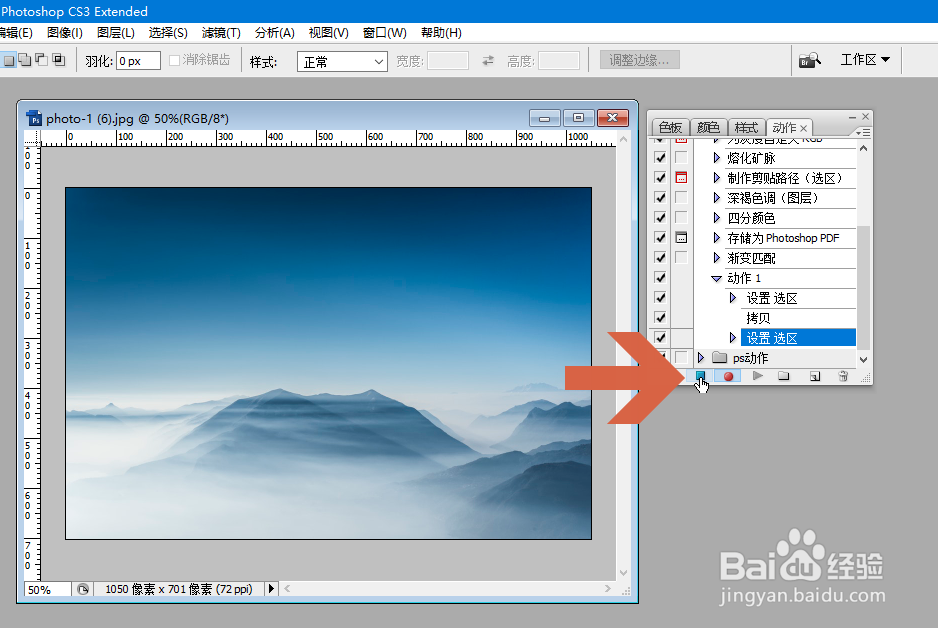
6、对图片操作完成后,点击动作面板中图示的停止记录按钮。Photoshop就会保存该动作。
Photoshop怎么录制动作

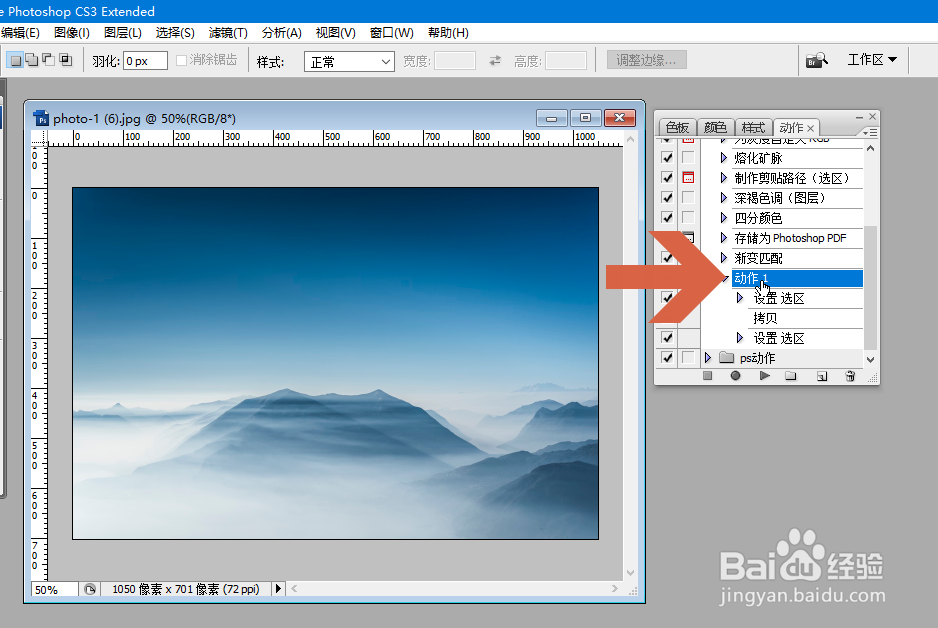
7、之后如果想要重复对图片进行相同的操作,可点击动作调板中对应的动作名称,然后点击调板中三角形的【播放动作】按钮,Photoshop就会自动完成对应的动作。
Photoshop怎么录制动作

Photoshop怎么录制动作

  • Photoshop软件之创建和播放动作
  • 怎么用PS录制动作?
  • PS如何录制动作的教程
  • PS软件如何利用历史记录画笔工具画图
  • PS如何录制动作的教程
  • 热门搜索
    帝国时代2秘籍大全 电影网址大全 幼儿讲故事视频大全 科技小制作大全最简单 星月菩提怎么盘玩 宣传稿怎么写 眼睛长脂肪粒怎么办 王家大院简介 犬细小病毒怎么治疗 哈尔滨旅游景点大全