Proe可变截面扫描练习(四)一步创建五角星

 时间:2024-10-13 11:13:13

1、新建一个文件。

2、点击草绘,在FRONT平面绘制如下的草绘。绘制完成后,点击勾号退出。

Proe可变截面扫描练习(四)一步创建五角星

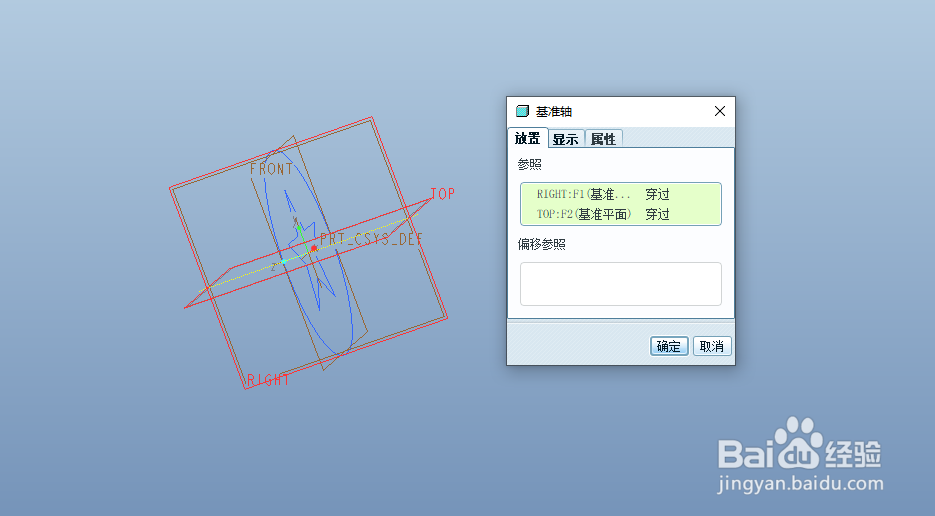
3、创建基准轴。

Proe可变截面扫描练习(四)一步创建五角星

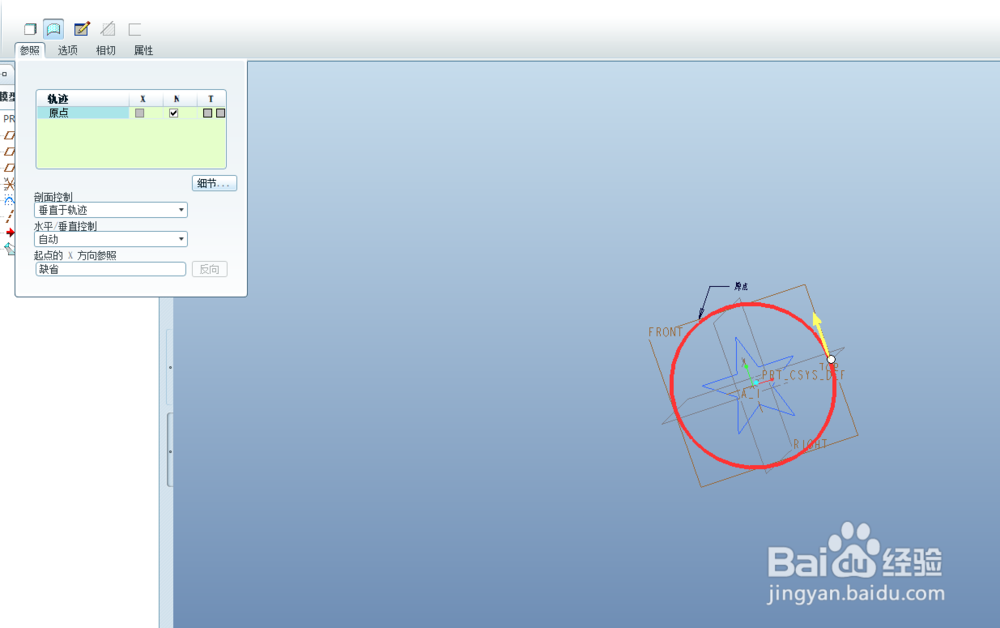
4、点击【可变截面扫描】,选择圆作为原点轨迹,选择五角星草绘作为辅助轨迹。

Proe可变截面扫描练习(四)一步创建五角星Proe可变截面扫描练习(四)一步创建五角星

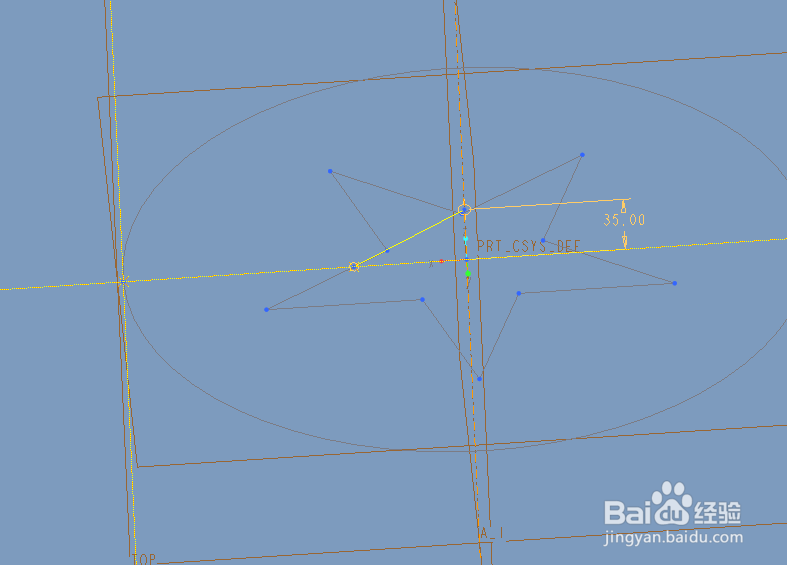
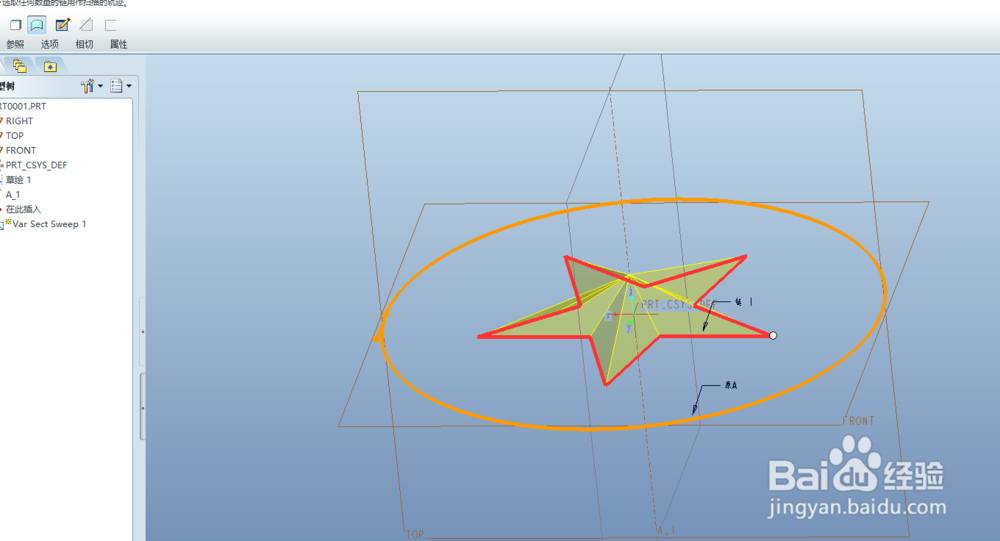
5、点击控制面板上的草绘岳蘖氽颐按钮,进入草绘环境,绘制如下的草绘作为截面。草绘直线的左端被约束在五角星边界上,五角星边界作为可懈吡赜痖变截面扫描的辅助轨迹,通过这种约束,截面在扫描的过程始终在五角星边界上,从而可以扫描出五角星的外形。
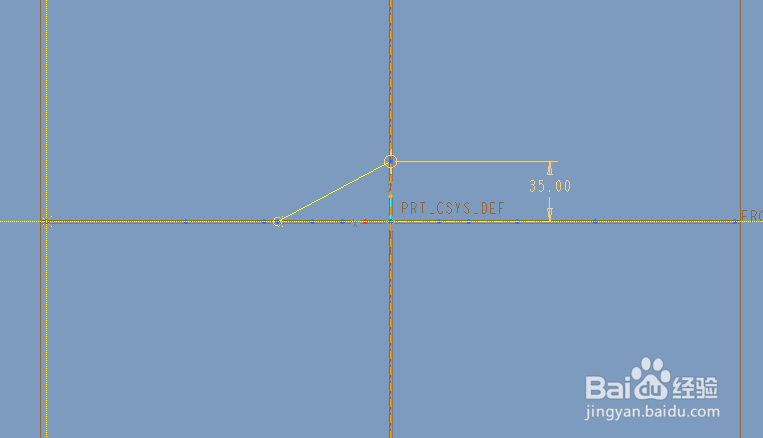
Proe可变截面扫描练习(四)一步创建五角星Proe可变截面扫描练习(四)一步创建五角星

6、绘制完成后,点击勾号。

Proe可变截面扫描练习(四)一步创建五角星

7、隐藏草绘并将可变截面扫描特征进行镜像。

Proe可变截面扫描练习(四)一步创建五角星
  • creo 4.0怎么关闭显示折弯注解
  • Proe三维训练三百八十九简单拉伸
  • Creo如何创建拐角
  • 如何创建两个相切圆并标注其切点
  • proe水瓢建模教程7
  • 热门搜索
    如何交违章罚款 如何使用投影仪 大学生如何赚钱 北京信息职业技术学院怎么样 如何贴笛膜 蹲久了站起来头晕眼黑是什么原因 健康生活 kdh文件怎么打开 网速变慢怎么办 身体瘦弱如何增肥