Proe三维训练三百八十九简单拉伸

 时间:2026-04-27 00:53:53

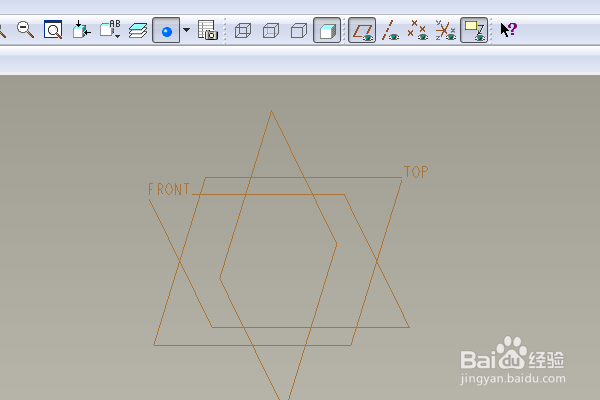
1、如下图示,

 打开Proe软件,新建一缺省的实体零件
Proe三维训练三百八十九简单拉伸

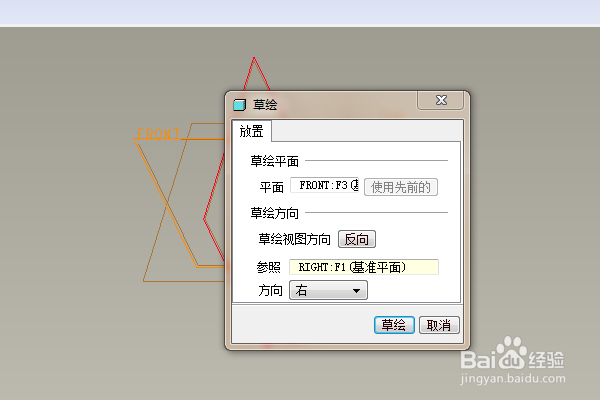
2、如下所示,

执行【拉伸——放置——定义——front面——草绘】,直接进入草绘。
Proe三维训练三百八十九简单拉伸

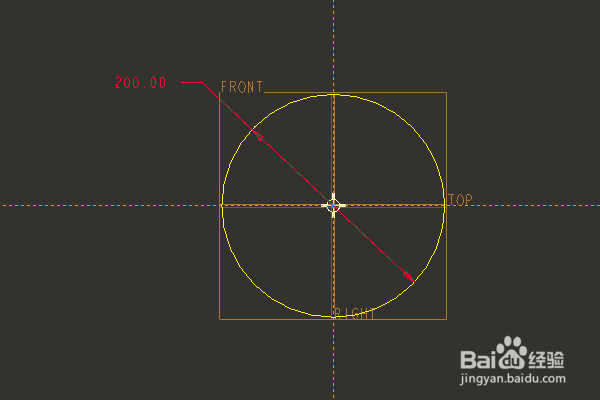
3、激活圆命令,以原点为圆心画一个圆,

双击修改直径为200,

Proe三维训练三百八十九简单拉伸

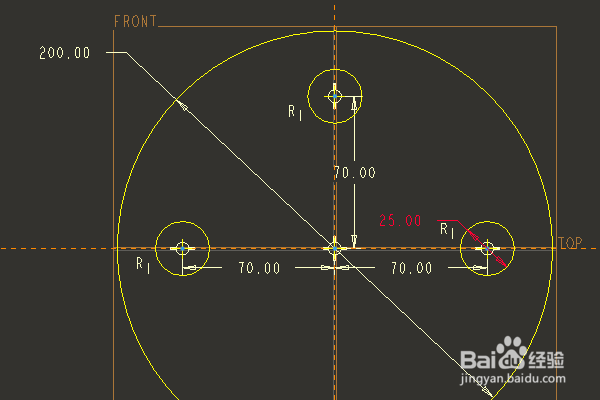
4、激活圆命令,在轴上画三个相等的圆,

双击修改尺寸:直径25,距离轴70,
Proe三维训练三百八十九简单拉伸

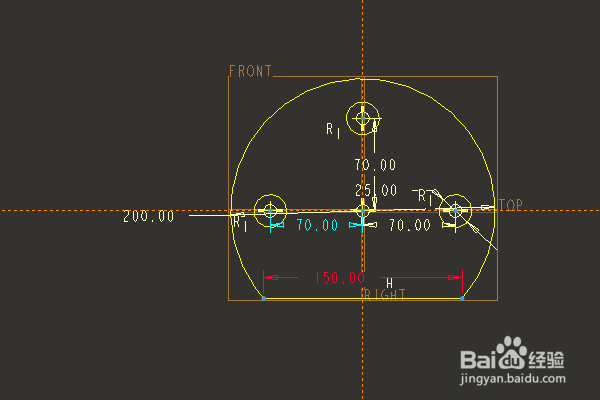
5、激活直线命令,画一个水平线段,与圆相交,

激活删除段命令,删除圆外的直线段和线段下方的圆弧,

双击修改线段的长度为150,

点击√,完成并退出草绘。
Proe三维训练三百八十九简单拉伸

6、双击修改拉伸高度为10,

回车,完成并结束本次拉伸操作。

Proe三维训练三百八十九简单拉伸

7、隐藏所有的基准,

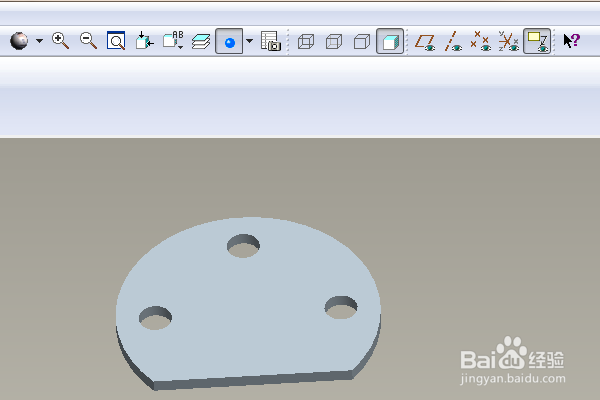
至此

这个简单实体就创建完成,

本次训练结束。

Proe三维训练三百八十九简单拉伸

  • creo 4.0怎么关闭显示折弯注解
  • Proe可变截面扫描练习(四)一步创建五角星
  • PRO/E怎么绘制夹子
  • creo中基准曲线怎么用
  • creo 4.0怎么设置为时间线
  • 热门搜索
    绿瘦减肥茶 阿娇怎么了 怎么切换显卡 三国志曹操传攻略 吴昕减肥 灰色裤子搭配什么颜色上衣 怎么分辨玉的真假 例假期间可以减肥吗 桃花岛旅游攻略 脸色发黄怎么调理