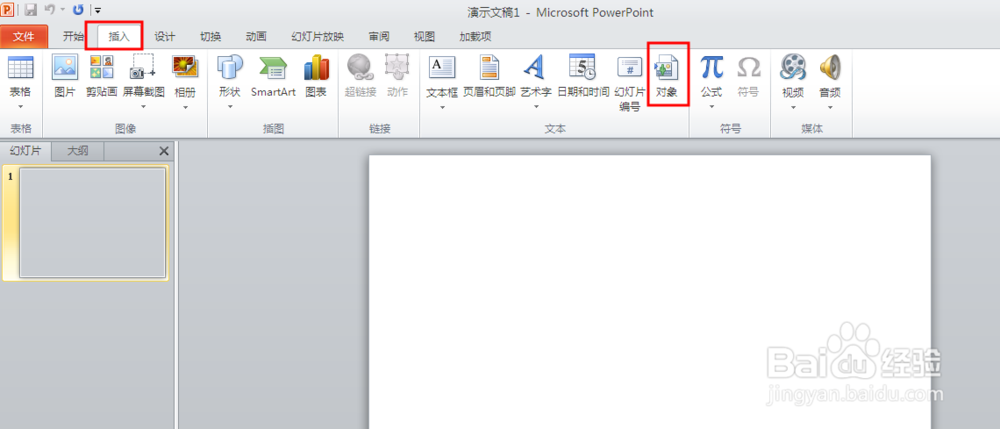
1、先打开PPT,新建一张空白的幻灯片。选择“插入”菜单下的“对象”,如下图所示。
2、打开对话框后,选择如图所示选项,点确定。

3、这时,会在当前幻灯片中插入一个“PowerPoint演示文稿”的编辑区域,如下图。

4、接着我们像平常一样,进行插入图片。
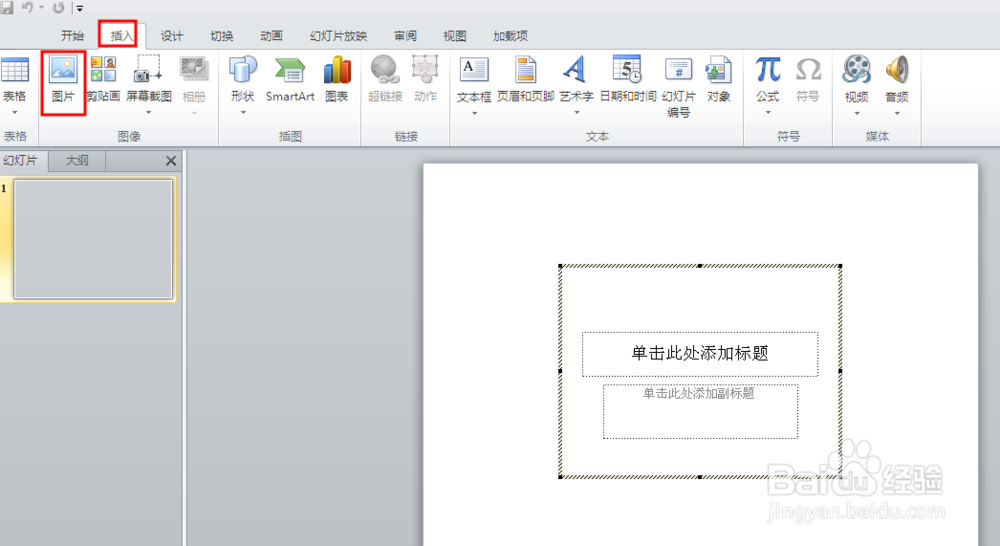
5、选择图片后,点插入。

6、这时在当前幻灯片中就插入了一张图片。调整图片的大小和位置。再用同样的方法插入三张。

7、点击幻灯片播放。当播放时,点击小的图片,就会放大,再次点击,又会缩小到原来的状态。
时间:2024-10-16 13:26:22
1、先打开PPT,新建一张空白的幻灯片。选择“插入”菜单下的“对象”,如下图所示。
2、打开对话框后,选择如图所示选项,点确定。
3、这时,会在当前幻灯片中插入一个“PowerPoint演示文稿”的编辑区域,如下图。
4、接着我们像平常一样,进行插入图片。
5、选择图片后,点插入。
6、这时在当前幻灯片中就插入了一张图片。调整图片的大小和位置。再用同样的方法插入三张。
7、点击幻灯片播放。当播放时,点击小的图片,就会放大,再次点击,又会缩小到原来的状态。
