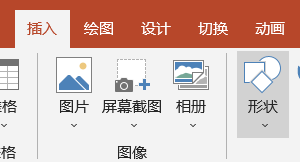
1、在PPT页面中点击插入,然后点击形状。
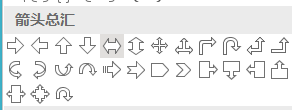
2、在形状的下拉菜单中点击双向空心箭头。
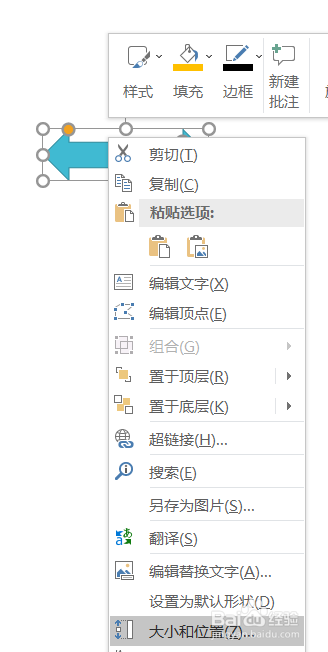
3、在页面拖拽出箭头后,右键单击,选择大小和位置。
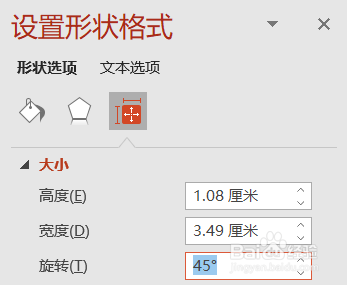
4、在设置形状格式菜单中,旋转角度设置为45°。
5、在复制粘贴一个同样的箭头,然后旋转90°。
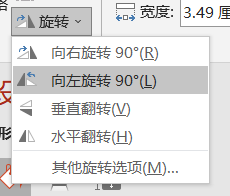
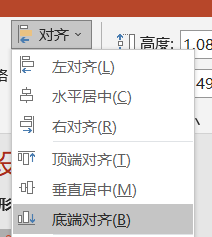
6、将两个箭头交叉放置,然后选择底端对齐。
7、放大的图标就设置好了。

时间:2026-04-24 06:26:02
1、在PPT页面中点击插入,然后点击形状。
2、在形状的下拉菜单中点击双向空心箭头。
3、在页面拖拽出箭头后,右键单击,选择大小和位置。
4、在设置形状格式菜单中,旋转角度设置为45°。
5、在复制粘贴一个同样的箭头,然后旋转90°。
6、将两个箭头交叉放置,然后选择底端对齐。
7、放大的图标就设置好了。
