WPS表格使用AVERAGEIF函数求平均值

 时间:2026-02-13 21:18:37

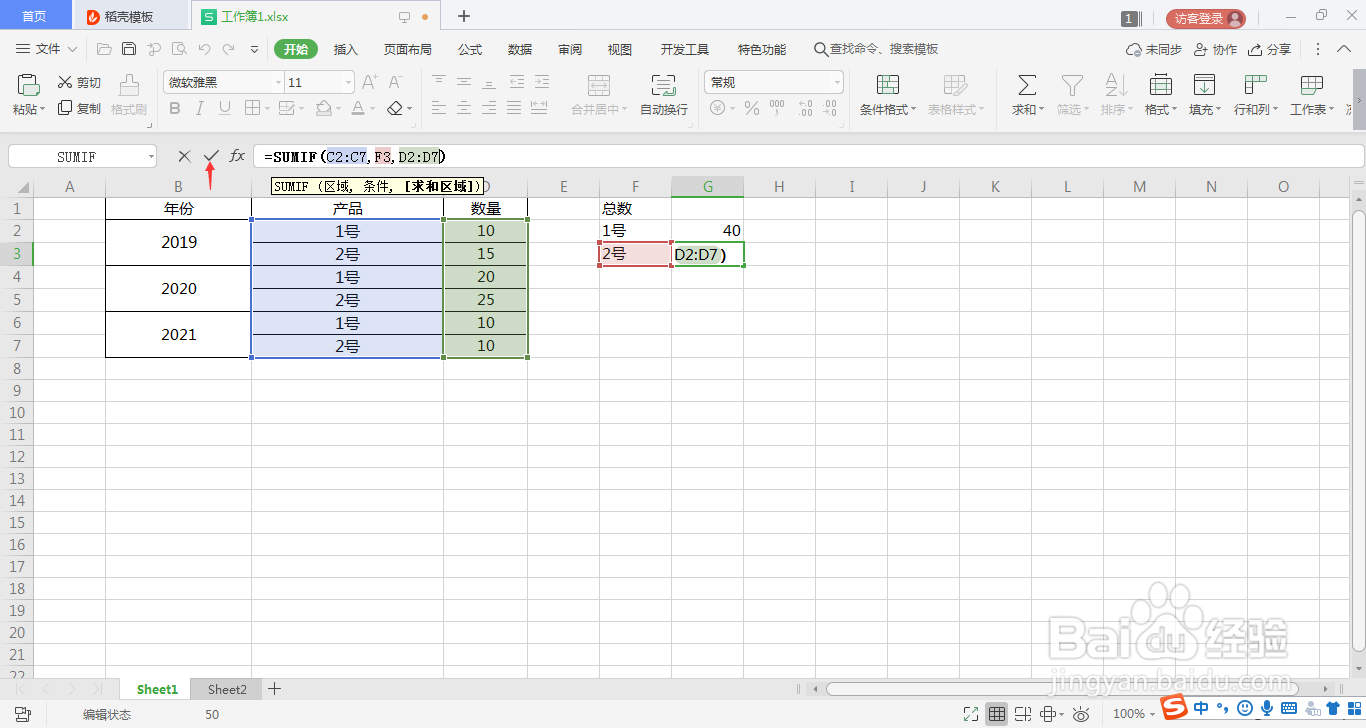
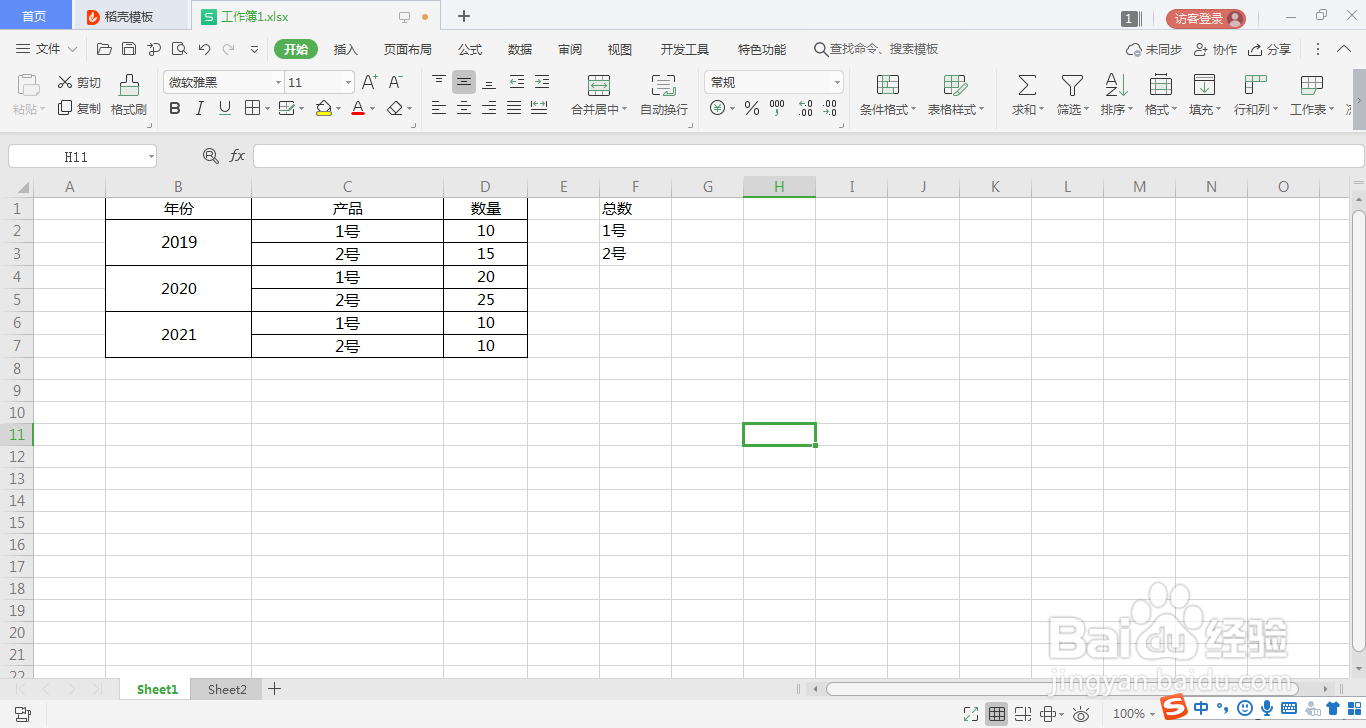
1、打开需要编辑的WPS表格文档, 求1号产品的平均值。
WPS表格使用AVERAGEIF函数求平均值

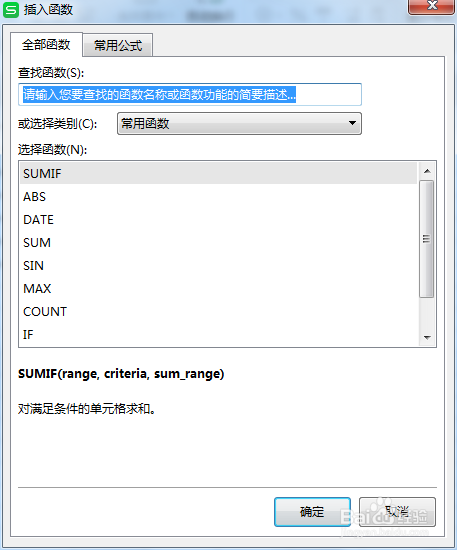
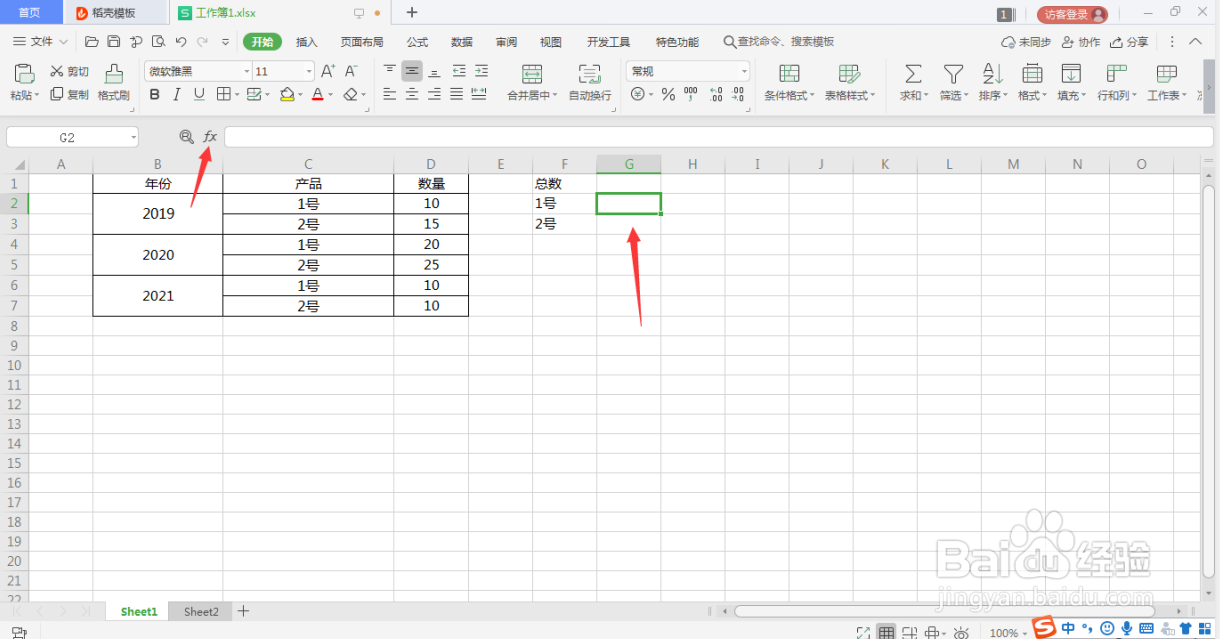
2、选中需要输入数值的单元格。点击上方“插入函数”。在新窗口中,选择“AVERAGEIF”函数。点击确认。
WPS表格使用AVERAGEIF函数求平均值

WPS表格使用AVERAGEIF函数求平均值

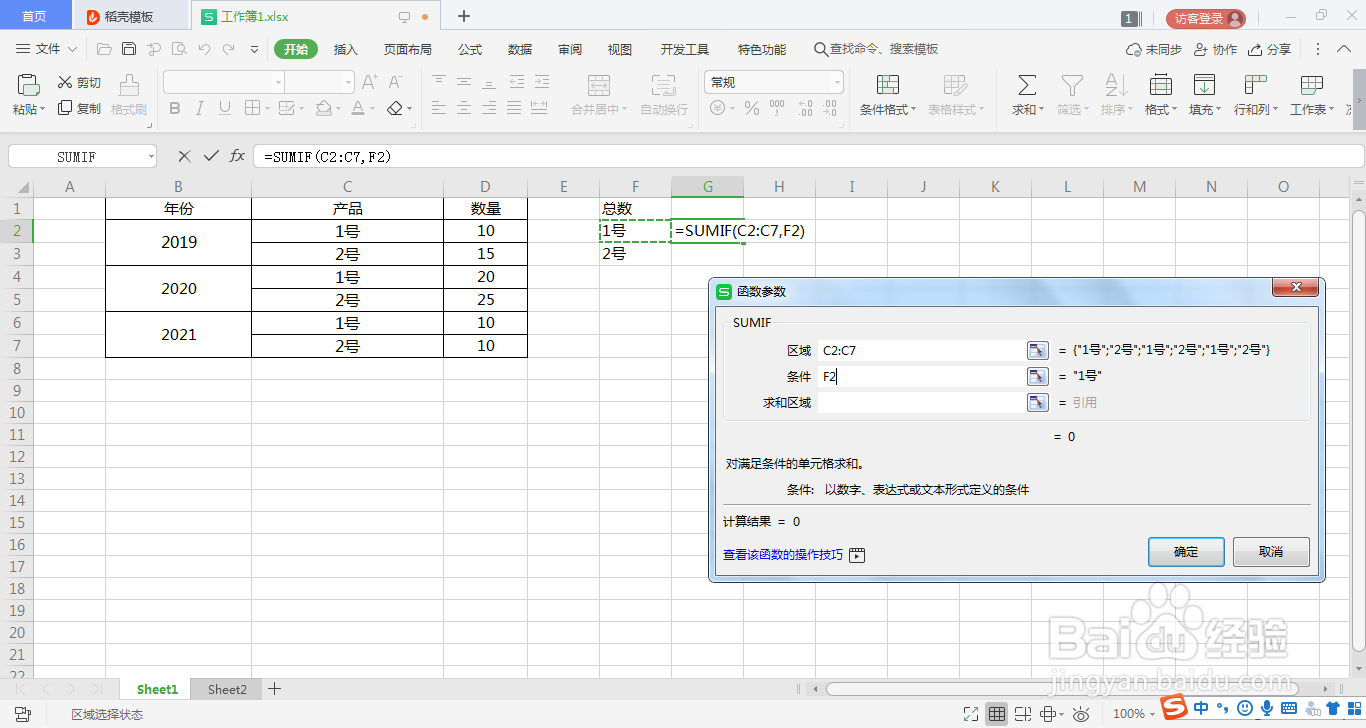
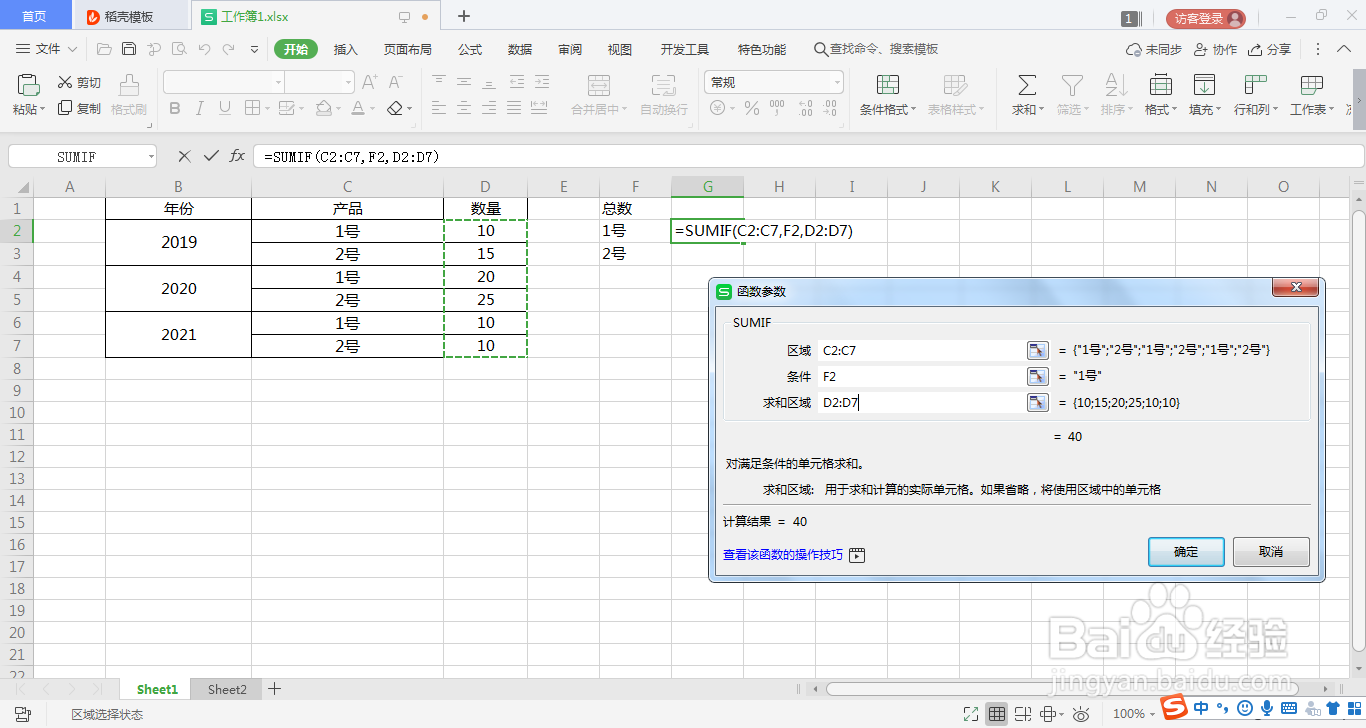
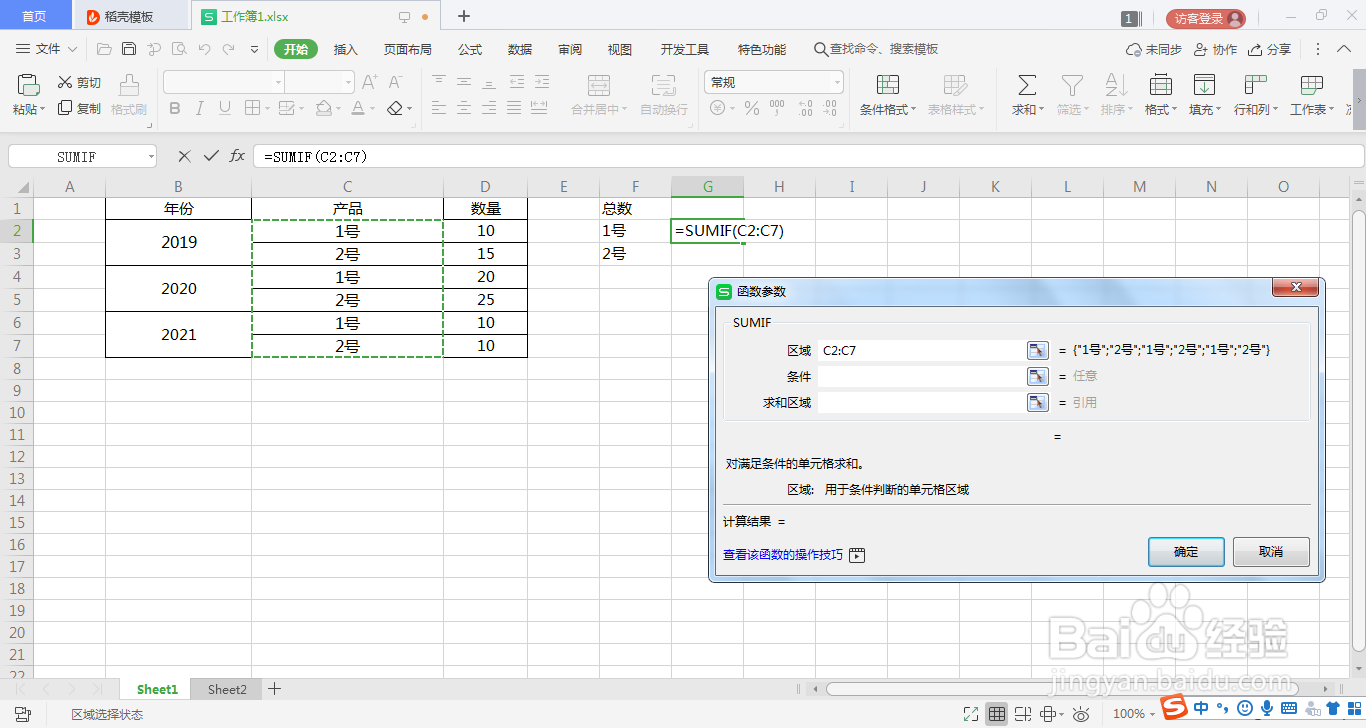
3、区域填写产品这一列(区域:用于判断条件的单元格)

条件填写B2"1号"(指定计算1号产品)

求平均值区域填写数量这一列(求平均值区域:用于计算的实际单元格)
WPS表格使用AVERAGEIF函数求平均值

WPS表格使用AVERAGEIF函数求平均值

WPS表格使用AVERAGEIF函数求平均值

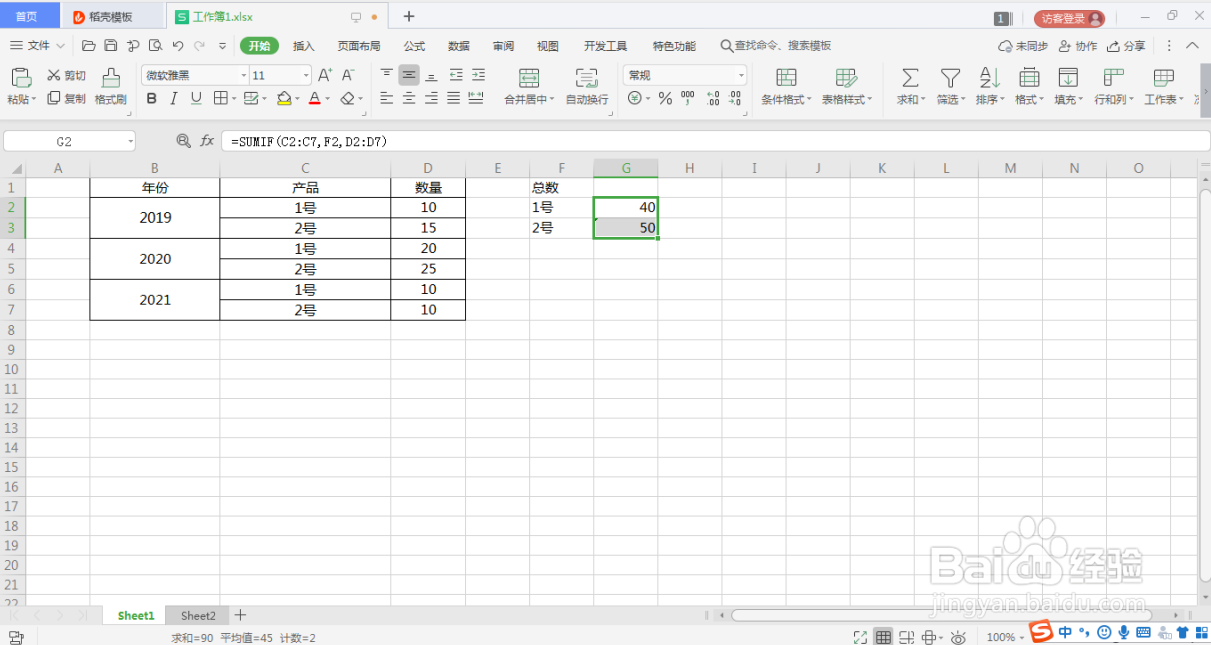
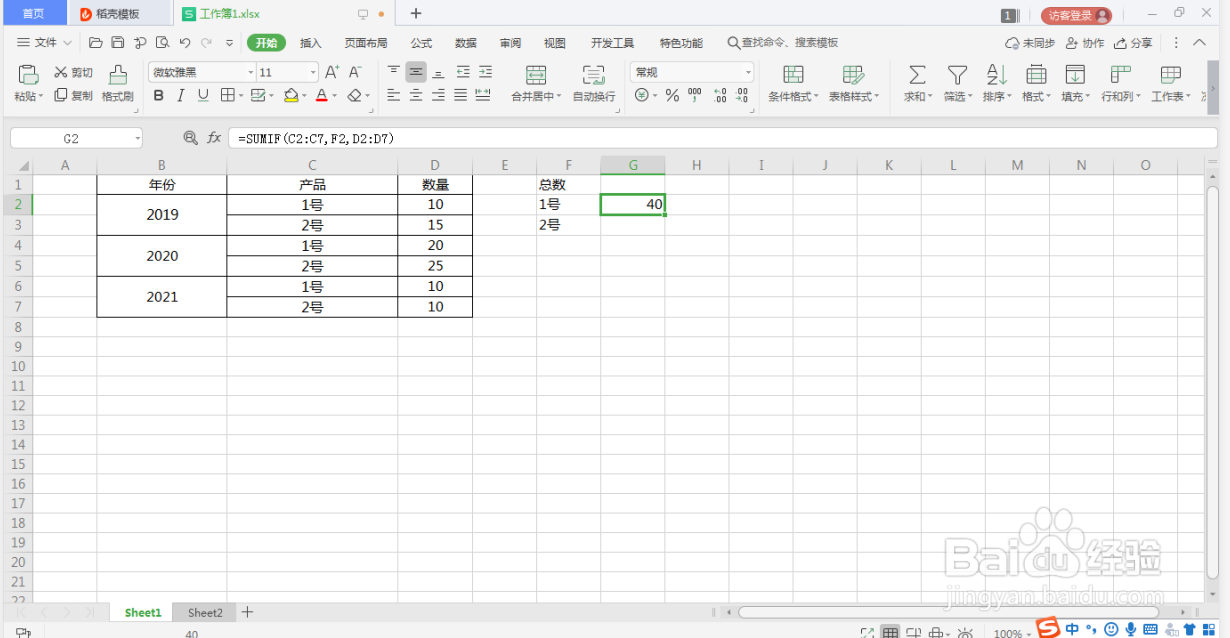
4、然后点击确认,1号数量的平均值就计算好了。拖动鼠标,复制该函数,计算其他单元格数据。
WPS表格使用AVERAGEIF函数求平均值

WPS表格使用AVERAGEIF函数求平均值

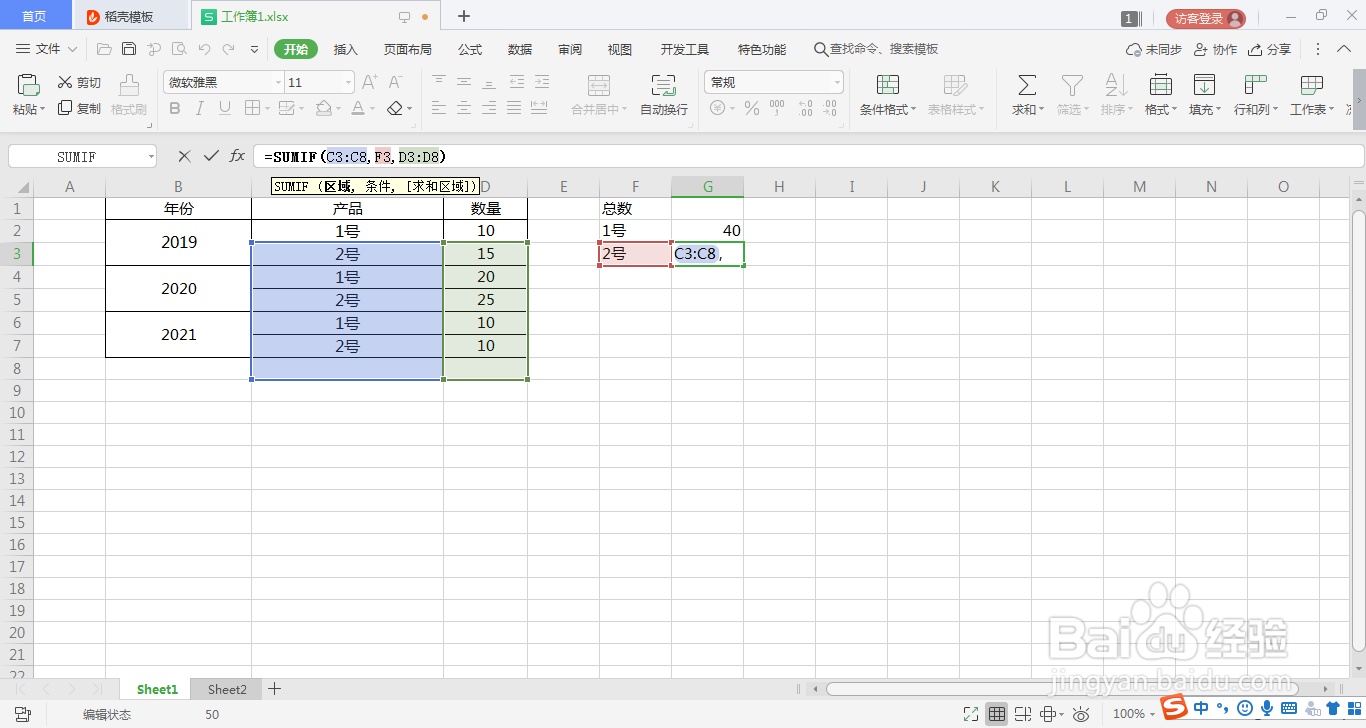
5、但这时候2号的计算是错误的,就需要注意检查区域。点击上方函数,查看区域,条件,求和区域,然后进行调整。最后点击√即可。
WPS表格使用AVERAGEIF函数求平均值

WPS表格使用AVERAGEIF函数求平均值

  • Rank函数怎么用
  • WPS表格“IF”函数怎么使用
  • WPS表格中如何使用Averageif函数
  • WPS表格中average函数怎么保留两位小数
  • WPS表格怎么利用函数求最大值
  • 热门搜索
    南昌万达文化旅游城 贵爱娘卫生巾怎么样 五台山旅游 阿拉善旅游 当我孤独的时候还可以抱着你 sony手机怎么样 华东五市旅游 苦菊怎么凉拌好吃 孕妇可以吃石榴吗 win10怎么样