WPS表格中如何使用Averageif函数

 时间:2026-02-13 22:49:19

1、    打开WPS软件,在表格中绘制一个简单表格,比如购书情况表格,并在表格的单元格中输入数据,如下图所示。

WPS表格中如何使用Averageif函数

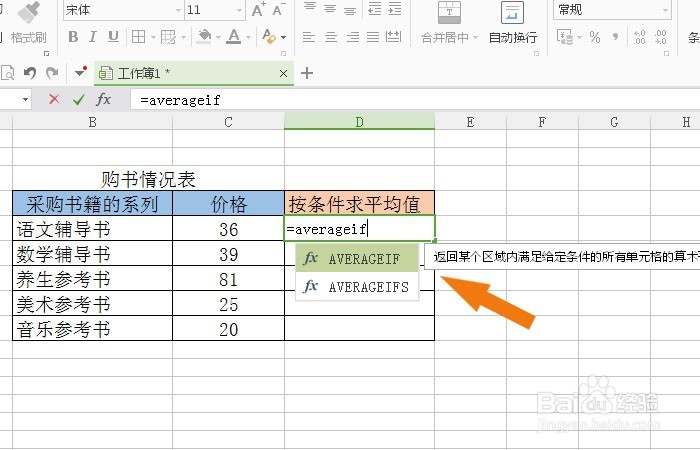
2、    接着,在表格的单元格中输入按条件求平均值,并输入Averageif函数,可以看到函数的参数提示和返回值说明,如下图所示。
WPS表格中如何使用Averageif函数

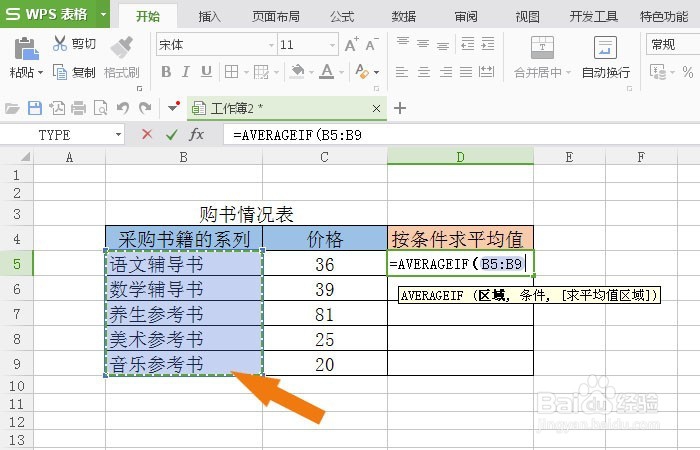
3、    然后,鼠标左键选择单元格区域,作为输入函数的按条件的参数区域,如下图所示。
WPS表格中如何使用Averageif函数

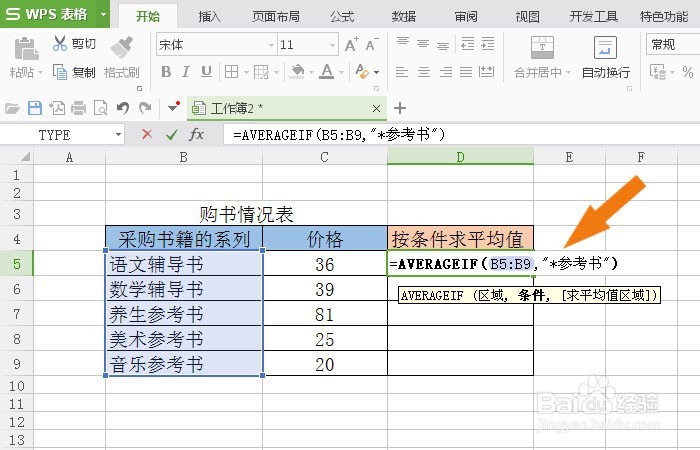
4、    接着,输入参数选择条件的文本,作为函数的条件参数,如下图所示。

WPS表格中如何使用Averageif函数

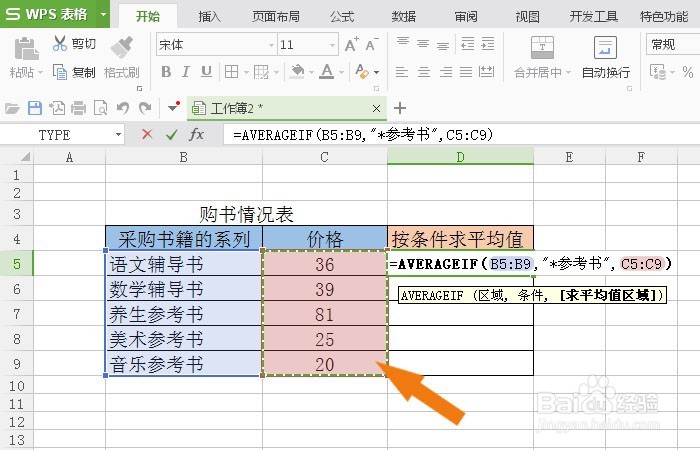
5、    然后,通过鼠标左键选择单元格区域,作为输入函数的求平均数的参数区域,如下图所示。
WPS表格中如何使用Averageif函数

6、    接着,Averageif函数的参数输入好后,可以看到单元格显示数据,如下图所示。

WPS表格中如何使用Averageif函数

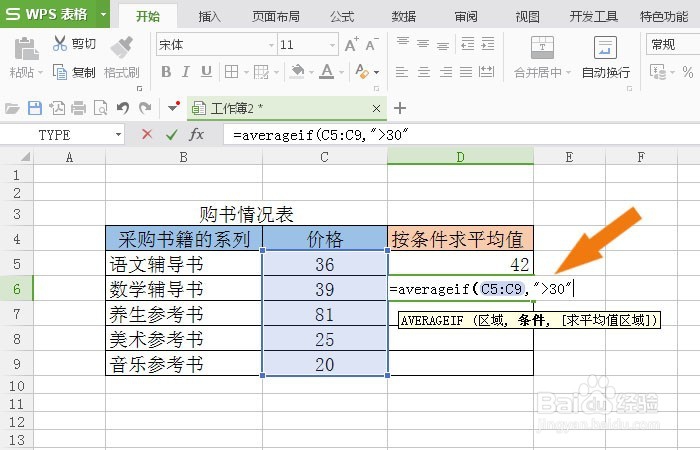
7、    然后,可以修改Averageif函数参数中的条件参数,来看单元格中显示的平均数结果,如下图所示。
WPS表格中如何使用Averageif函数

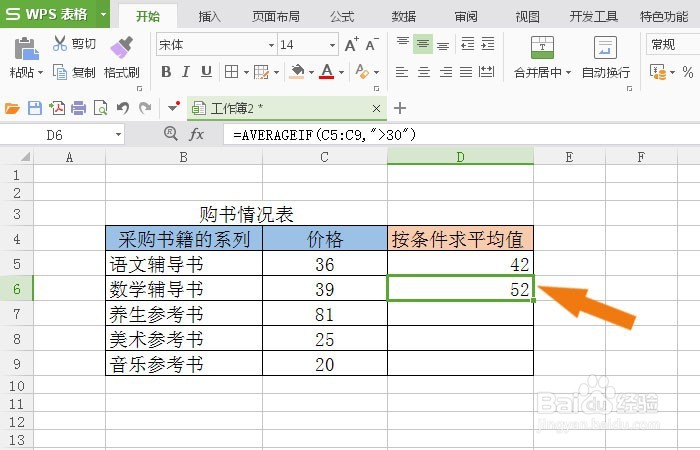
8、    最后,可以看到通过Averageif的使用,在单元格显示出返回值,得知按条件计算的平均数了,如下图所示。通过使用这种方式,可以学会和使用Averageif函数了。
WPS表格中如何使用Averageif函数

  • WPS表格“IF”函数怎么使用
  • WPS表格——巧用条件格式让数据更置观
  • WPS表格中高级筛选功能的使用方法
  • WPS表格怎样计总某个产品的总销量
  • wps中if函数输入多个条件怎么用?
  • 热门搜索
    淘宝怎么上架商品 湖北神农架旅游攻略 脸上蜕皮怎么回事 辽宁工业大学怎么样 包皮是怎么回事 奇迹暖暖搭配竞技场 未婚证明怎么写 短裤搭配 丽水旅游攻略 南京旅游攻略二日游