百度云管家怎么直接同步电脑上的文件

 时间:2026-02-15 02:27:44

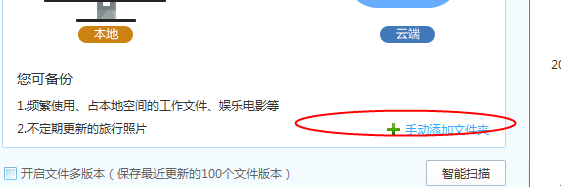
1、首先,我们下载以后打开百度云管家,打开之后,我们点击下面的箭头的那个按钮就可以了。

百度云管家怎么直接同步电脑上的文件

2、然后打开以后,我们点击上面的添加文件的按钮就可以了。

百度云管家怎么直接同步电脑上的文件

3、点击添加以后,我们就选中我们需要同步的文件就可以了,然后进行下一步就可以了。

百度云管家怎么直接同步电脑上的文件

4、然后我们就需要保存我们网盘的地方了,我们可以新建一个文件夹,也可以直接默认都是可以的。

百度云管家怎么直接同步电脑上的文件

5、添加以后,就会看到显示正在进行备份了,我们就需要耐心等待就好了,再次点击可以改变位置。

百度云管家怎么直接同步电脑上的文件

6、传输那里会显示我们上传的文件,以及上传的速度等等,不要关闭自己的管家。

百度云管家怎么直接同步电脑上的文件

7、同步以后,我们就可以看到我们的文件就发生改变了,显示的是百度云管家的图案了。

百度云管家怎么直接同步电脑上的文件

  • 如何在Winzip压缩工具中自定义密码的组合规则
  • 佳能(Canon)LASERSHOT LBP2900+ 开箱晒物
  • 如何改变电脑屏幕上图标和文本字体大小
  • 如何禁止Windows Defender自动删除文件
  • 局域网如何禁止u盘拷贝
  • 热门搜索
    评书大全 女孩小名大全 软中华怎么看几字头 清朝历史简介 点痣后有红印怎么办 日本工番口番漫画大全 null文件怎么打开 陈建斌个人资料简介 儿童手抄报图片大全 安全三句半台词大全