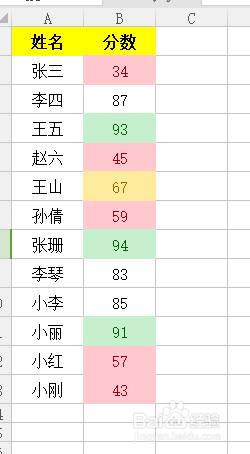
1、第一张图为工作表的原表,全选每位同学的分数,如图


2、在表格上方的菜单中单击“条件格式”左击鼠标键,选中“突出显示单元格规则”,

3、将鼠标移至“小于”处并点击,出现如下页面,在页面处输入“60”
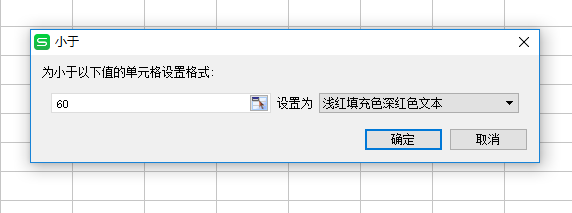
4、设置为“浅红色填充色深红色文本”,点击确定,即可在文本中宣示“小于60”的分数,如图

5、如需要大于某个数值,如大于90,同样在表格案昆戴上方的菜单中单击“条件格式”左击鼠标键,选中“突出显示单元格规包敏则”,此时将鼠标移至“大于”处并点击,在出现页面处输入“90”设置为“浅绿色填充色深红色文本”如图

6、如需要选中的分册肤数在某个分数段之间,如在“60-80”之间,同样在表格上方的菜单中单击“条件格式”左击鼠标键,选中“突出显示单元格规则”,此时将鼠标移至“介于”处并点击,在出现页面处依次输入“60”“80”设置为“浅黄色填充色深红色文本”如图