1、先在单元格内输入姓名和分数

2、全选等级列,按住Ctrl键,同时点击C3单元格

3、输入公式“=LOOKUP()”
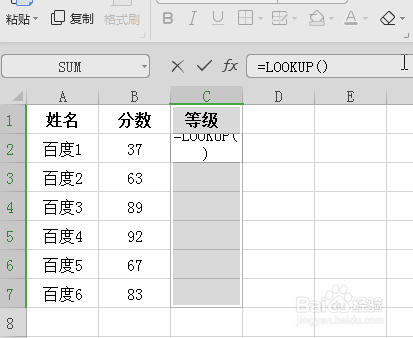
4、括号内输入B2,{0,60,80,90;"不合格","合格","良好","优秀"},即整条公式为“=LOOKUP(B2,{0,60,80,90;"不合格","合格","良好","优秀"})”其中lookup是公式,B2代表的是分数,0,60,80,90代表的是四个分数区间,分别对应不合格、合格、良好、优秀;
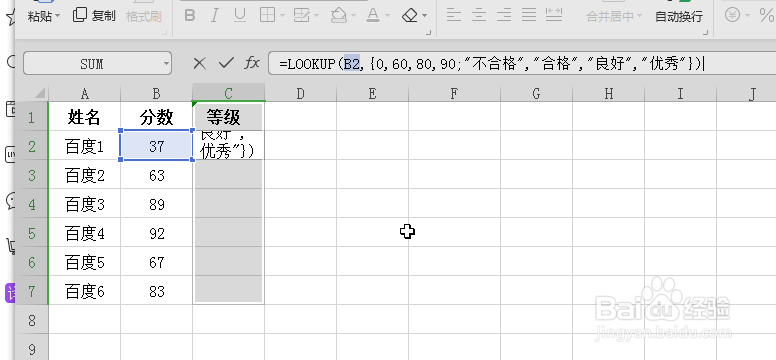
5、点击回车即可

6、再下拉至剩下的单元格

时间:2026-04-22 14:59:49
1、先在单元格内输入姓名和分数
2、全选等级列,按住Ctrl键,同时点击C3单元格
3、输入公式“=LOOKUP()”
4、括号内输入B2,{0,60,80,90;"不合格","合格","良好","优秀"},即整条公式为“=LOOKUP(B2,{0,60,80,90;"不合格","合格","良好","优秀"})”其中lookup是公式,B2代表的是分数,0,60,80,90代表的是四个分数区间,分别对应不合格、合格、良好、优秀;
5、点击回车即可
6、再下拉至剩下的单元格
