自动标记PPT折线图的最大值和最小值

 时间:2026-02-16 18:13:39

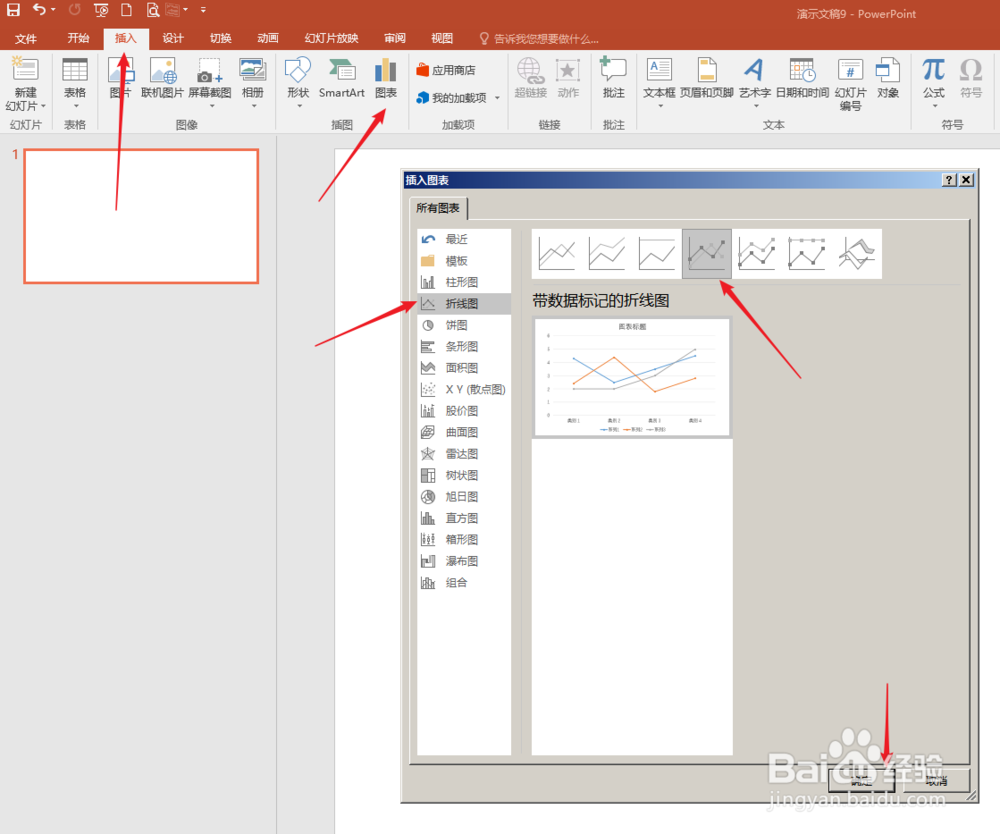
1、打开PPT,建立空白演示文稿。

自动标记PPT折线图的最大值和最小值

2、点击【插入】—【图表】—【带数据标记的折线图】。

自动标记PPT折线图的最大值和最小值

3、点击【确定】后得到默认数据和样式的折线图。

自动标记PPT折线图的最大值和最小值

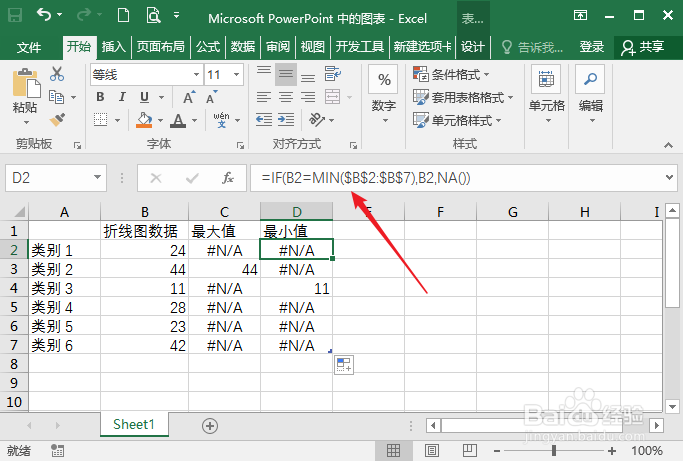
4、在Excel表格中输入制作折线图的数据,在【最大值】辅助数据列第一个数据单元格中输入公式:=IF(B2=MAX($B$2:$B$7),B2,NA()),然后拖动填充柄向下填充,也就是判断B列数据中哪个数据是最大值。

自动标记PPT折线图的最大值和最小值

5、同样,在【最小值】辅助数据列第一个数据单元格中输入公式:=IF(B2=MIN($B$2:$B$7),B2,NA()),然后拖动填充柄向下填充,也就是判断B列数据中哪个数据是最小值。
自动标记PPT折线图的最大值和最小值

6、这样,在折线图中的最大值和最小值的点的颜色就已经有别于其他数据了。

自动标记PPT折线图的最大值和最小值

7、最后,对图表进行美化,即得到最终的效果图。

自动标记PPT折线图的最大值和最小值

  • Excel表格中怎样绘制折线图并添加高低线
  • Excel中怎么设置表格的图表曲线的颜色?
  • excel为柱形图正负值设置不同的颜色
  • ppt图表坐标轴数值调整
  • PPT插入的柱形图表如何加入折线图并添加标签
  • 热门搜索
    小孩生日祝福语大全 怀才不遇的意思 拉丁舞鞋什么牌子好 头屑多是什么原因 lol用什么加速器好 什么是网络设备 欢欣鼓舞的意思 awesome是什么意思 兵不厌诈的意思 坚硬的意思