excel为柱形图正负值设置不同的颜色

 时间:2026-04-23 16:38:55

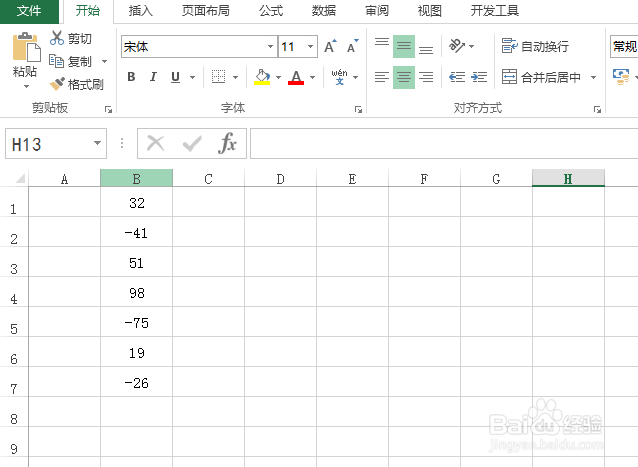
1、如下图为原始数据区域,该数据区域有多个正值以及多个负值。
excel为柱形图正负值设置不同的颜色

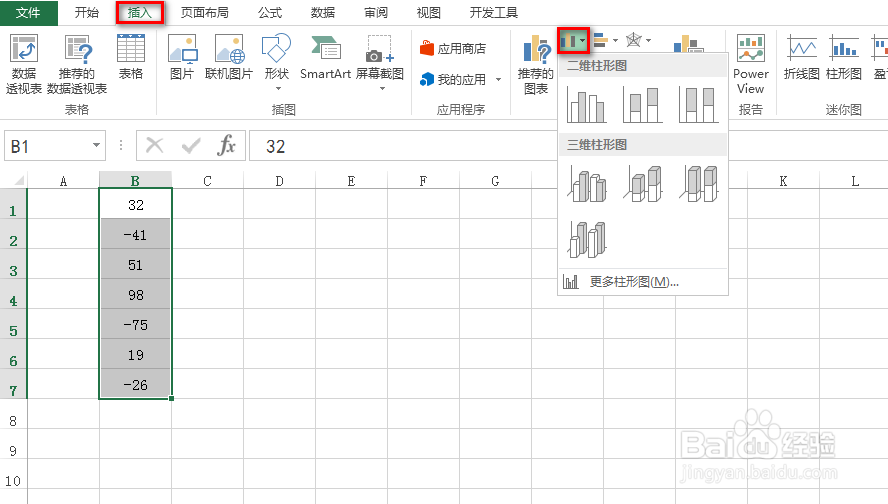
2、首先,全部选中该数据区域,在”插入“选项卡下找到并点击“插入柱形图”右侧的小三角,在出现的菜单选中,点击一种柱形图模式,具体如下图所示:
excel为柱形图正负值设置不同的颜色

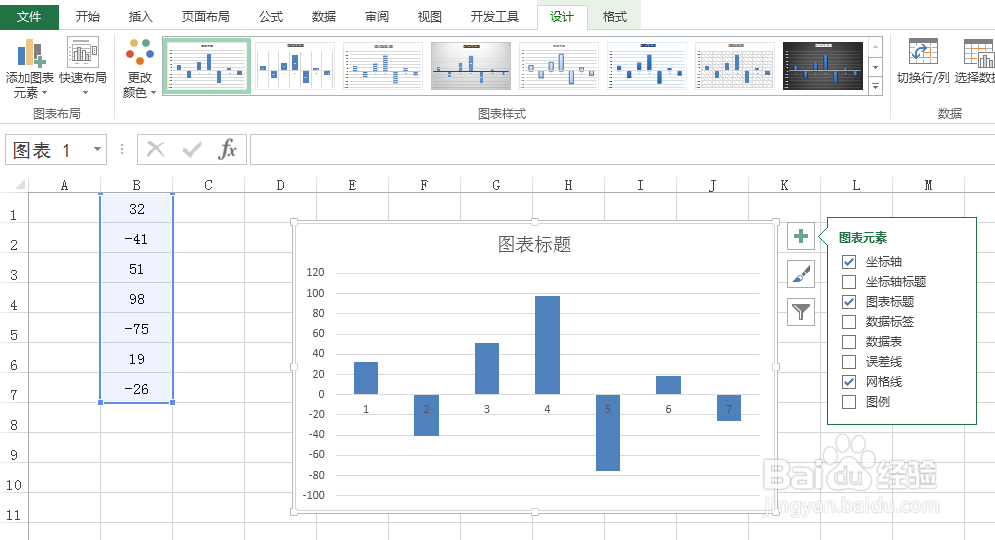
3、接着就能看到会生成一个初始的柱状图,效果如下图所示:

excel为柱形图正负值设置不同的颜色

4、选中该柱状图中的一个柱形,然后鼠标右键,在出现的下拉菜单中,点击“设置数据系列格式”,具体如下图所示:

excel为柱形图正负值设置不同的颜色

5、在右侧出现的界面中,勾选“以互补色代表负值”,并对颜色进行配置:分别为正负值配置不一样的颜色即可,具体如下图所示:

最后就能看到正负值柱形颜色不一样了。

excel为柱形图正负值设置不同的颜色

  • Excel柱形图正值和负值填充不同颜色以区分显示
  • Excel柱形图按照数值范围分颜色
  • 随数值变化而变颜色的柱形图(2)
  • Excel中怎样制作柱形图和折线图的组合图
  • excel2016如何插入组合簇状柱形图-折线图
  • 热门搜索
    自重是什么意思 去澳门买什么好 3月28日是什么星座 魑魅魍魉什么意思 stupid是什么意思 马冬梅是什么梗 sj是什么意思 舒服的反义词是什么 valentine s day是什么意思 什么洗发水好用