pr中如何减少视频中的黑色像素

 时间:2026-02-15 17:20:41

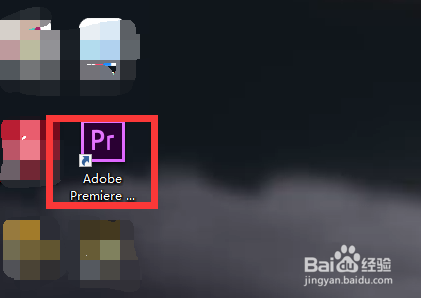
1、首先我们打开电脑上面的pr2019软件
pr中如何减少视频中的黑色像素

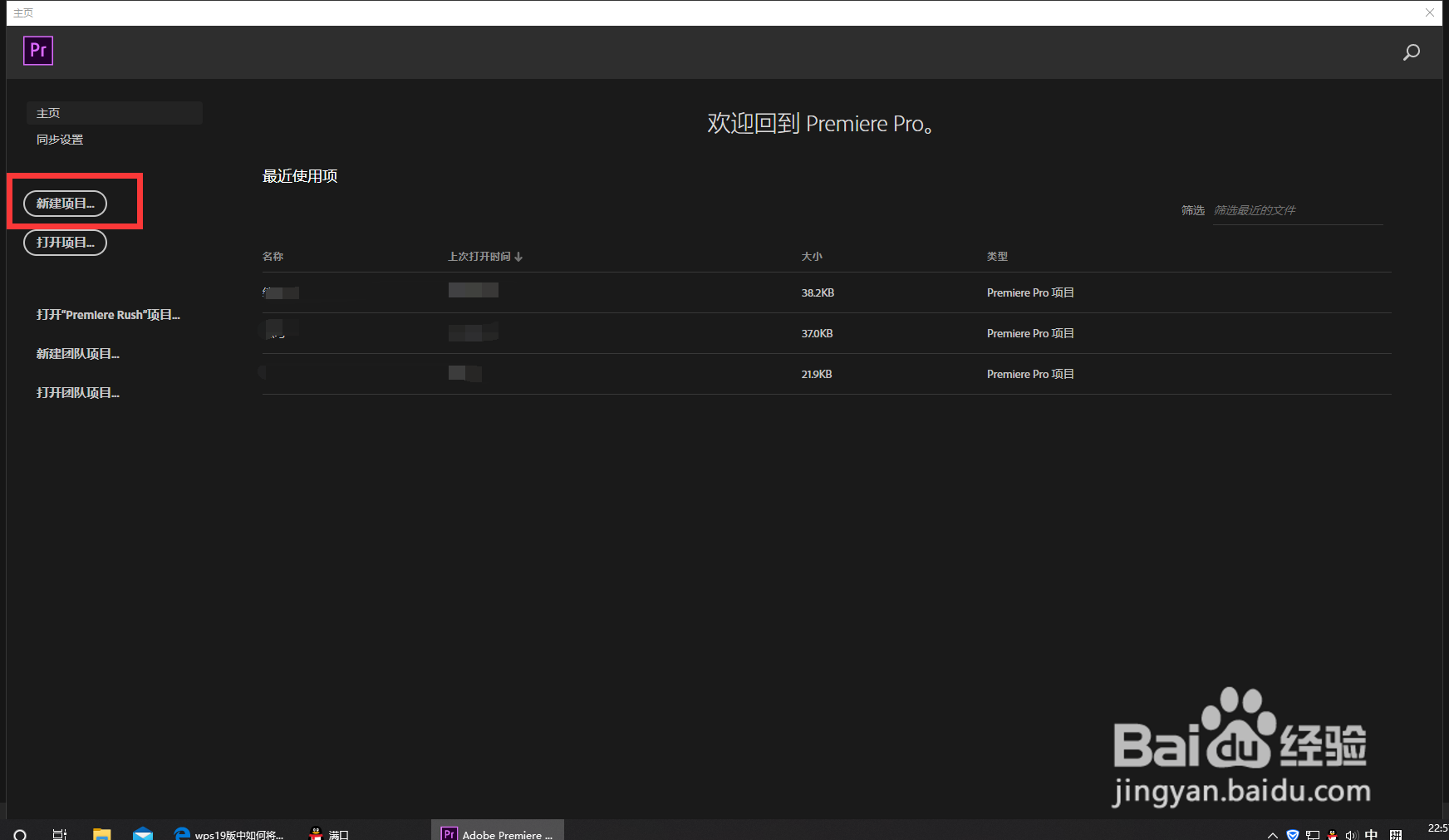
2、进入pr2019主页面后我们点击上方的”新建项目“按钮

pr中如何减少视频中的黑色像素

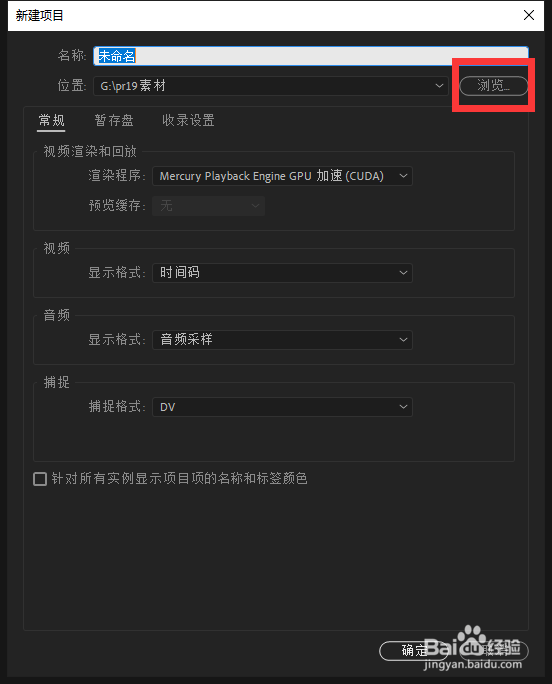
3、然后我们进入新建页面后我们在这个窗口中命名我们的项目名字和存放路径创建一个项目
pr中如何减少视频中的黑色像素

pr中如何减少视频中的黑色像素

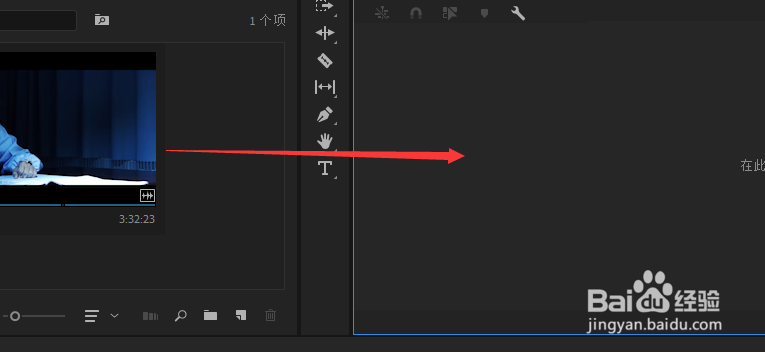
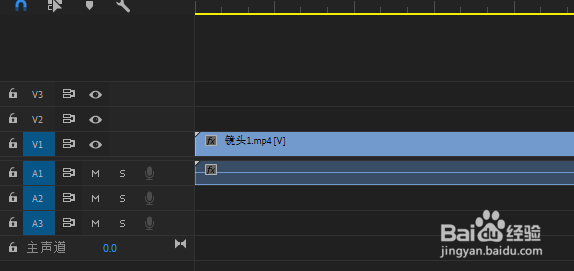
4、接着我们将电脑上面的素材放入pr拖入右边创建序列

pr中如何减少视频中的黑色像素

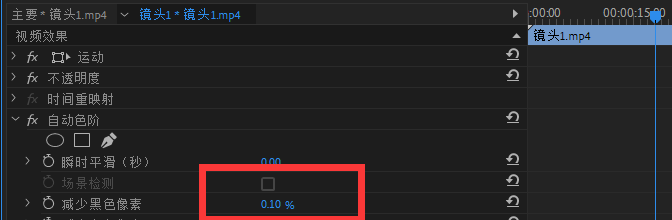
5、最后我们点击效果视频效果中的自动色阶,然后我们在上方的效果的控件中打开自动色阶在里面就可以修改减少视频的黑色像素了

pr中如何减少视频中的黑色像素

pr中如何减少视频中的黑色像素

1、1.首先我们打开电脑上面的pr2019软件

2.进入pr2019主页面后我们点击上方的”新建项目“按钮

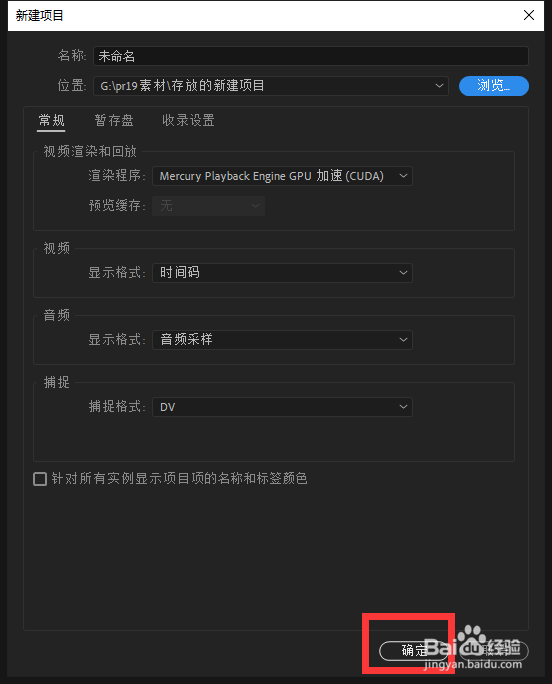
3.然后我们进入新建页面后我们在这个窗口中命名我们的项目名字和存放路径创建一个项目
4.接着我们将电脑上面的素材放入pr拖入右边创建序列

5.最后我们点击效果视频效果中的自动色阶,然后我们在上方的效果的控件中打开自动色阶在里面就可以修改减少视频的黑色像素了
  • Premiere多画面纵深空间移动效果
  • 简单4步找回 Premiere CC导入视频后丢失的音频
  • PR2020如何让工作区随着文件一起传送使用?
  • pr怎么打开项目文件
  • pr给下拉效果的图片添加动态模糊
  • 热门搜索
    小米手机死机怎么办 宝墨园怎么去 脸上有痘坑怎么办 孩子睡眠不好怎么办 游戏怎么赚钱 知网怎么查重 怎么刷黄钻永久免费 hwp文件怎么打开 披肩发怎么扎好看 疙瘩汤的面疙瘩怎么做