1、1新建项目,序列,将图片素材导入视频轨道,如图所示。

2、2调整素材,如图所示。

3、3按住ALT键,拖拽,完成复制效果,如图所示。
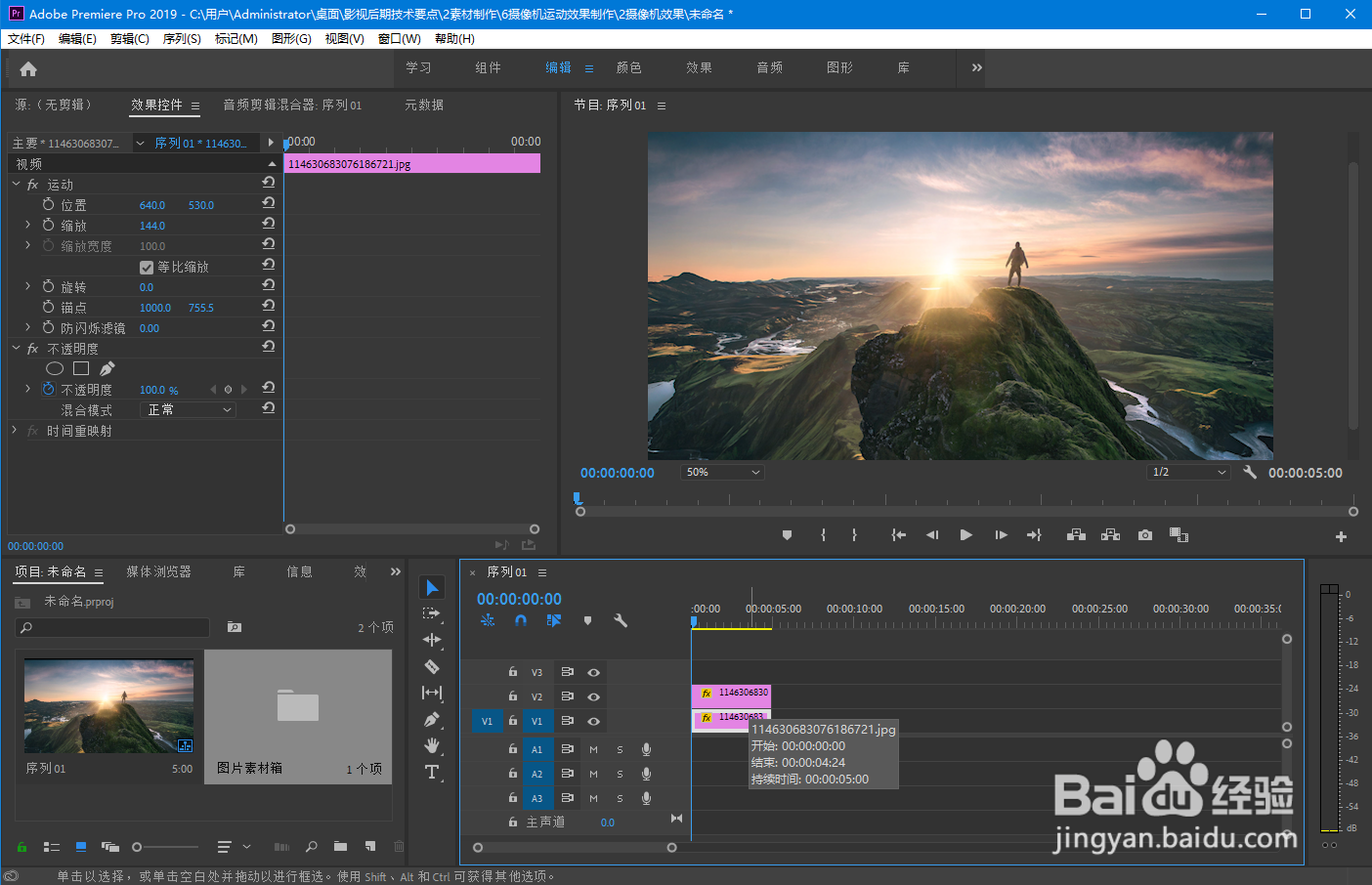
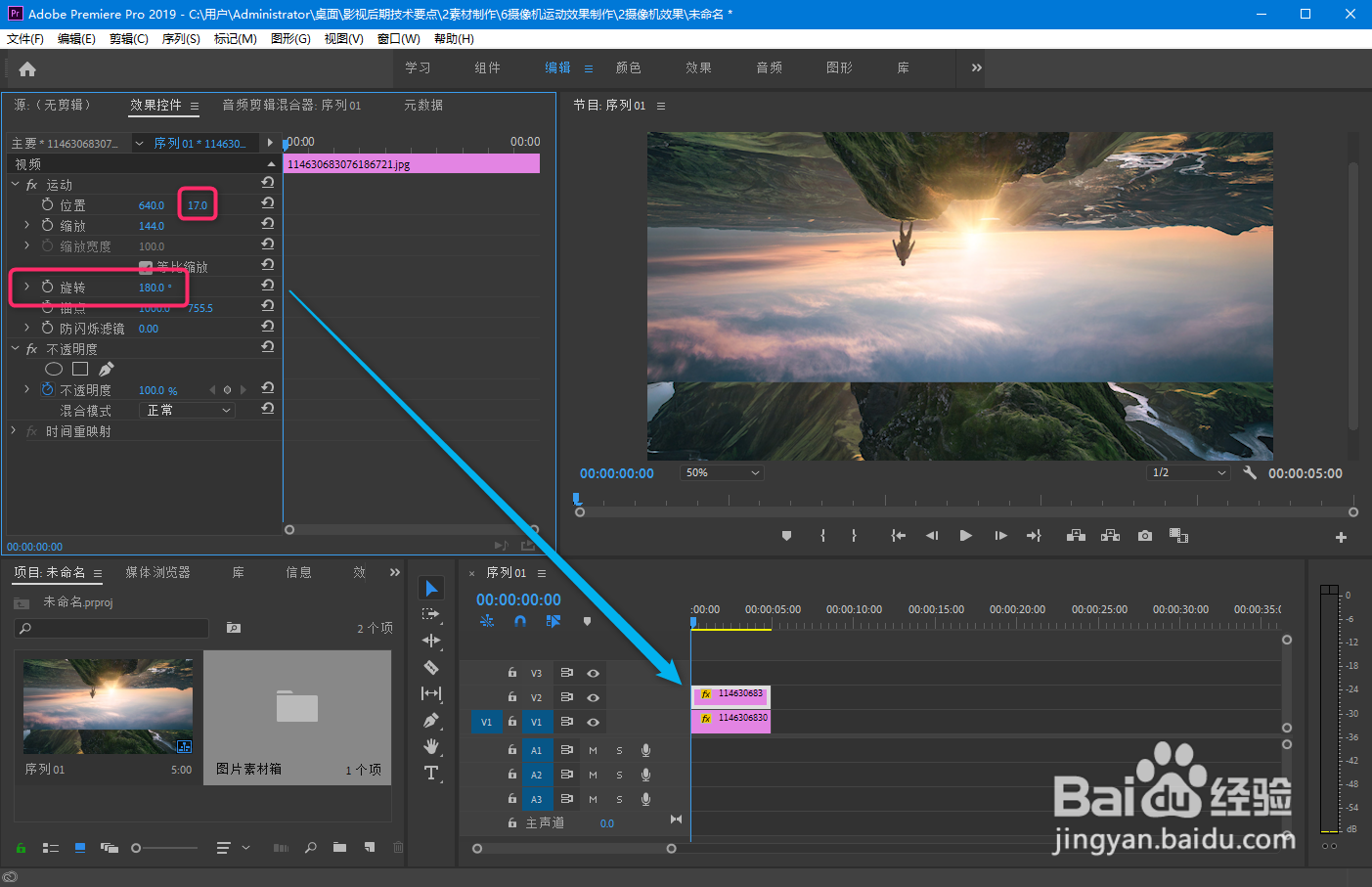
4、4旋转视频轨道2上的素材,并且调整位置,如图所示。
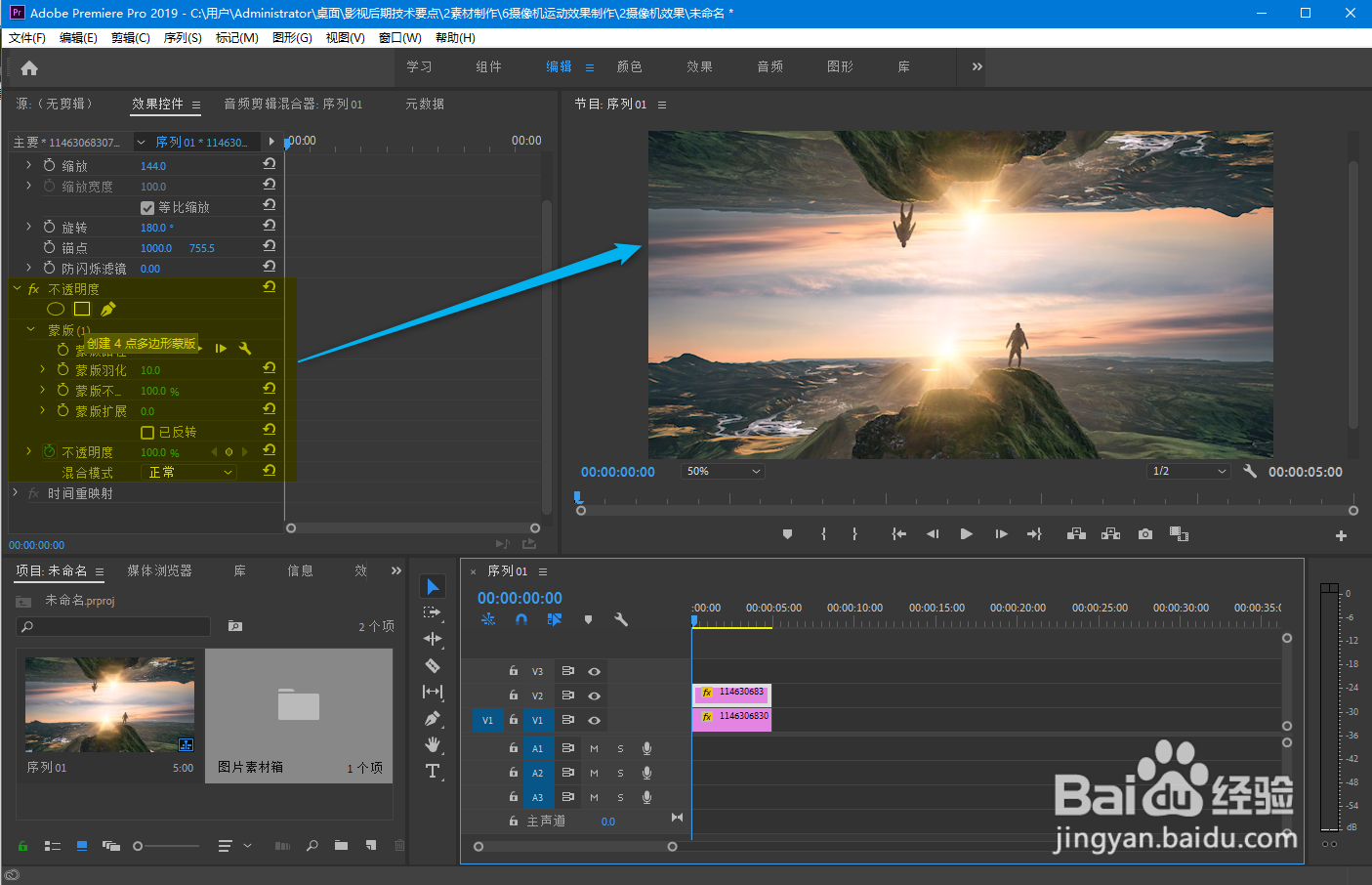
5、5对视频轨道2上的视图,添加蒙版效果,如图所示。
6、6完成视频轨道素材位置调整,如图所示。

7、7同时选择视频轨道1和视频轨道2的素材,应用嵌套命令,如图所示。

8、8命名嵌套序列名称,如图所示。

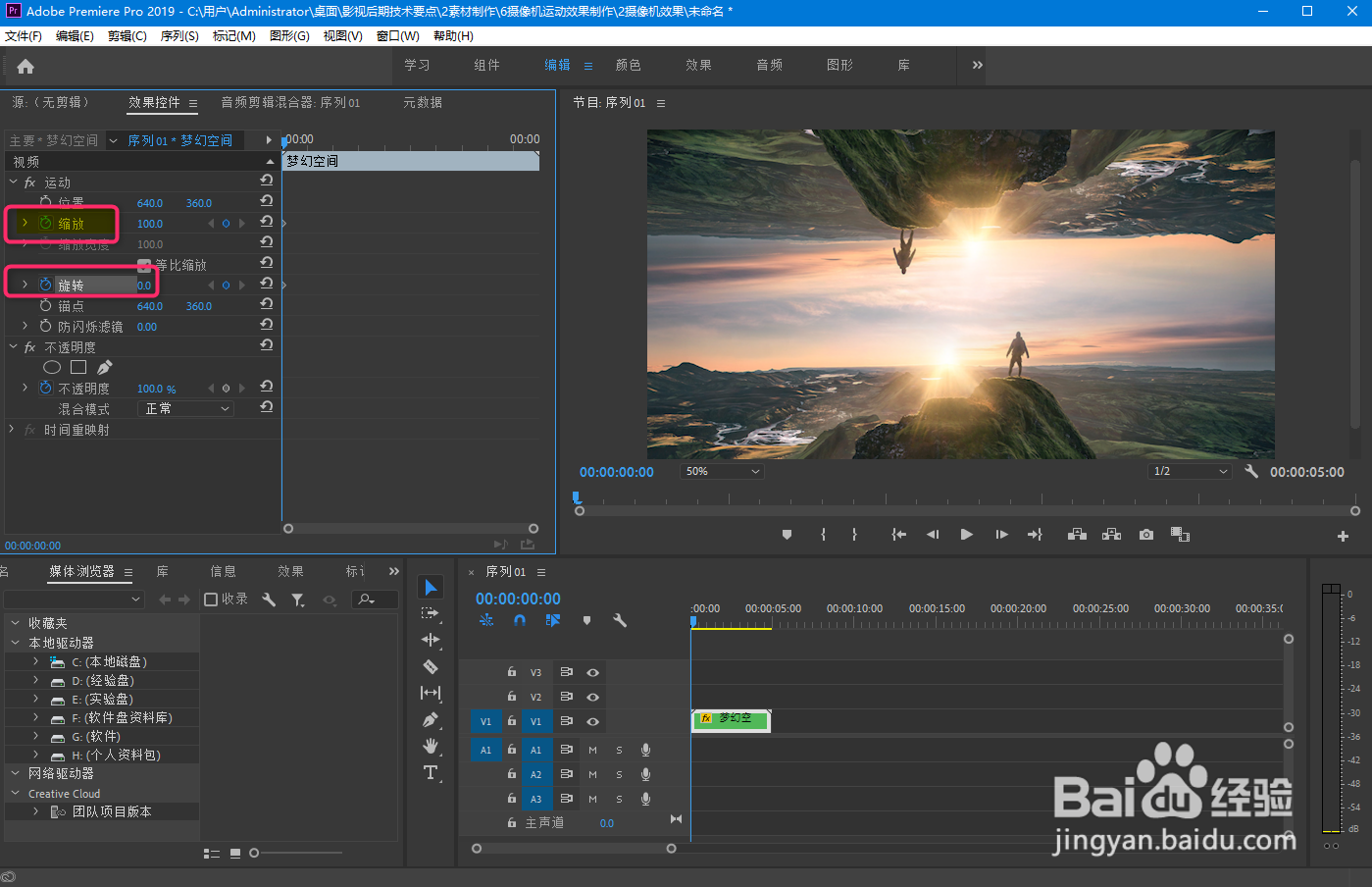
9、9选择缩放和旋转动画切换效果,如图所示。
时间:2026-04-26 06:36:05
1、1新建项目,序列,将图片素材导入视频轨道,如图所示。
2、2调整素材,如图所示。
3、3按住ALT键,拖拽,完成复制效果,如图所示。
4、4旋转视频轨道2上的素材,并且调整位置,如图所示。
5、5对视频轨道2上的视图,添加蒙版效果,如图所示。
6、6完成视频轨道素材位置调整,如图所示。
7、7同时选择视频轨道1和视频轨道2的素材,应用嵌套命令,如图所示。
8、8命名嵌套序列名称,如图所示。
9、9选择缩放和旋转动画切换效果,如图所示。
