pr怎么把视频中的人物抠出来

 时间:2024-10-12 12:01:57

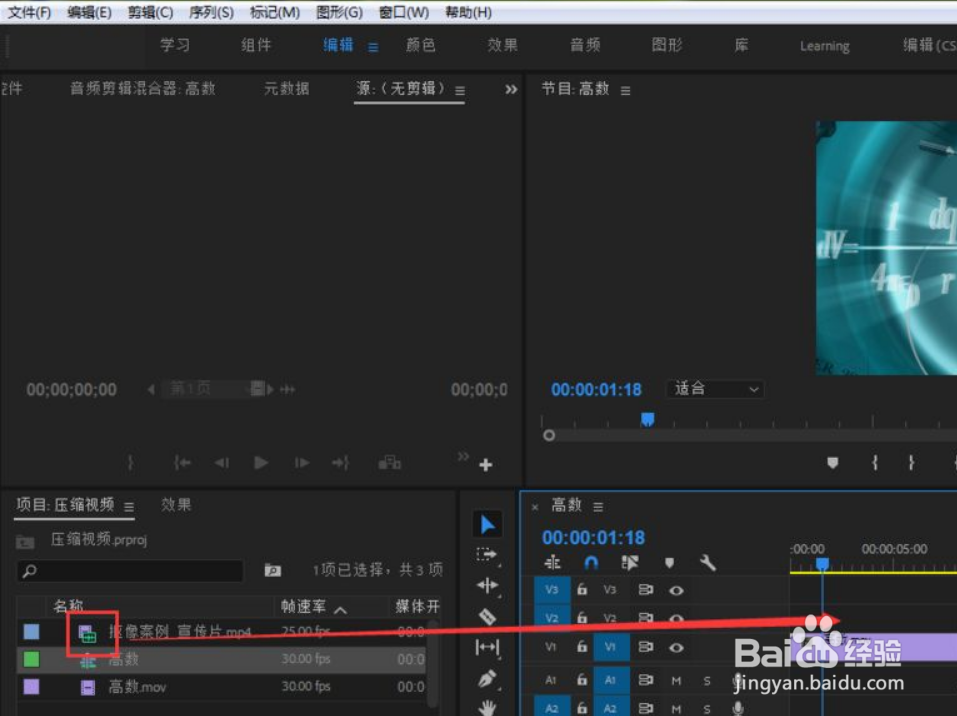
1、首先就是把想要作为人物背景的视频素材拖动到时间轴上。

pr怎么把视频中的人物抠出来

2、接着把拍摄好的带有绿幕背景的人物视频素材拖到右侧的V2轨道上来 。

pr怎么把视频中的人物抠出来

3、然后点击选中该视频。

pr怎么把视频中的人物抠出来

4、紧接着单击鼠标右键,选择【缩放为帧大小】。

pr怎么把视频中的人物抠出来

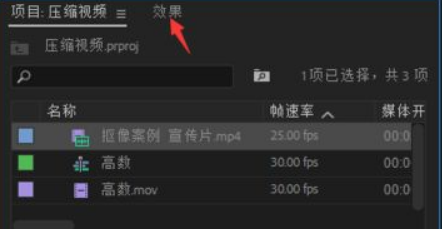
5、然后点击左侧面板中的【效果】。

pr怎么把视频中的人物抠出来

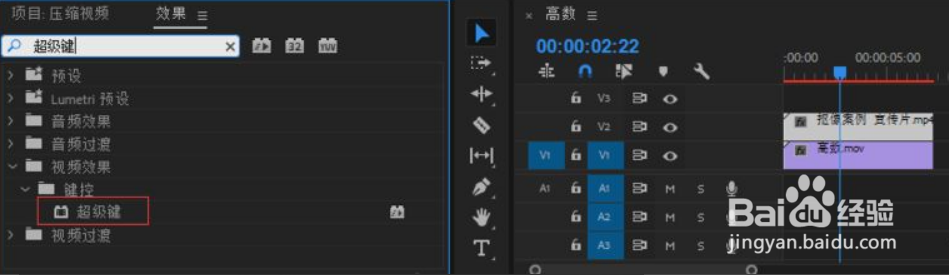
6、接着在搜索栏中输入【超级键】,双击键控下的【超级键】。

pr怎么把视频中的人物抠出来

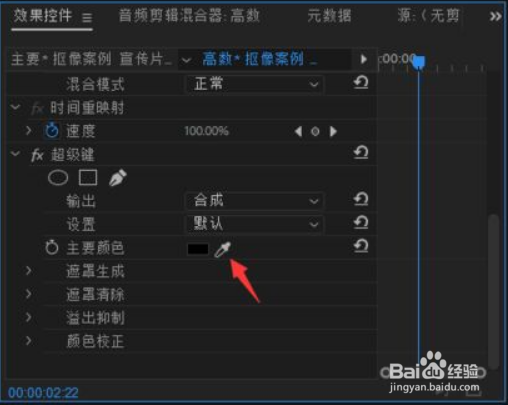
7、紧接着点击主要颜色右侧的吸管工具,放到视频的绿色背景中单击吸取。

pr怎么把视频中的人物抠出来

8、然后需要点击【设置】,选择Alpha通道。

pr怎么把视频中的人物抠出来

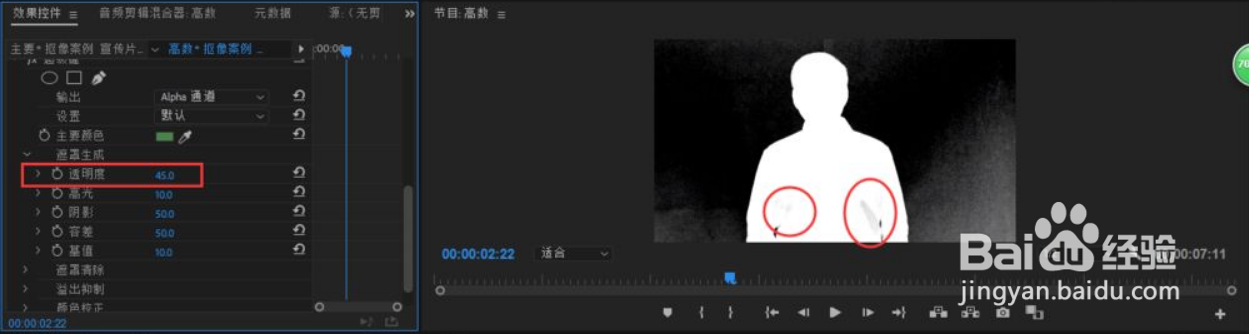
9、最后打开【遮罩生成】,调整透明度参数,该项调整人物遮罩为纯白,参数往小调,直到人物变成纯白即可。
pr怎么把视频中的人物抠出来
  • Premiere如何抠取视频中的动态人物?
  • pr不用绿幕怎么抠视频人物
  • pr怎么扣除背景只留人物
  • pr抠图怎么抠
  • pr怎么使用蒙版抠出动态效果
  • 热门搜索
    例如用英语怎么说 工资怎么算 word怎么横向排版 versace怎么读 熨斗怎么用 韩语我爱你怎么说 怎么折花 完达山奶粉怎么样 怎么自动生成目录 电动牙刷怎么用