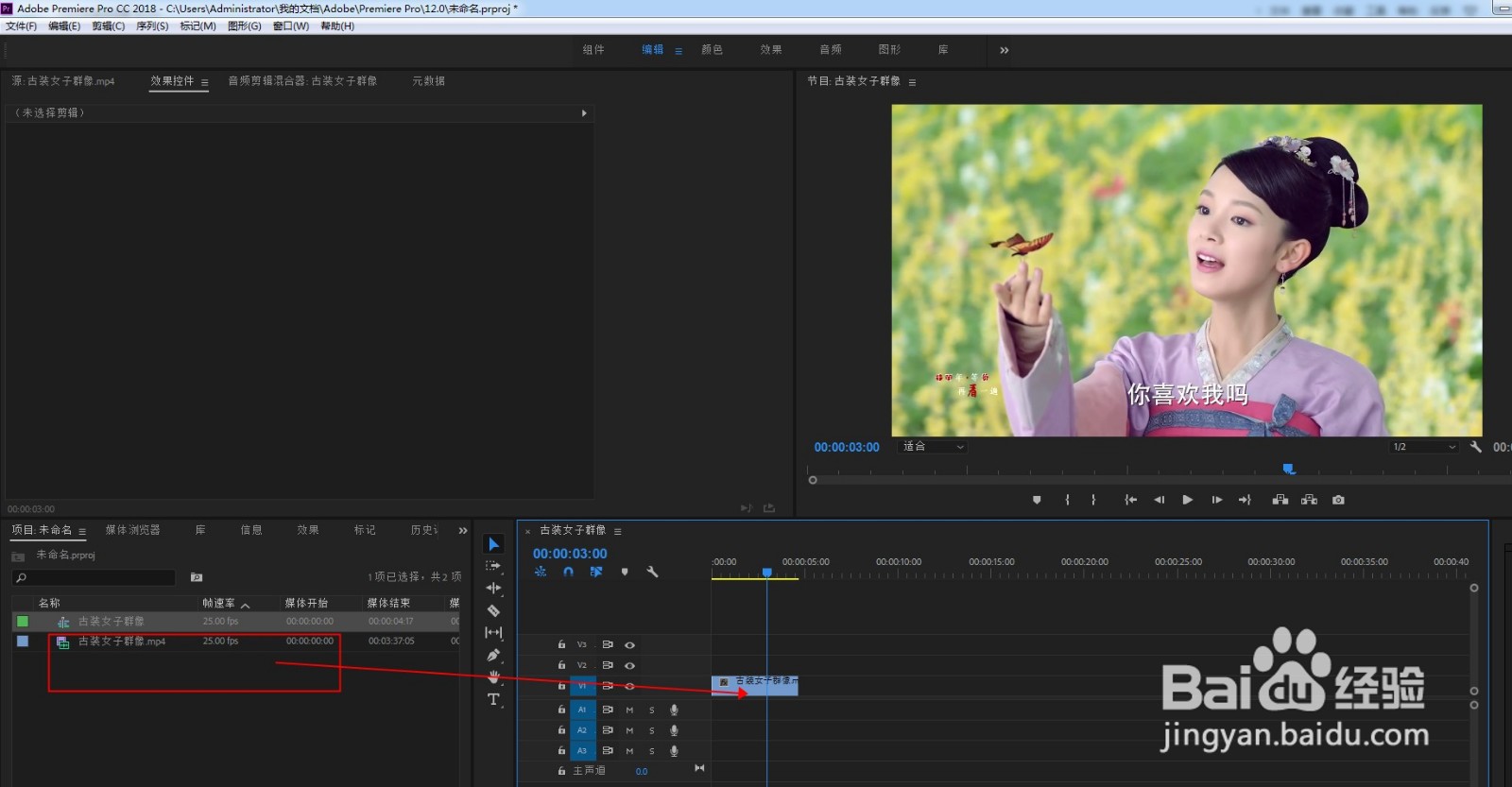
1、打开PR软件,新建项目,导入视频素材放到轨道上。
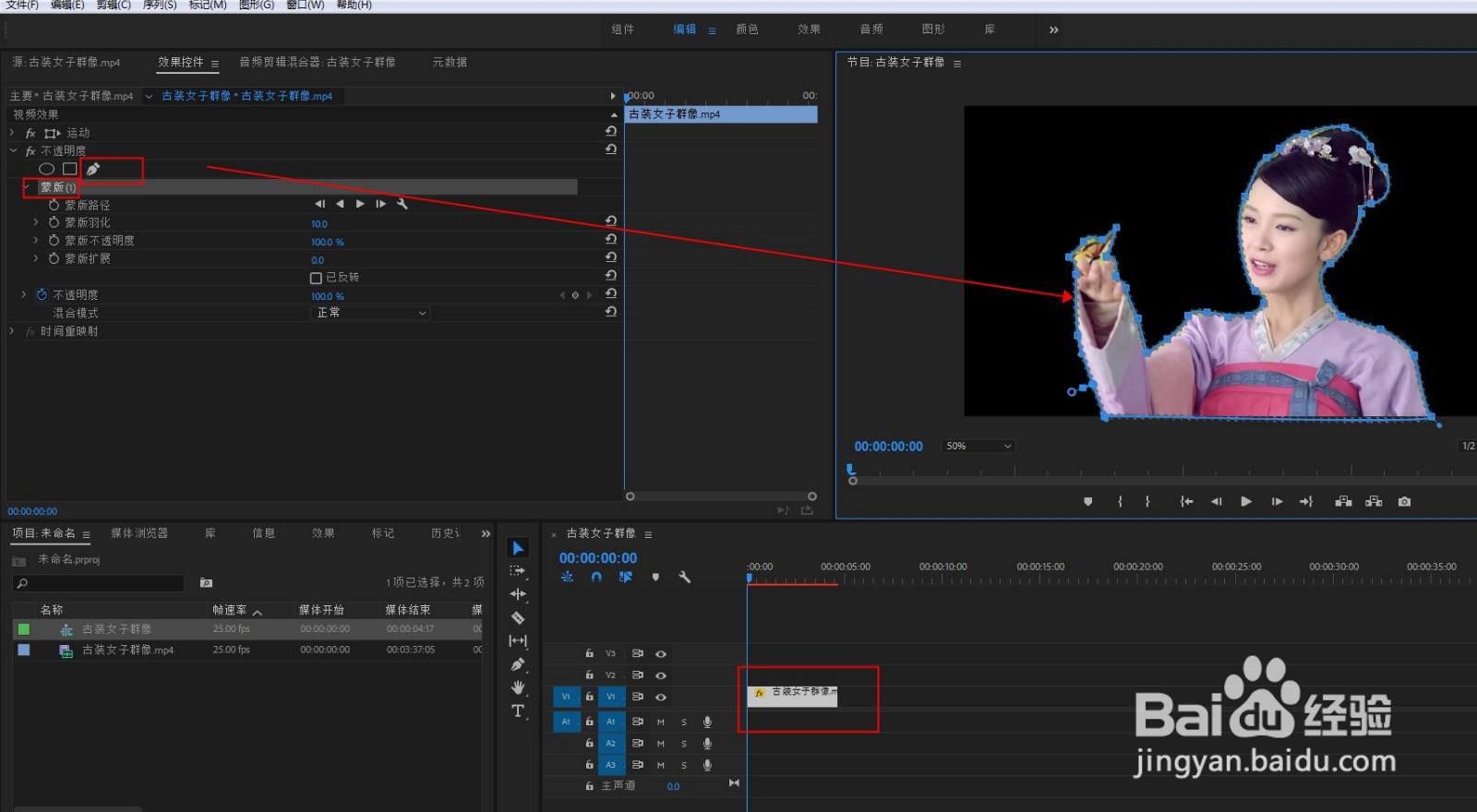
2、点击不透明度面板下的钢笔工具,沿着人物轮廓勾画路径。在闭合路径后,即可看到人物已经被抠出来了。
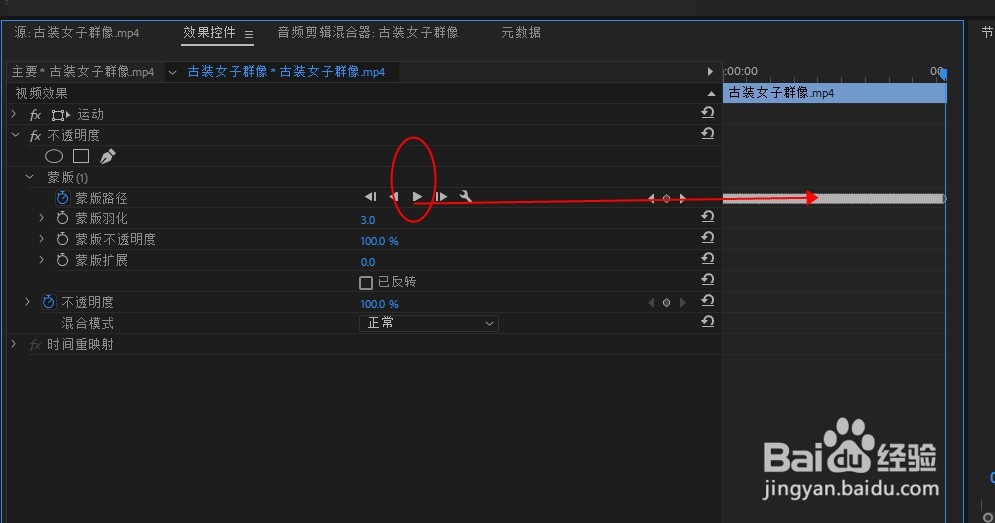
3、点击蒙版路径中间的右方向三角形,即可跟踪蒙版,让路径沿着人物动作而移动。
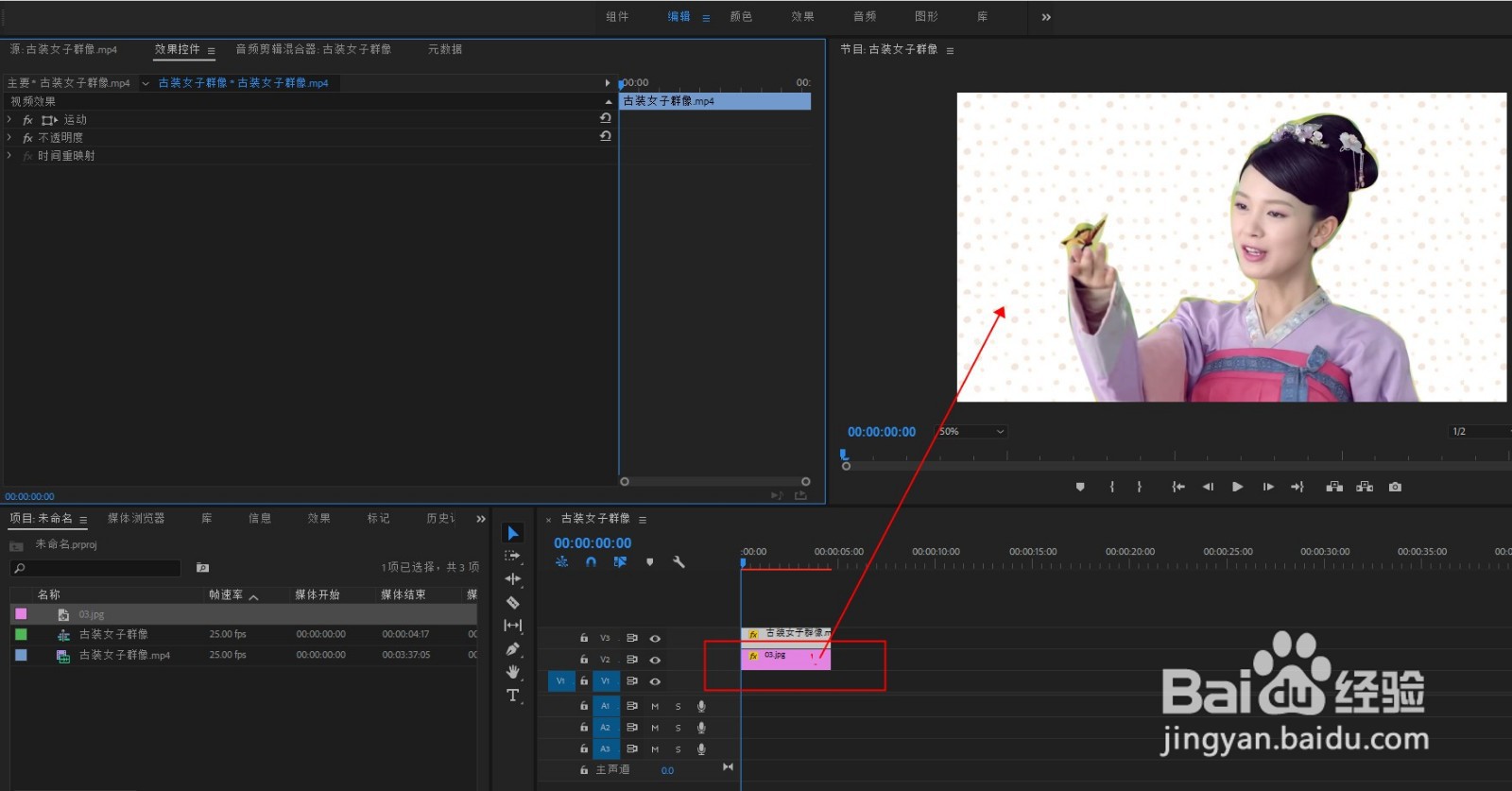
4、导入背景图,放到人物下方,再插入一层颜色遮罩。
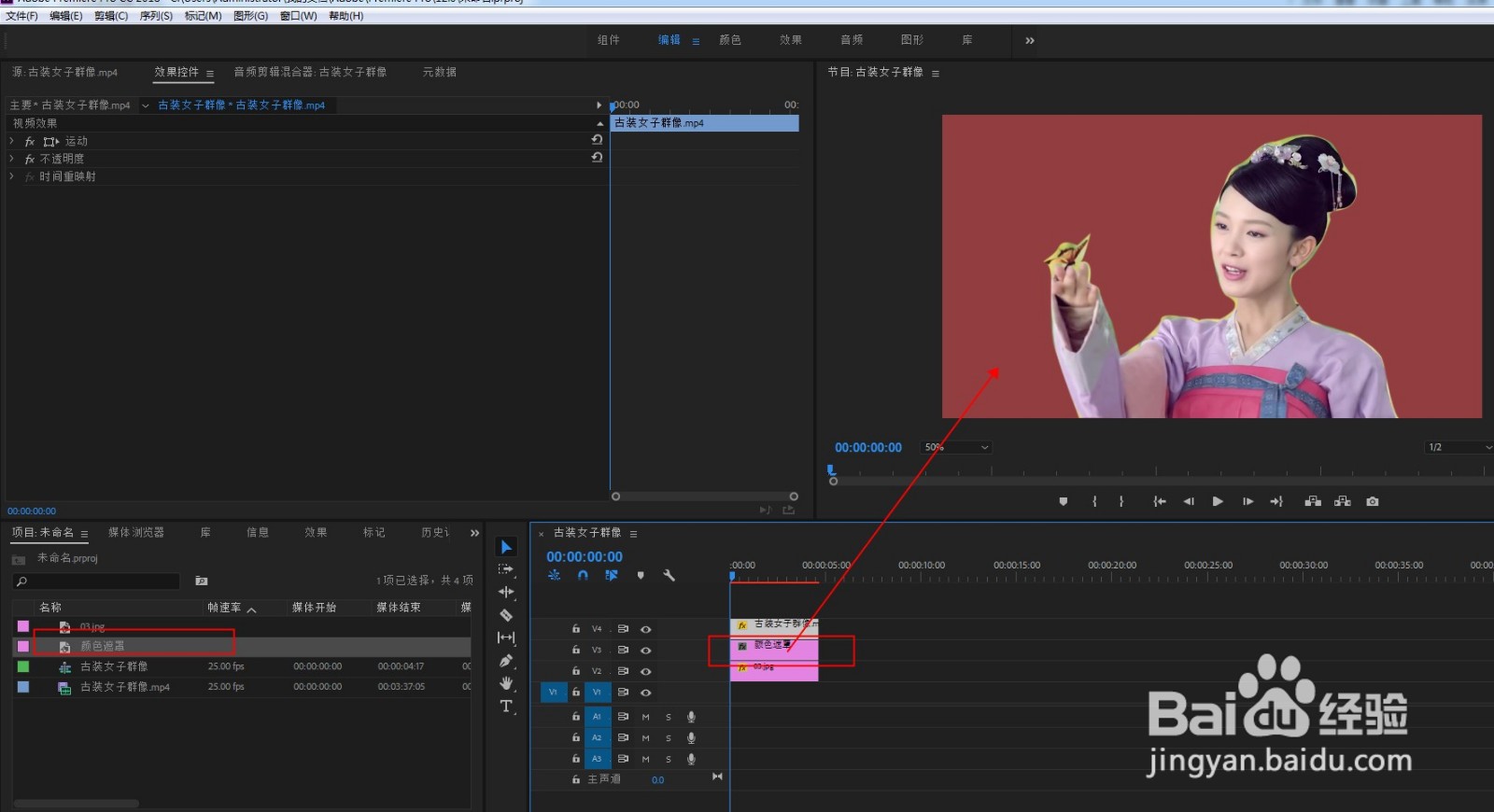
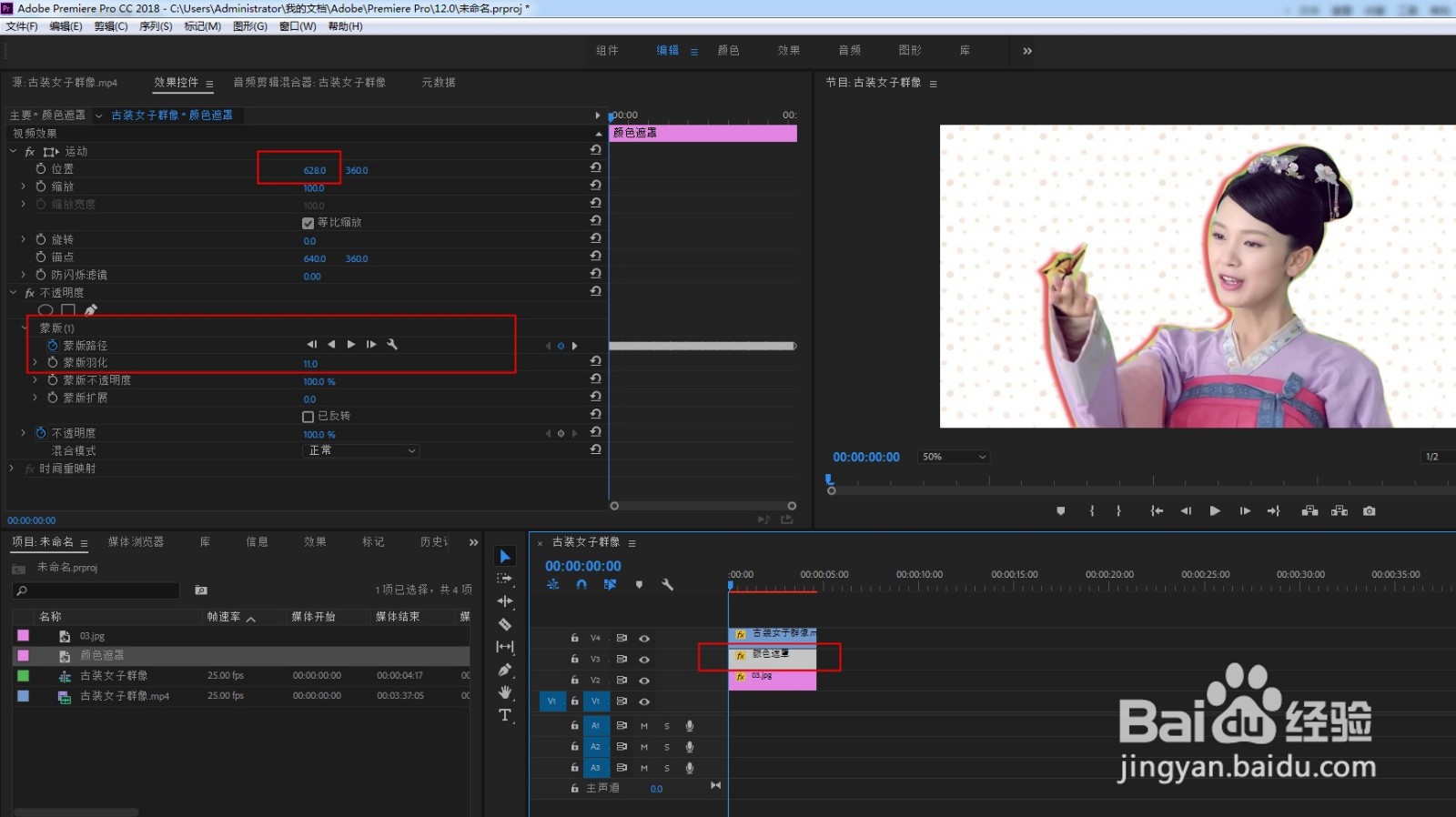
5、复制人物层中的蒙版路径到颜色遮罩层,将遮罩向左移动一些就变成了投影效果。
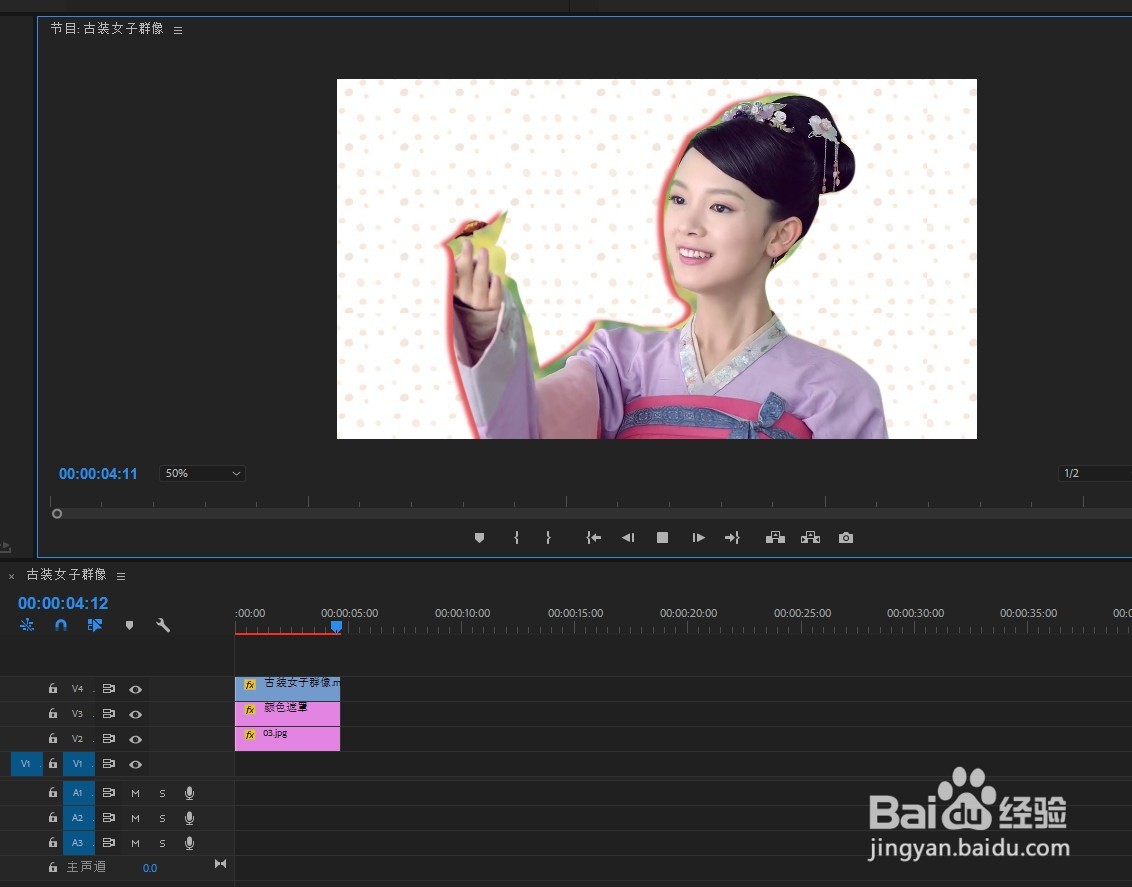
6、点击播放即可看到完整的视频效果了,配上背景音乐和字幕就可以导出视频了。
时间:2026-04-22 20:30:48
1、打开PR软件,新建项目,导入视频素材放到轨道上。
2、点击不透明度面板下的钢笔工具,沿着人物轮廓勾画路径。在闭合路径后,即可看到人物已经被抠出来了。
3、点击蒙版路径中间的右方向三角形,即可跟踪蒙版,让路径沿着人物动作而移动。
4、导入背景图,放到人物下方,再插入一层颜色遮罩。
5、复制人物层中的蒙版路径到颜色遮罩层,将遮罩向左移动一些就变成了投影效果。
6、点击播放即可看到完整的视频效果了,配上背景音乐和字幕就可以导出视频了。
