电脑屏幕旋转了怎么办,电脑屏幕颠倒了如何解决

 时间:2026-04-23 05:23:42

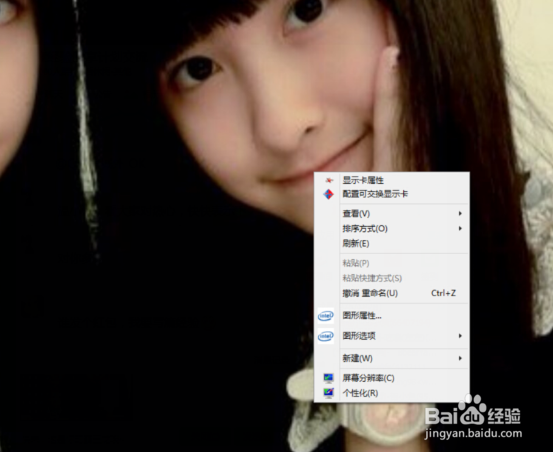
1、在发现我们电脑屏幕旋转了或是颠倒了的时候,这里我们这个不正常的桌面中右键一下。
电脑屏幕旋转了怎么办,电脑屏幕颠倒了如何解决

2、然后在右键后,这时桌面依然会出现一个列表选项,这里我们需要找到并点击一下该列表中的“个性化”。

电脑屏幕旋转了怎么办,电脑屏幕颠倒了如何解决

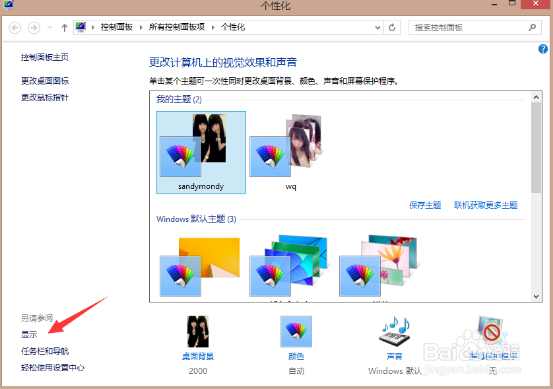
3、在点击个性化进入到它的选项窗口后,这里我们在窗口的右侧最下方找到并点击

“显示”这一选项。
电脑屏幕旋转了怎么办,电脑屏幕颠倒了如何解决

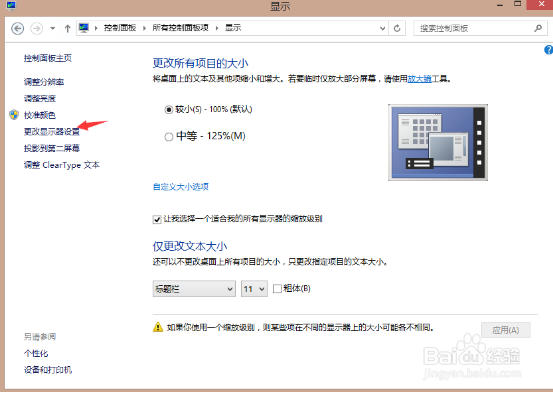
4、点击显示后,我们在进入到面板中,点击打开面板中的“更改显示器设置”功能选项。
电脑屏幕旋转了怎么办,电脑屏幕颠倒了如何解决

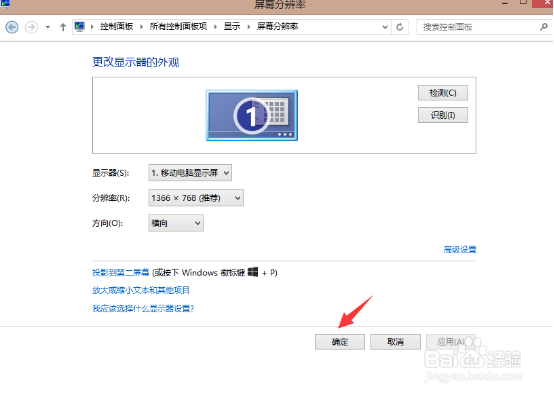
5、接着,在我们点击该选项后,这时电脑弹出一个“屏幕分辨率”的设置管理窗。
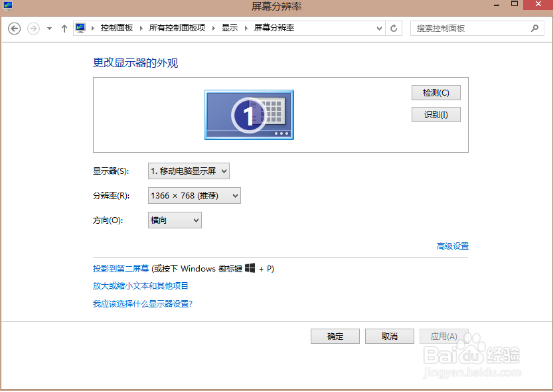
电脑屏幕旋转了怎么办,电脑屏幕颠倒了如何解决

6、最后,我们这个窗口里点击“方向”后面的选择框,并在打开来的选项中点选“横向”这一选项,最后再点击确定即可。
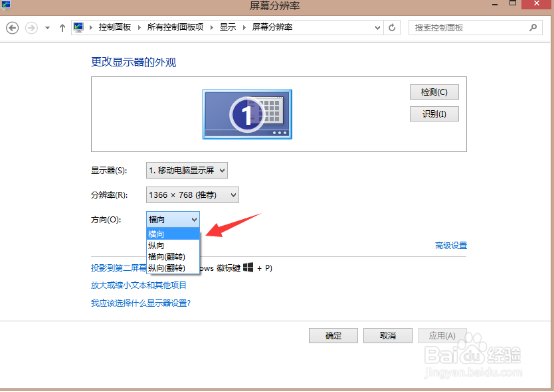
电脑屏幕旋转了怎么办,电脑屏幕颠倒了如何解决

电脑屏幕旋转了怎么办,电脑屏幕颠倒了如何解决

  • 哔哩哔哩app怎么离线诊断?
  • 桑葚酒的调制方法
  • 【实战】网站长尾关键词挖掘方法
  • 教孩子不要过分谦让,也不能只争不让
  • 控制不住网瘾怎么办?
  • 热门搜索
    信的格式怎么写 安全模式怎么进 纳豆怎么吃 怎么折玫瑰花 怎么撸管 微信怎么发长视频 高考分数怎么查 贺卡怎么写 汗疱疹怎么治疗 照片大小怎么改到20k