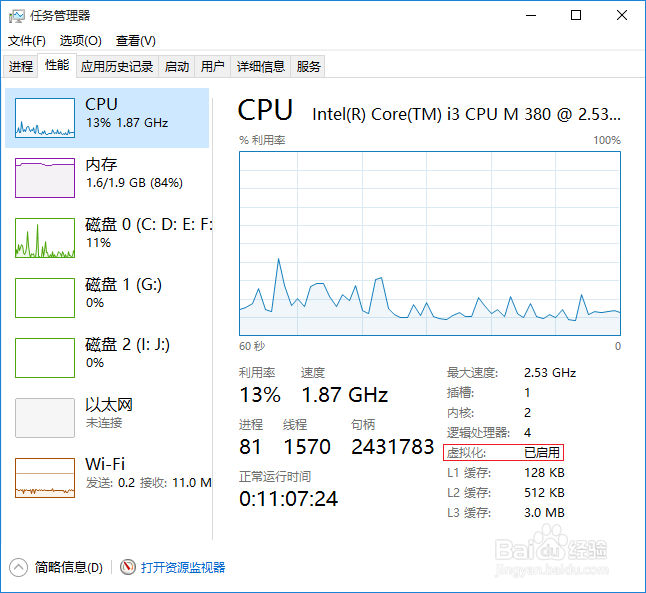
1、第一步 电脑主板BIOS启用CPU虚拟化设置
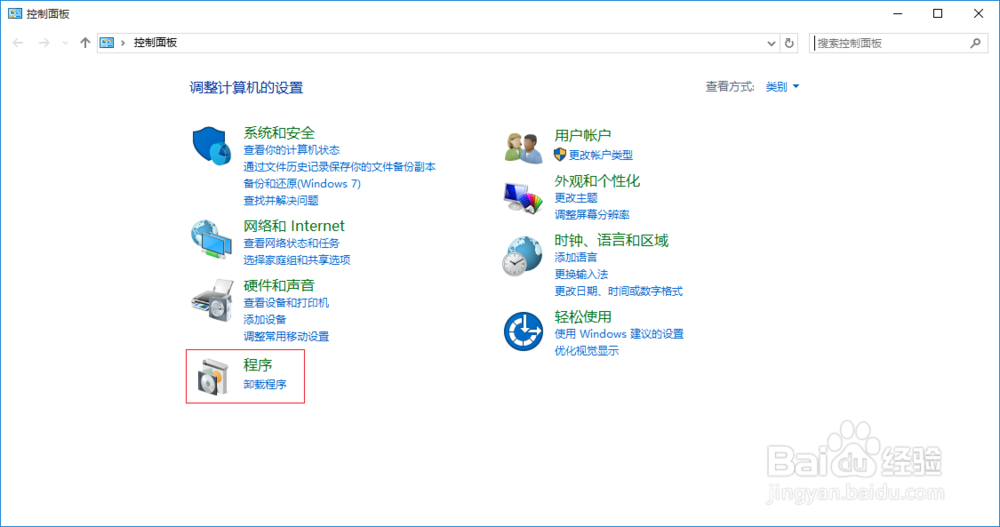
2、第处帽牢二步 通过控制面板打开程序项
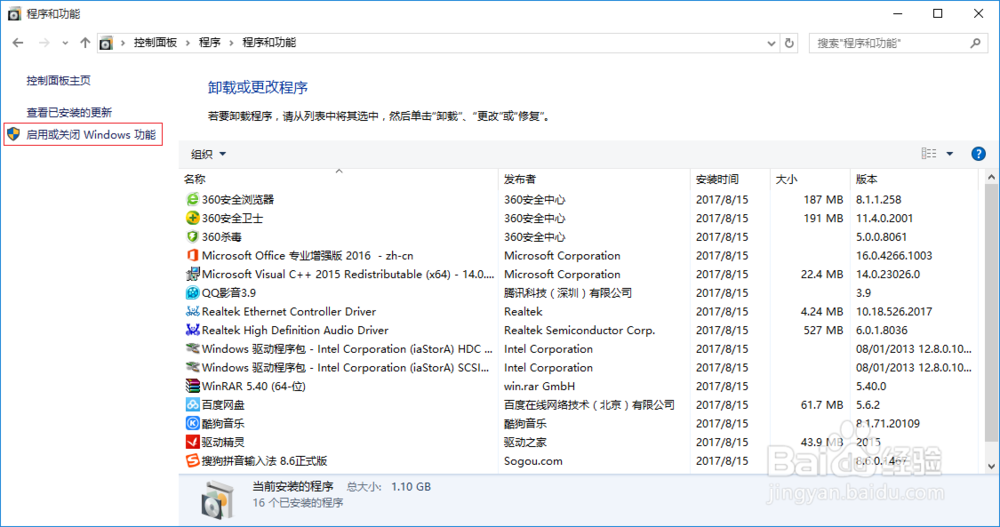
3、第三包炼步 选择启用或关闭Windows功能项
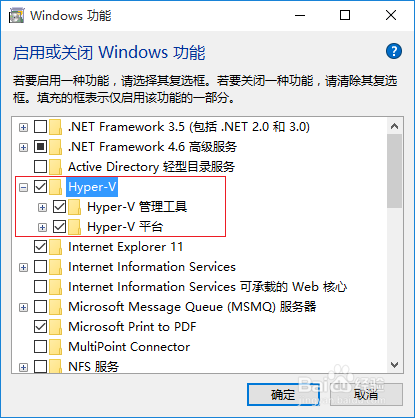
4、第四步 选择Hyper-V复选框
5、第五步 查看添加功能进度
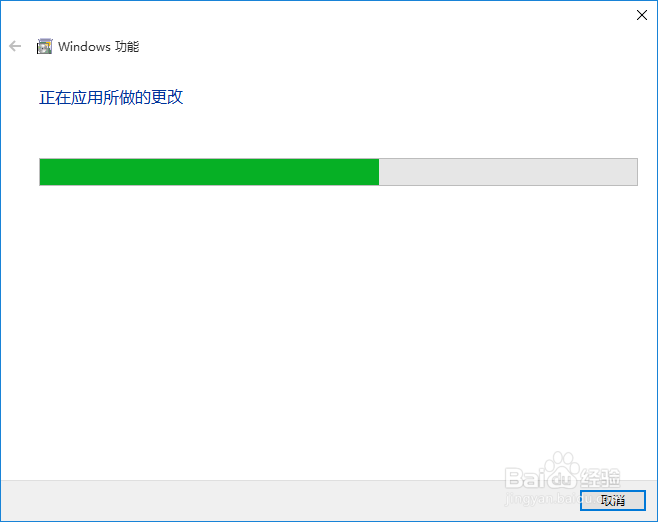
6、第六步 待添加进度完成后重启计算机
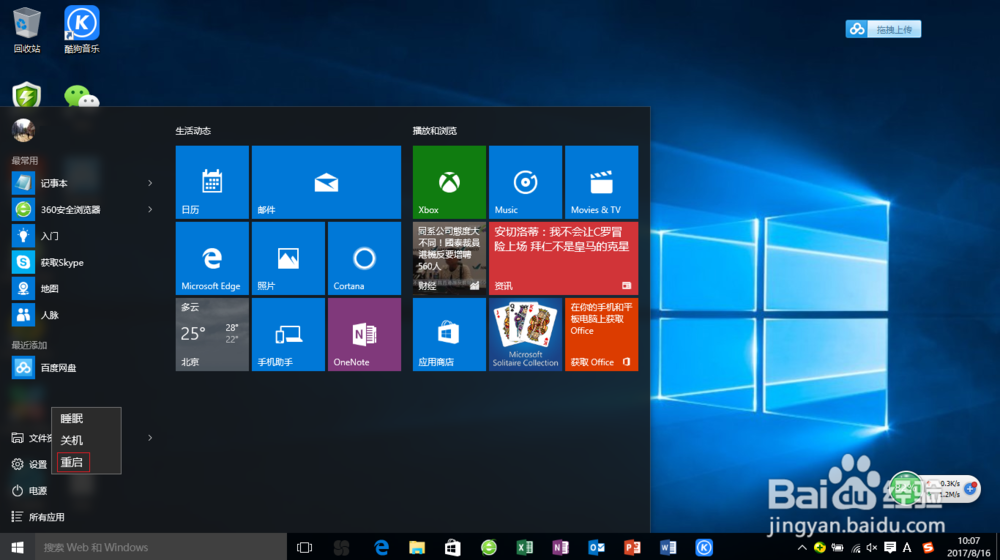
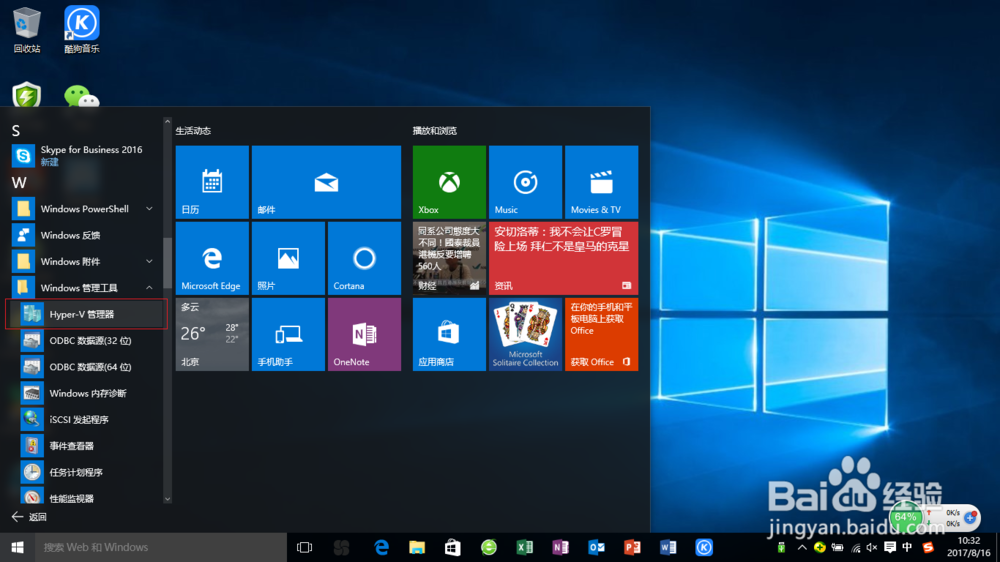
7、第七步 通过Windows管理工具打开Hyper-V管理器
8、第八步 如下图为Hyper-V管理器主界面
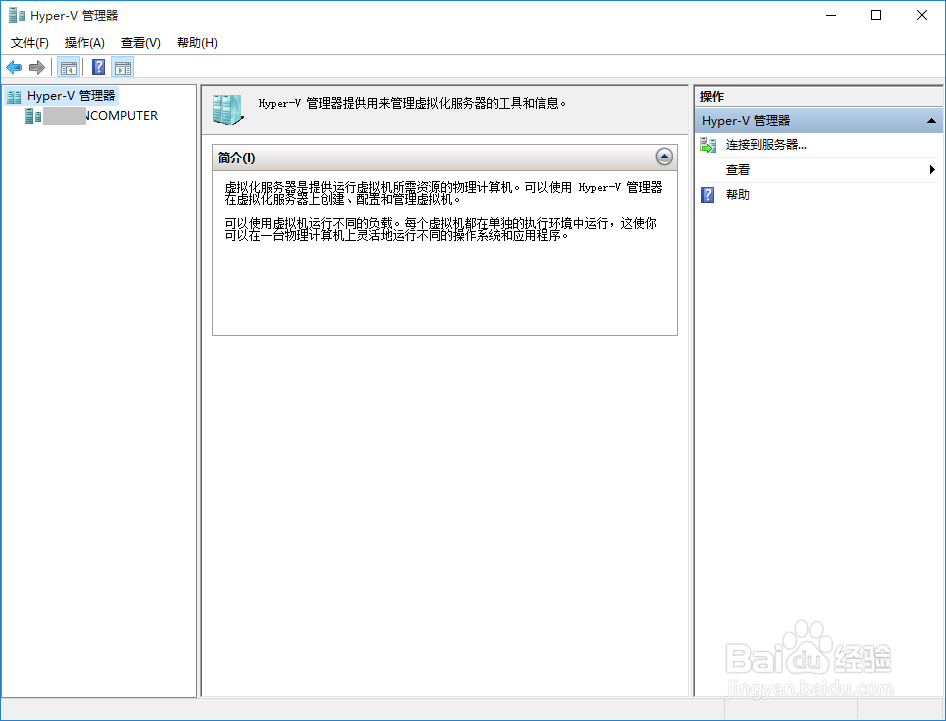
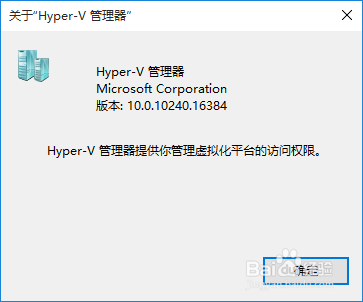
9、第九步 查看Hyper-V版菊亲本信息
时间:2026-05-03 14:30:24
1、第一步 电脑主板BIOS启用CPU虚拟化设置
2、第处帽牢二步 通过控制面板打开程序项
3、第三包炼步 选择启用或关闭Windows功能项
4、第四步 选择Hyper-V复选框
5、第五步 查看添加功能进度
6、第六步 待添加进度完成后重启计算机
7、第七步 通过Windows管理工具打开Hyper-V管理器
8、第八步 如下图为Hyper-V管理器主界面
9、第九步 查看Hyper-V版菊亲本信息
