笔记本电脑怎么使用u启动u盘重装win8系统

 时间:2026-02-16 11:58:58

1、把u盘启动盘插在电脑usb接口上,接着重启电脑,在出现开机时不断按u启快捷键进入启动项选择窗口 ,如下图所示:

笔记本电脑怎么使用u启动u盘重装win8系统

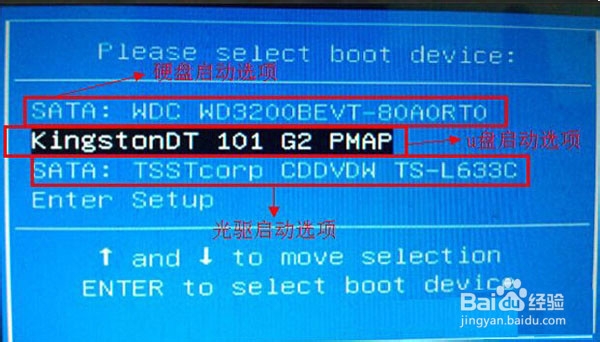
2、入到启动项选择界面后,选择启动u盘启动(USB HDD/USB/u盘名),按回车键确认选择,如下图所示:
笔记本电脑怎么使用u启动u盘重装win8系统

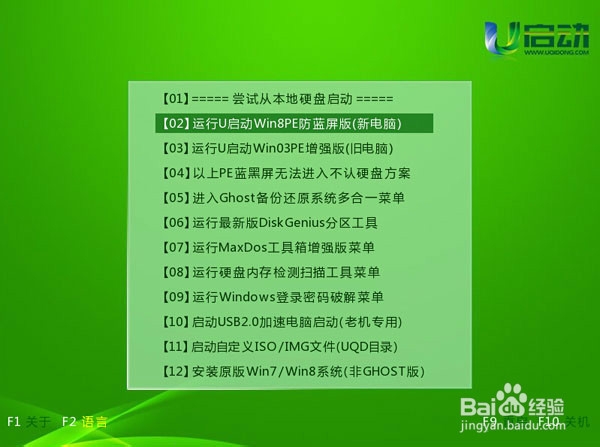
3、进入u启动主菜单后,选择【02】运行u启动win8pe防蓝屏版,按回车键执行,如下图所示:
笔记本电脑怎么使用u启动u盘重装win8系统

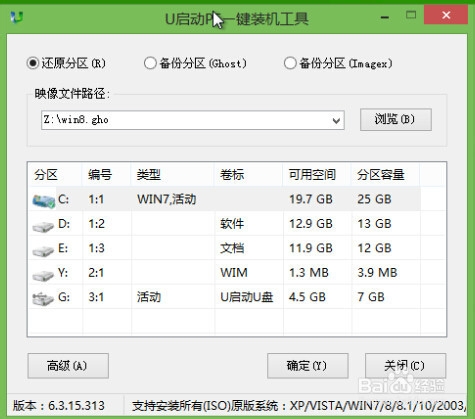
4、进入到win8pe界面后,u启动pe装机工具会自动打开并加载到u盘中的win8系统文件,单击选择c盘为系统安装位置,再点击“确定”按钮,如下图所示:
笔记本电脑怎么使用u启动u盘重装win8系统

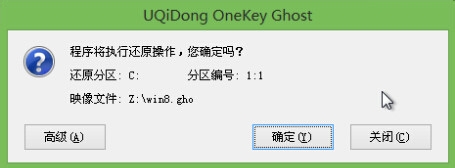
5、此时会弹出询问是否确认执行操作提示窗口,点击“确定”按钮执行,如下图所示:
笔记本电脑怎么使用u启动u盘重装win8系统

6、然后静静等待win8系统安装包释放即可,如下图所示:

笔记本电脑怎么使用u启动u盘重装win8系统

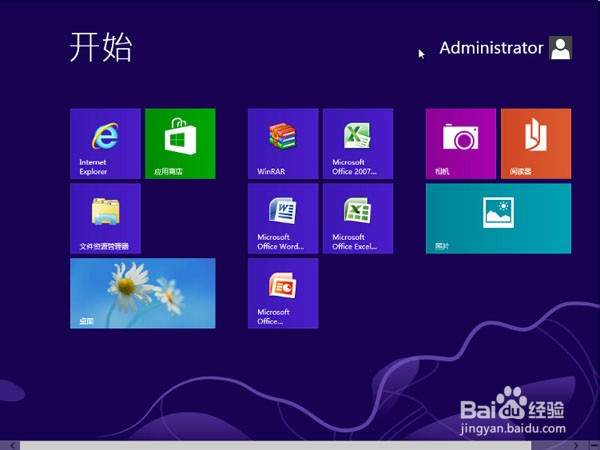
7、释放完成后重启,电脑将自动完成后续程序安装,我们只需轻点鼠标完成下一步即可,如下图所示:
笔记本电脑怎么使用u启动u盘重装win8系统

  • u盘重装系统win8
  • 东芝笔记本如何使用u深度u盘安装win8系统
  • 从u盘安装win8
  • 海尔笔记本如何使用u深度u盘一键安装win8系统
  • 宏基T5000笔记本电脑一键U盘重装win8系统教程
  • 热门搜索
    怎么查wifi密码 手机网速太慢怎么办 伤口化脓怎么办 实验报告怎么写 牙齿上有黑色的东西洗不掉怎么办 怎么唱歌好听 新鲜人参怎么吃 怎么训狗 尿不尽怎么办 ppt怎么制作流程图