如何通过Win10的任务管理器禁用开机启动项

 时间:2026-02-18 02:08:21

1、首先我们先来看一下平时是怎么通过第三方应用设置开机启动项的,如下图所示

如何通过Win10的任务管理器禁用开机启动项

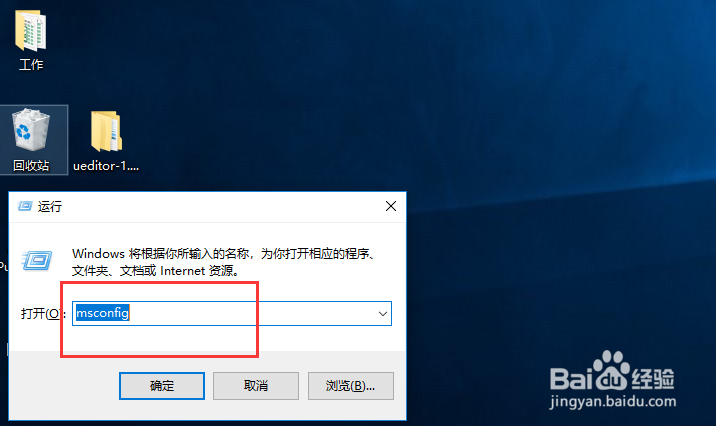
2、然后我们打开运行窗口,在输入框中输入msconfig命令,如下图所示

如何通过Win10的任务管理器禁用开机启动项

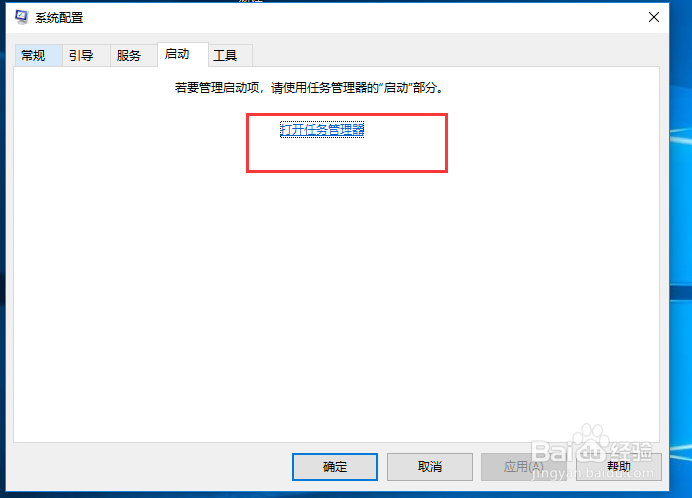
3、在弹出的界面中我们点击下方的打开任务管理器链接,如下图所示

如何通过Win10的任务管理器禁用开机启动项

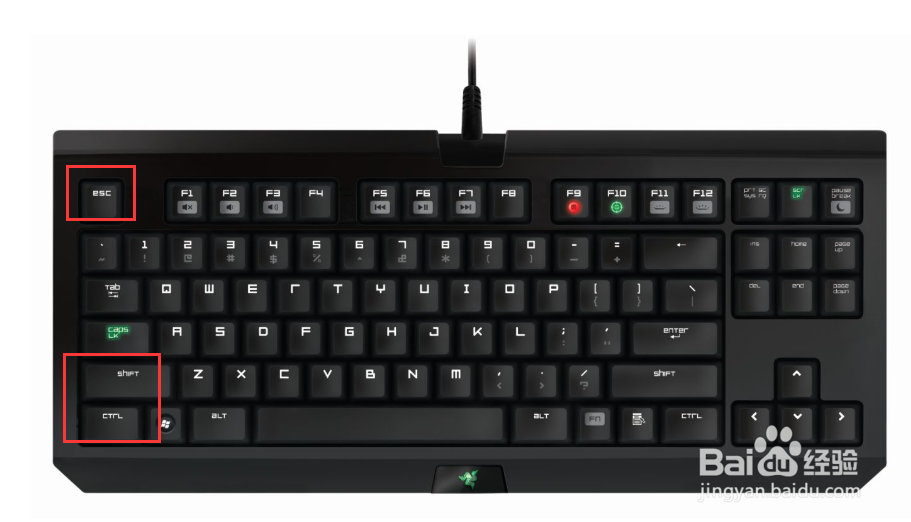
4、当然你也可以通过按键盘上的ctrl+shift+esc直接打开任务管理器,如下图所示
如何通过Win10的任务管理器禁用开机启动项

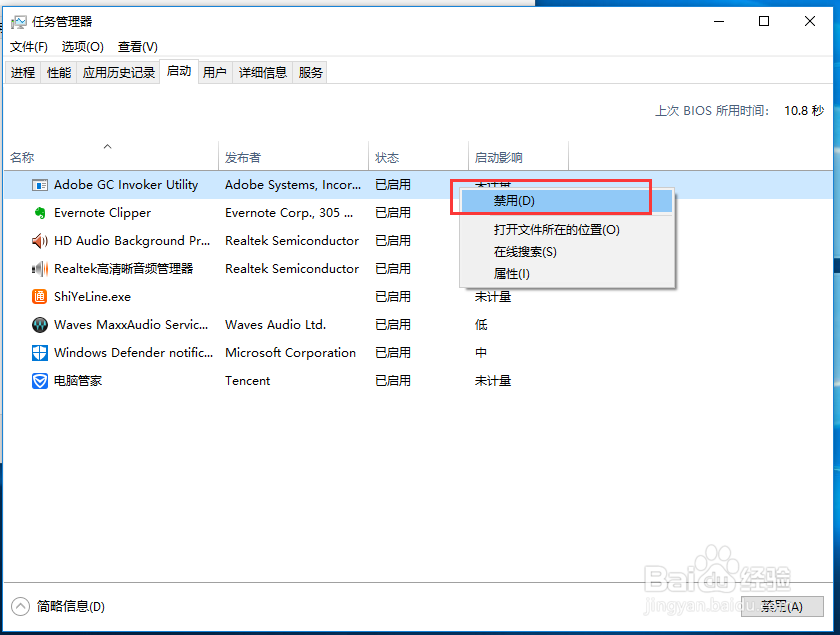
5、在任务管理器中切换到启动选项,找到需要禁用的程序,右键单击选择禁用

如何通过Win10的任务管理器禁用开机启动项

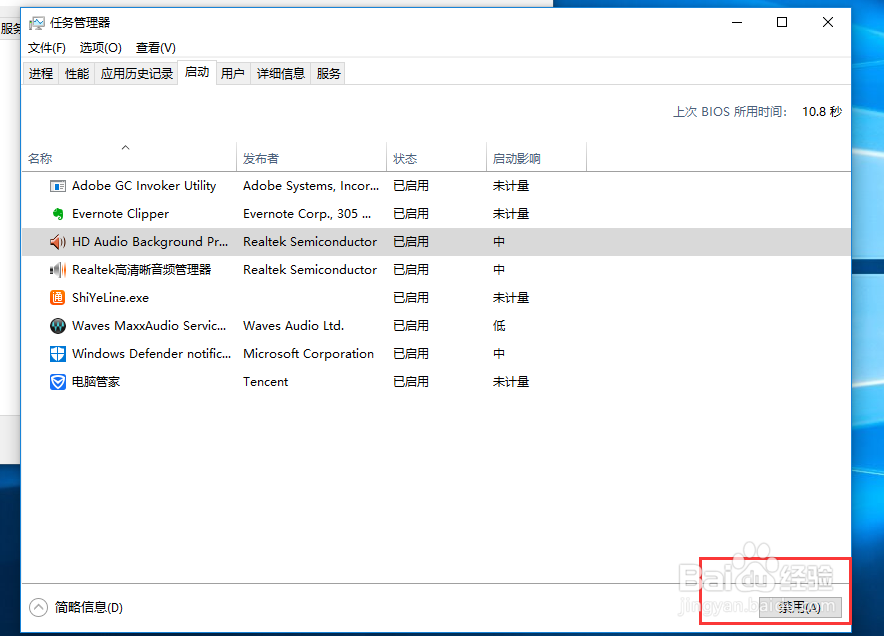
6、最后我们也可以选择应用程序,直接点击右下角的禁用按钮,如下图所示

如何通过Win10的任务管理器禁用开机启动项

7、综上所述,禁用开机启动项可以直接通过win10的任务管理器里进行设置,比第三方设置更简单

  • win10怎么卸载自带onenote
  • 怎么启动任务管理器?
  • 如何更改显示在开始菜单上的文件夹
  • Windows10怎么修改文件默认保存位置
  • Win10笔记本电脑怎么查找流氓软件的源头
  • 热门搜索
    什么英文 什么是政治面貌 夜间盗汗是什么原因 山东什么时候开学 什么动物冬眠 强势是什么意思 90年属什么生肖 9月14日是什么星座 fake是什么意思 嘎嘎是什么意思