在ps中怎么画三角形

 时间:2026-02-15 03:49:36

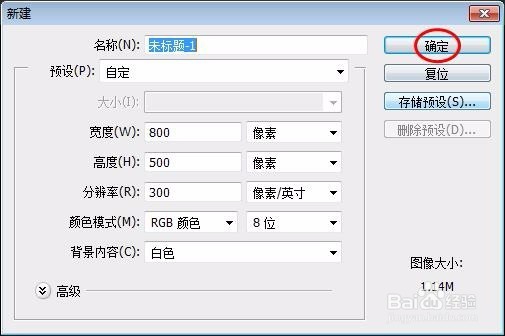
1、第一步:在ps中新建一个画布,尺寸根据自己的需要设定。

在ps中怎么画三角形

在ps中怎么画三角形

在ps中怎么画三角形

2、第二步:在左侧工具栏中选择“自定形状工具”。

在ps中怎么画三角形

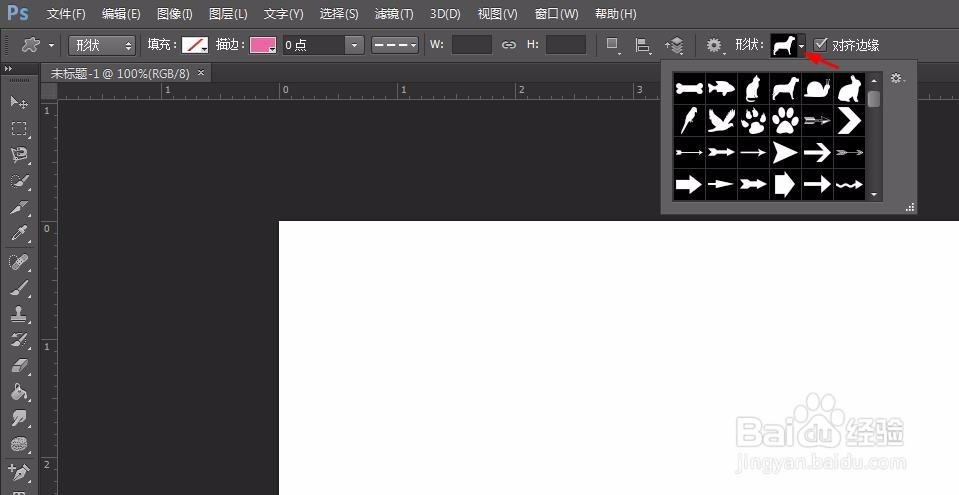
3、第三步:单击上方形状后面的小三角。

在ps中怎么画三角形

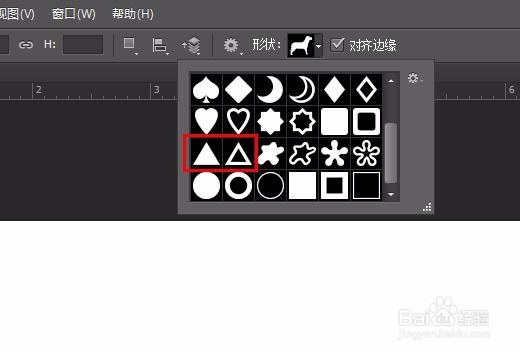
4、第四步:在形状下拉菜单中单击设置按钮,选择“形状”,在弹出的提示框中,单击“确定”,选择下拉菜单中的三角形。

在ps中怎么画三角形

在ps中怎么画三角形

在ps中怎么画三角形

5、第五步:形状模式设置为“路径”。

在ps中怎么画三角形

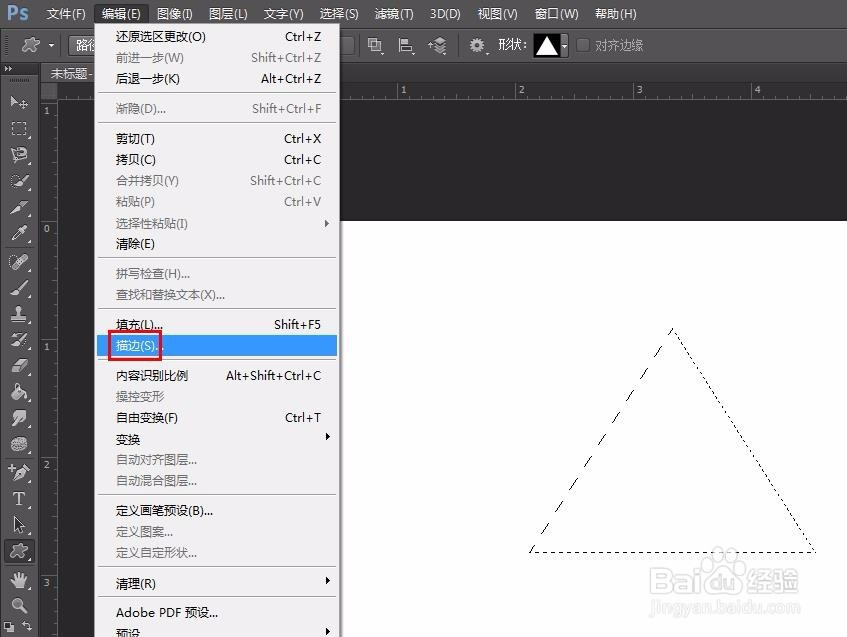
6、第六步:在画布中画一个三角形,单击“选区”,创建一个三角形选区。

在ps中怎么画三角形

在ps中怎么画三角形

在ps中怎么画三角形

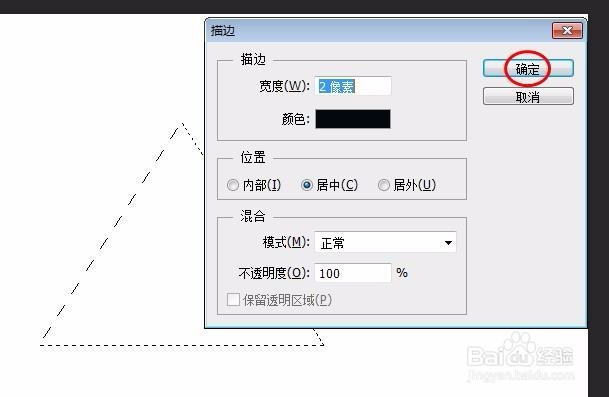
7、第七步:在菜单栏“编辑”中选择“描边”,根据自己的需要设置描边颜色和宽度。
在ps中怎么画三角形

在ps中怎么画三角形

8、第八步:按Ctrl+D键取消选区,完成操作。

在ps中怎么画三角形

  • Photoshop中如何使用单行与单列选框
  • PS中怎么做一个五角星笔刷
  • ps如何制作云彩图案
  • 在PS2020中如何给图片添加粗糙蜡笔效果
  • 如何用PS软件钢笔工具抠图
  • 热门搜索
    八年级政治上册知识点 小学生法制知识 苹果醋的作用 知识树图片 三七花泡水喝有什么功效和作用 什么是排水量 晚上运动的最佳时间 运动会宣传标语 人物描写的作用 红花的功效与作用