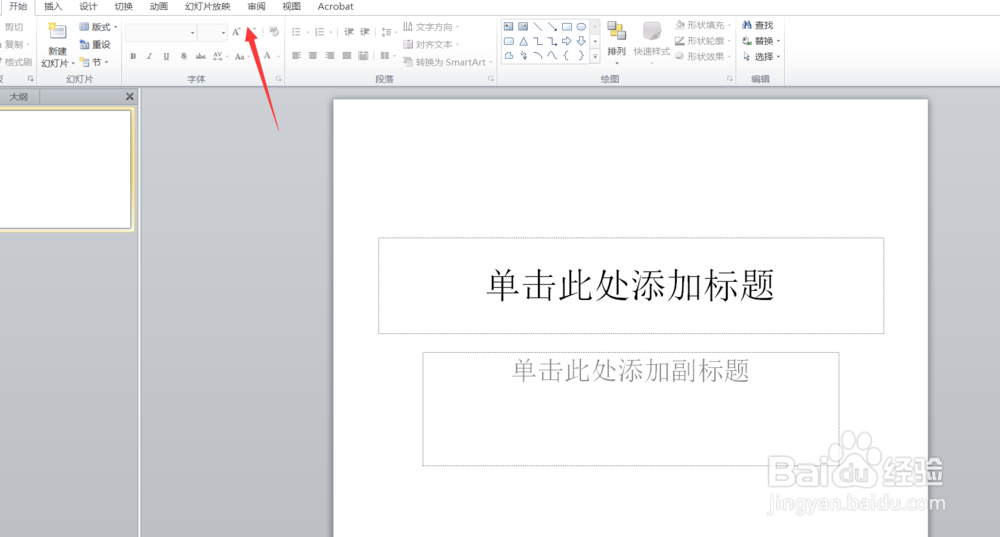
1、首先我们打开PPT软件,新建一个空白页面即可,如下图所示。
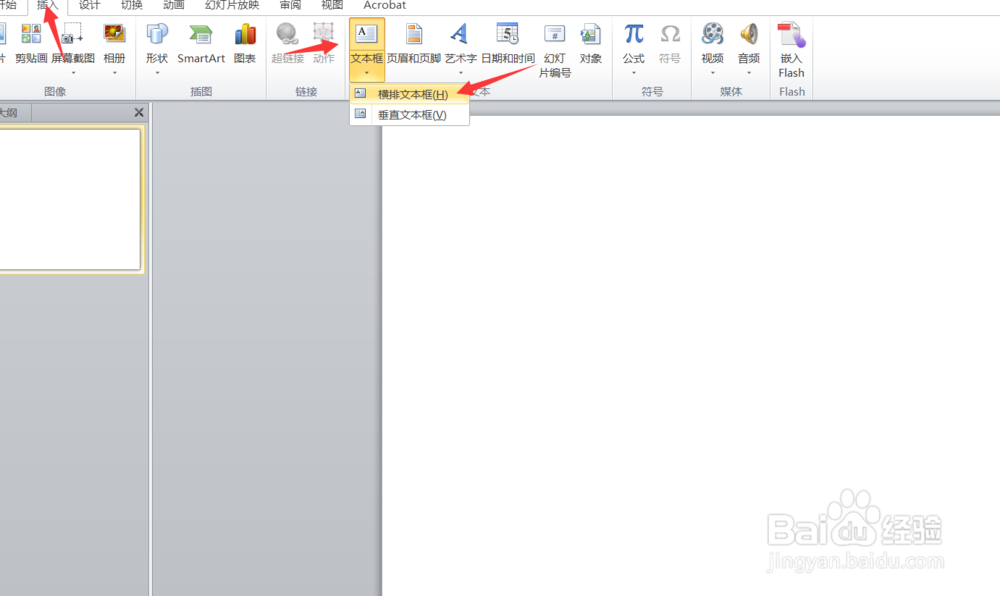
2、接着我们点击上方的插入,点击文本框,插入一个横排文本框,如下图所示。
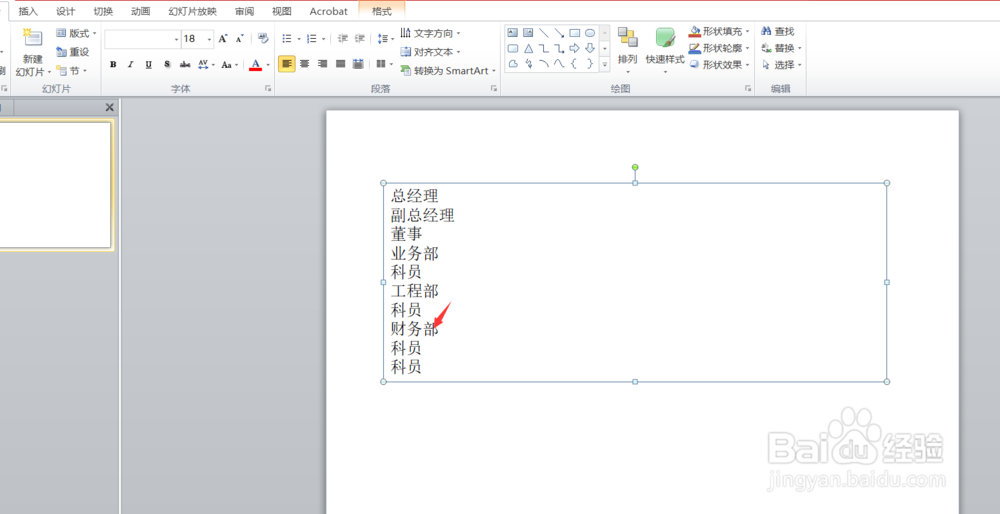
3、插入横排文本框之后,我们首先确定组织架构名称,比如说总经理,副总经理,董事,业务部等。
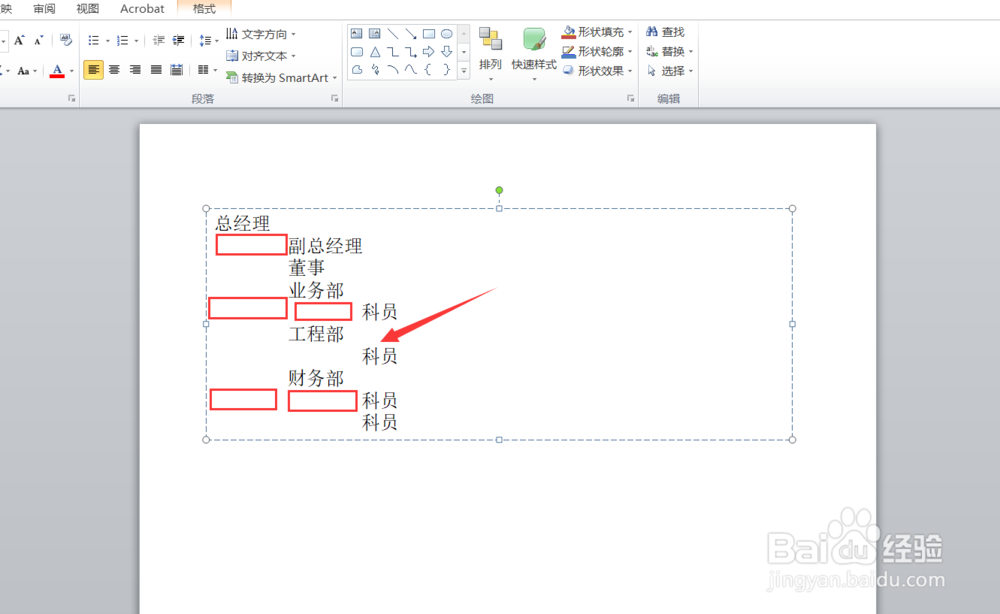
4、接着我们按住tab键,如果职位处于一层级就不按,如果处于一层级就加入一个tab键,如果处于三层级就按下两个tab键即可,如下图所示。
5、接着我们选中我们输入的文字,然后右击选择转化为smartart,如下图所示。
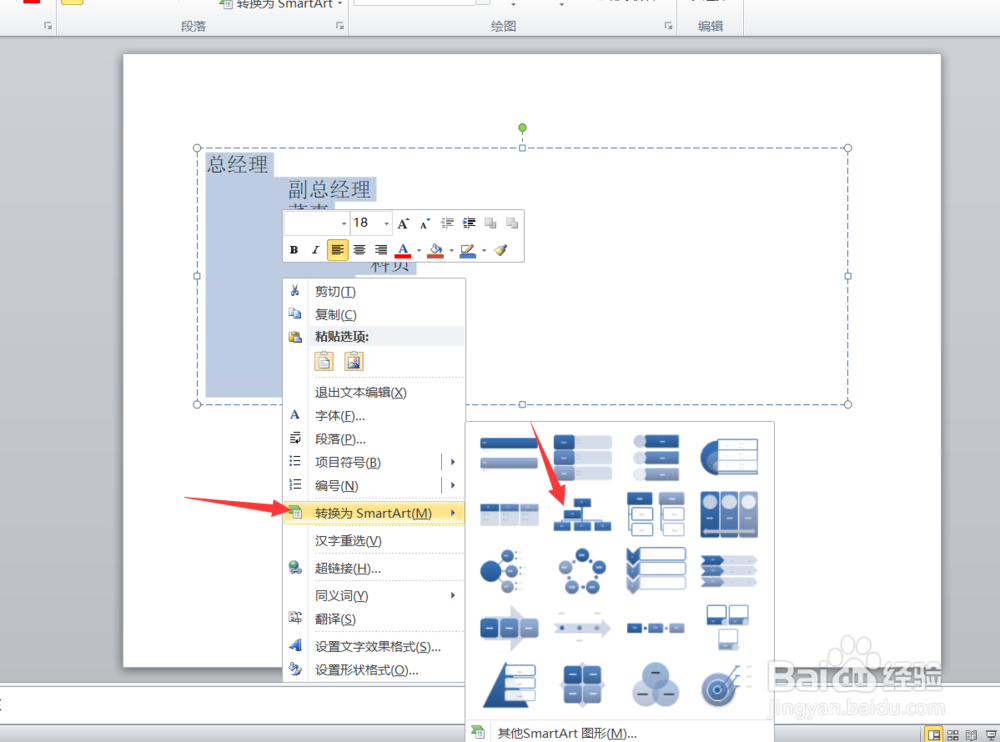
6、接着我们选中smart art图形,然后选择层级结构,我们可以看到,左边已经可以预览了 如下图所示。
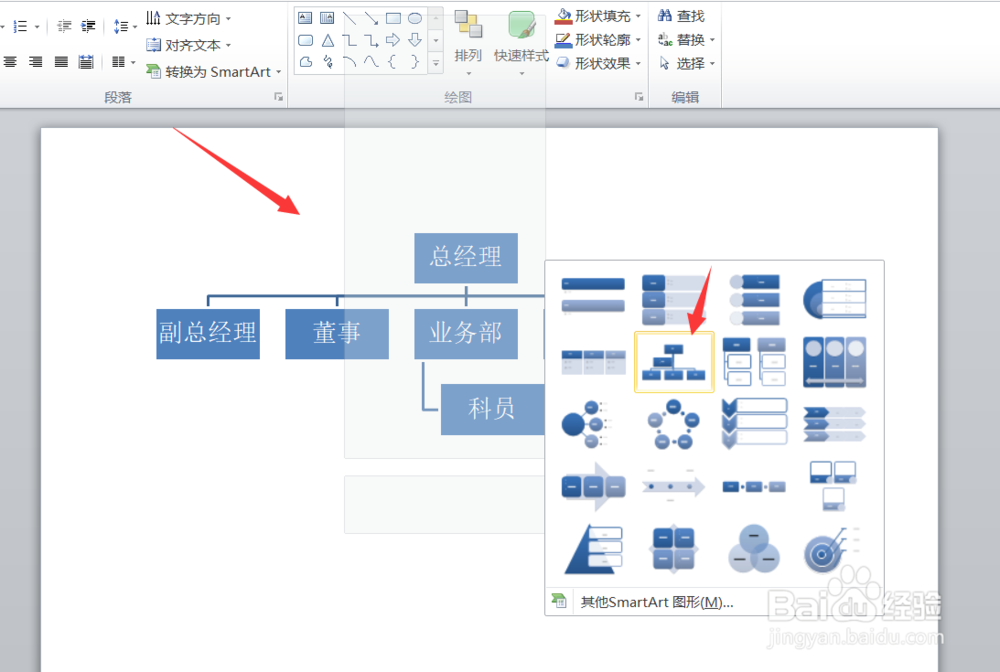
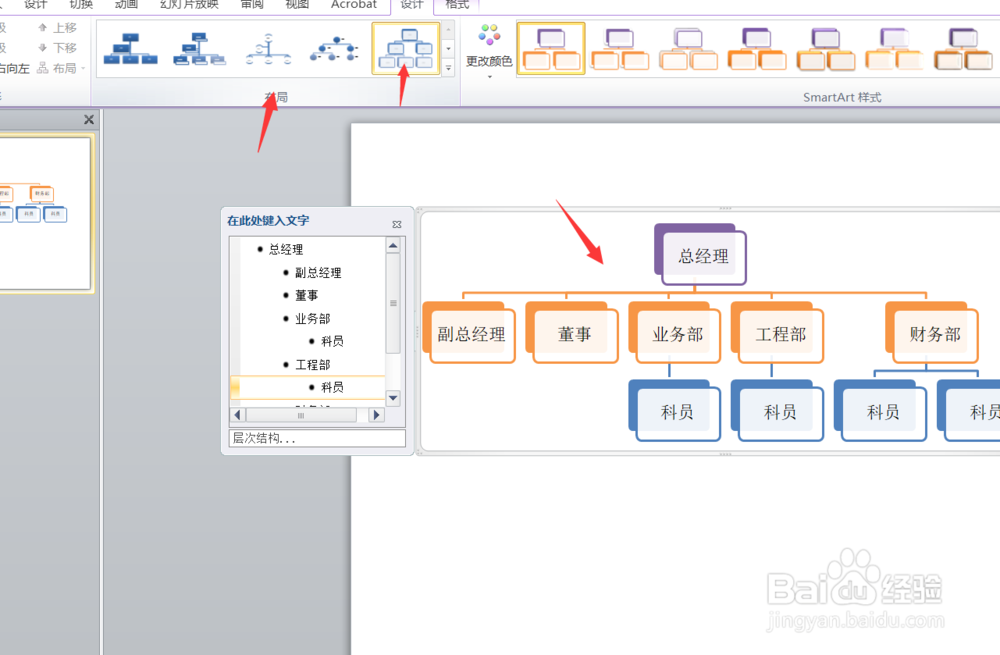
7、接着我们点击确定,首先可以为我们的smartart重新设置一个布局,大家选择自己喜欢的即可,如下图所示。
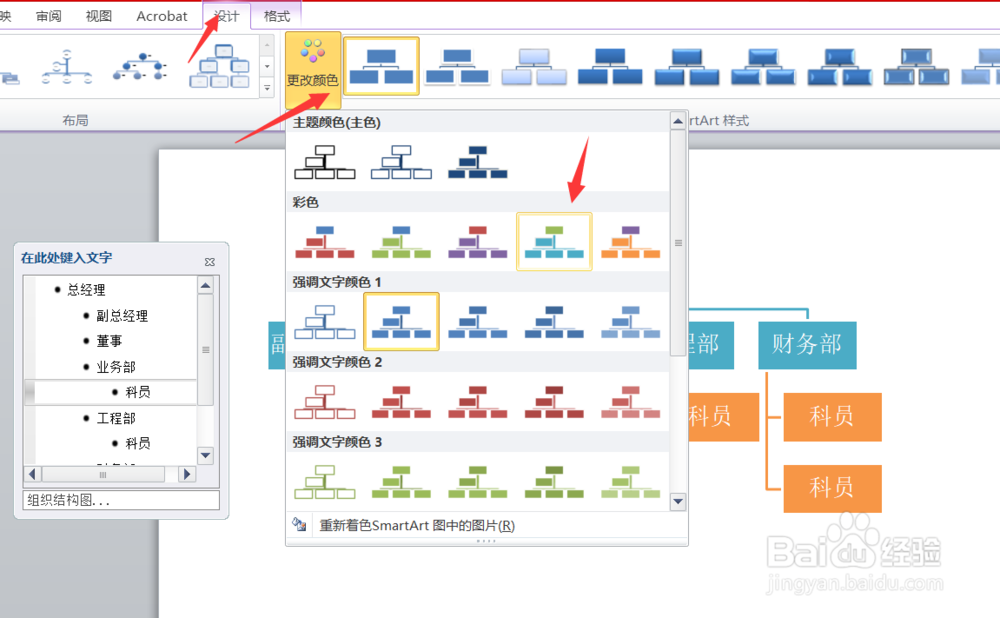
8、最后我们还可以来进行一些颜色的调整,我们选择更改颜色,就会出现一些系统的内置颜色,我们选择绿色和蓝色的搭配即可,如下图所示。
9、好了,今天的PPT如何快速设置组织架构图教程,就为大家介绍到这里,希望对大家有所帮助。

