格式工厂转换视频 速度慢 如何提速

 时间:2024-10-14 09:24:36

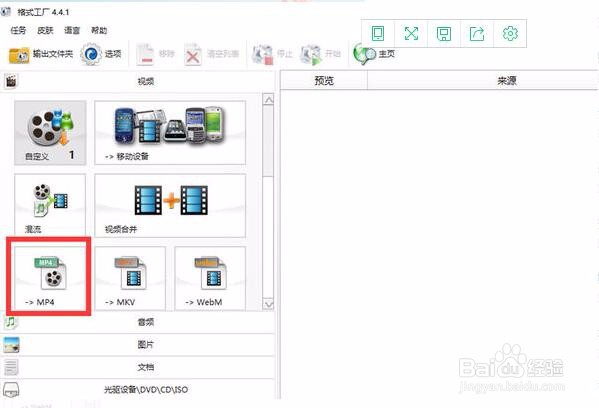
1、打开电脑界面,找到“格式工厂”图标,双击打开格式工厂

格式工厂转换视频 速度慢 如何提速

2、打开格式工厂后,点击“MP4”按钮

格式工厂转换视频 速度慢 如何提速

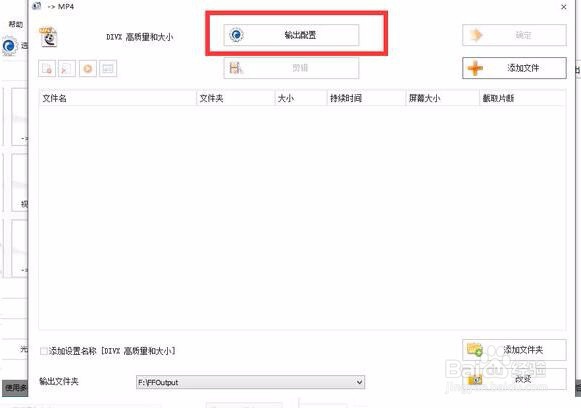
3、打开的界面中,点击“输出配置”选项

格式工厂转换视频 速度慢 如何提速

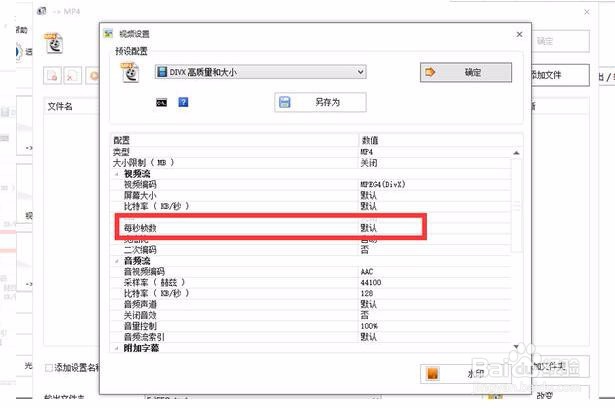
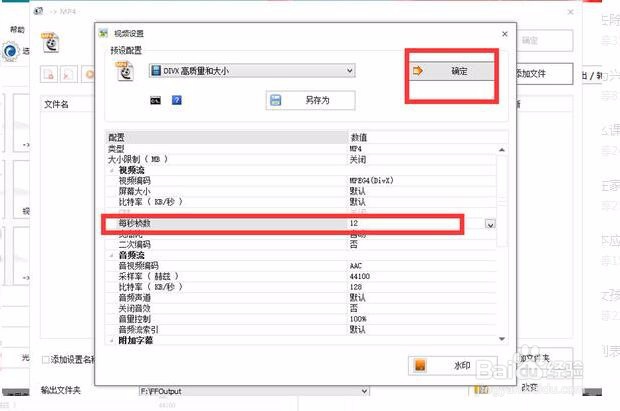
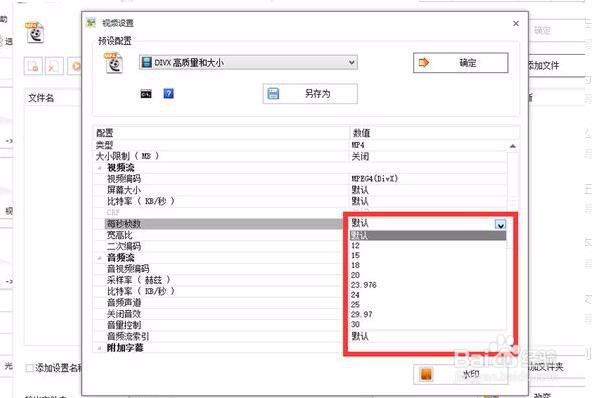
4、在打开的视频设置的界面中,找到“每秒帧数”选项

格式工厂转换视频 速度慢 如何提速

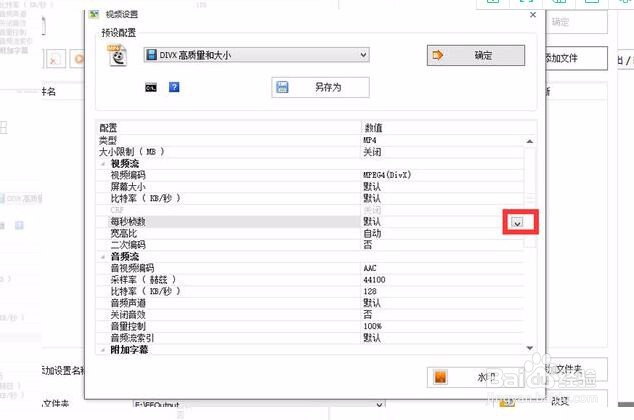
5、点击默认后面的下拉按钮

格式工厂转换视频 速度慢 如何提速

6、出现很多选项,在下拉菜撮劝丛食单中我们选择一个每秒的桢数,如果选择的桢数比原视频的数值大,就会加快其播放速度,如果桢数比原来的视频数值小,就会减慢其播放速度
格式工厂转换视频 速度慢 如何提速

7、在每秒帧数后面的选项中选择了“12”,单击“确定”按钮

格式工厂转换视频 速度慢 如何提速

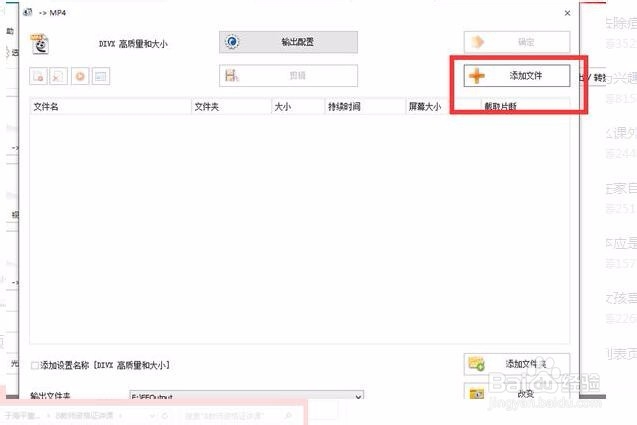
8、回到之前的界面,单击“添加文件”选项

格式工厂转换视频 速度慢 如何提速

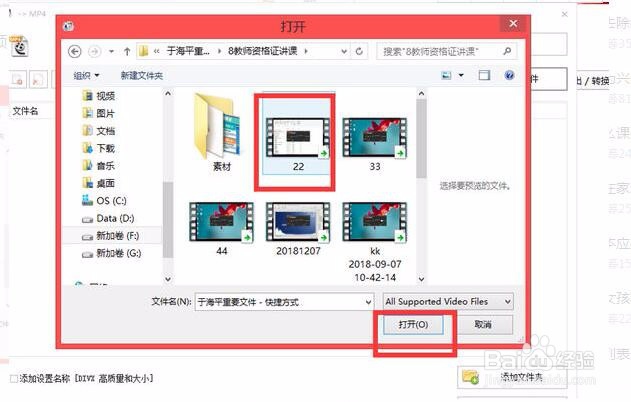
9、打开的界面中,选择一个视频,单击“打开”按钮

格式工厂转换视频 速度慢 如何提速

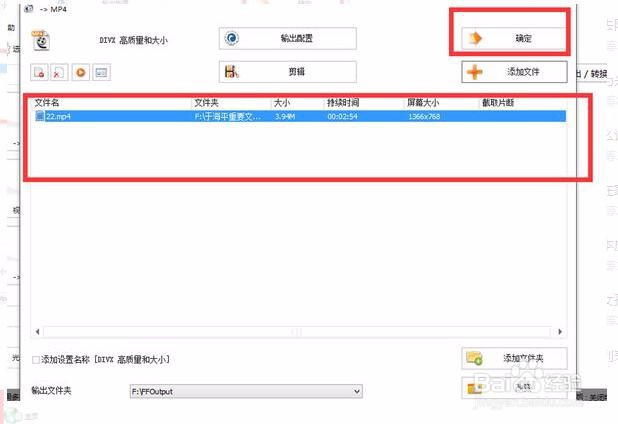
10、选择好视频后,视频就会出现在这里,单击“确定”按钮

格式工厂转换视频 速度慢 如何提速

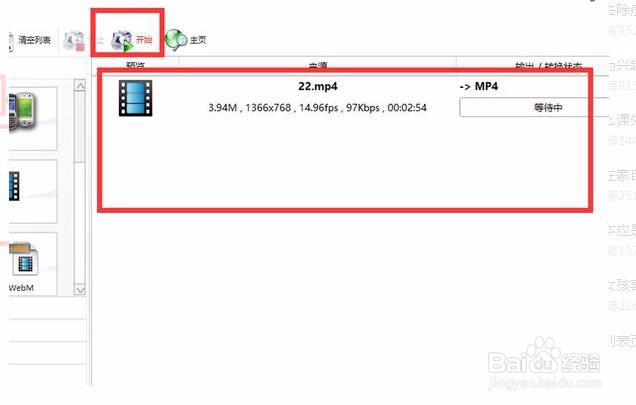
11、单击上方的“开始”按钮

格式工厂转换视频 速度慢 如何提速

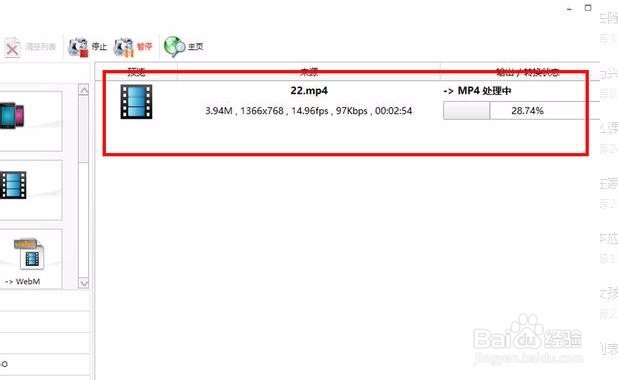
12、此时可以看到进度条了

格式工厂转换视频 速度慢 如何提速

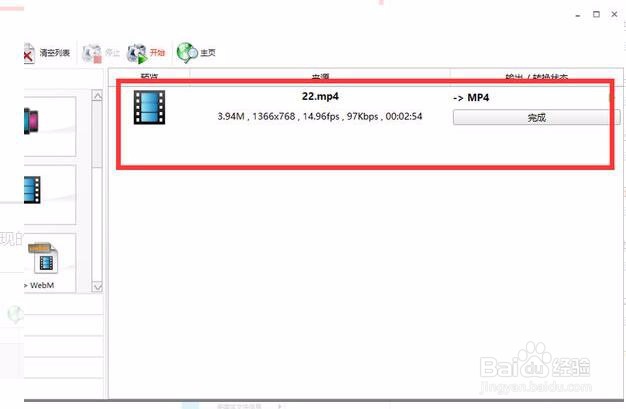
13、等待变成“完成”的状态

格式工厂转换视频 速度慢 如何提速

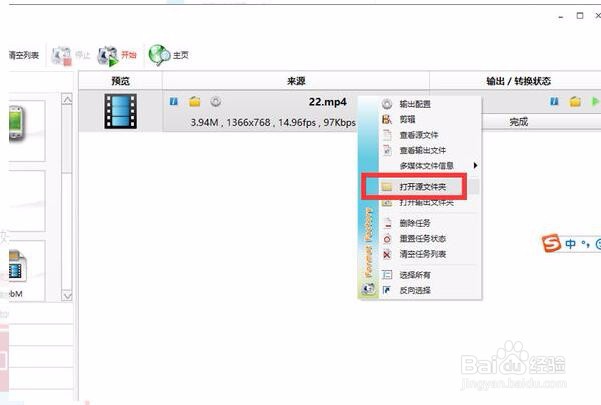
14、在视频上面右键单击,出现的菜单中选择“打开源文件夹”选项

格式工厂转换视频 速度慢 如何提速

15、这个视频就是刚刚已经转换好的视频了

格式工厂转换视频 速度慢 如何提速
热门搜索
养胃粥的做法大全 千层饼的做法 葱油面的做法大全 港澳通行证怎么办理 油焖虾的做法 安康鱼做法 醋泡花生米的正确做法 胸口隐隐作痛是怎么回事 素烧茄子的家常做法 柠檬汁的做法