1、打开SolidWorks,新建一个零件模型。在前视基准面绘制草图,创建凸台拉伸,如图所示。


2、保存零件模型。新建一个装配体模型。

3、单击“插入零部件”,插入两个之前创建的零件模型。
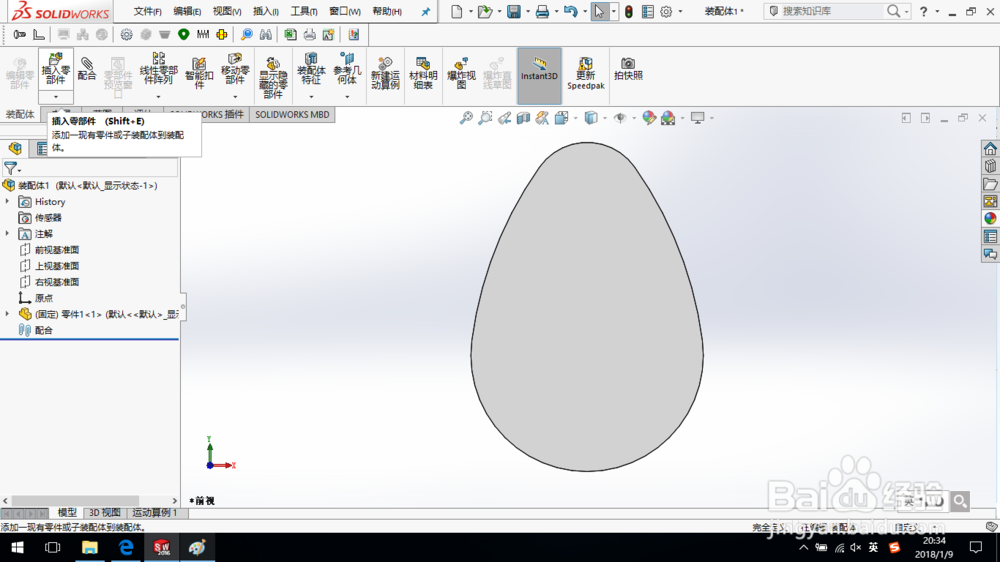


4、接下来应用对称配合来装配实体。单击“配合”命令,在“配合”对话框中选择“高级配合—对称配合”。


5、“对称基准面”选择前视基准面,“要配合的实体”分别选择两个零件模型的表面,如图所示。


6、“配合对齐”点选“同向对齐”。

7、单击确定,完成对称配合的添加。
至此,完成实体装配,保存装配体模型。

时间:2026-04-24 03:42:23
1、打开SolidWorks,新建一个零件模型。在前视基准面绘制草图,创建凸台拉伸,如图所示。
2、保存零件模型。新建一个装配体模型。
3、单击“插入零部件”,插入两个之前创建的零件模型。
4、接下来应用对称配合来装配实体。单击“配合”命令,在“配合”对话框中选择“高级配合—对称配合”。
5、“对称基准面”选择前视基准面,“要配合的实体”分别选择两个零件模型的表面,如图所示。
6、“配合对齐”点选“同向对齐”。
7、单击确定,完成对称配合的添加。
至此,完成实体装配,保存装配体模型。
