PS照片修图:让拍出来的照片“秒变通透”的方法

 时间:2026-02-13 07:03:36

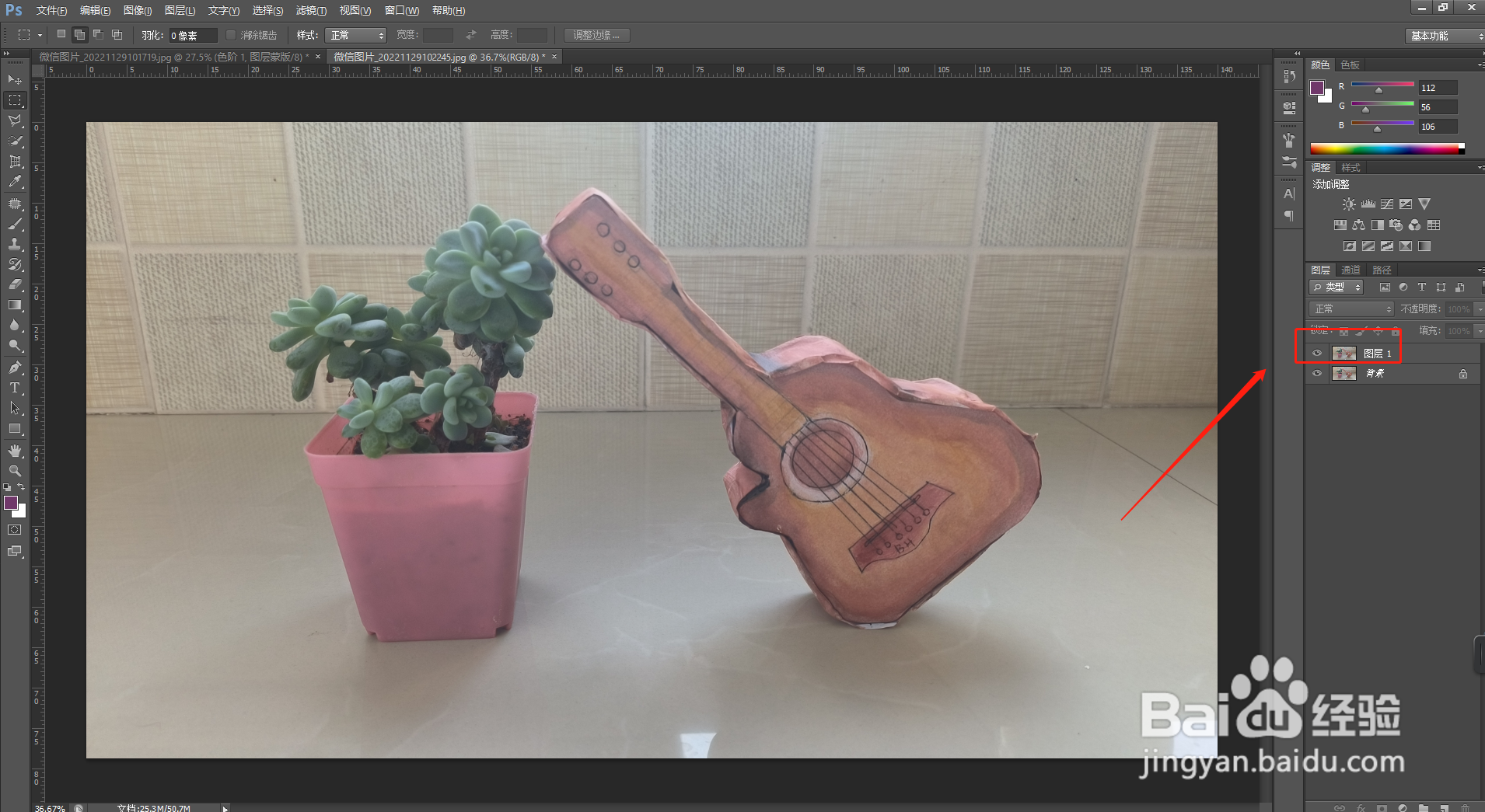
1、在Photoshop软件中,打开一张中午拍的“小多肉和吉他”的照片。
PS照片修图:让拍出来的照片“秒变通透”的方法

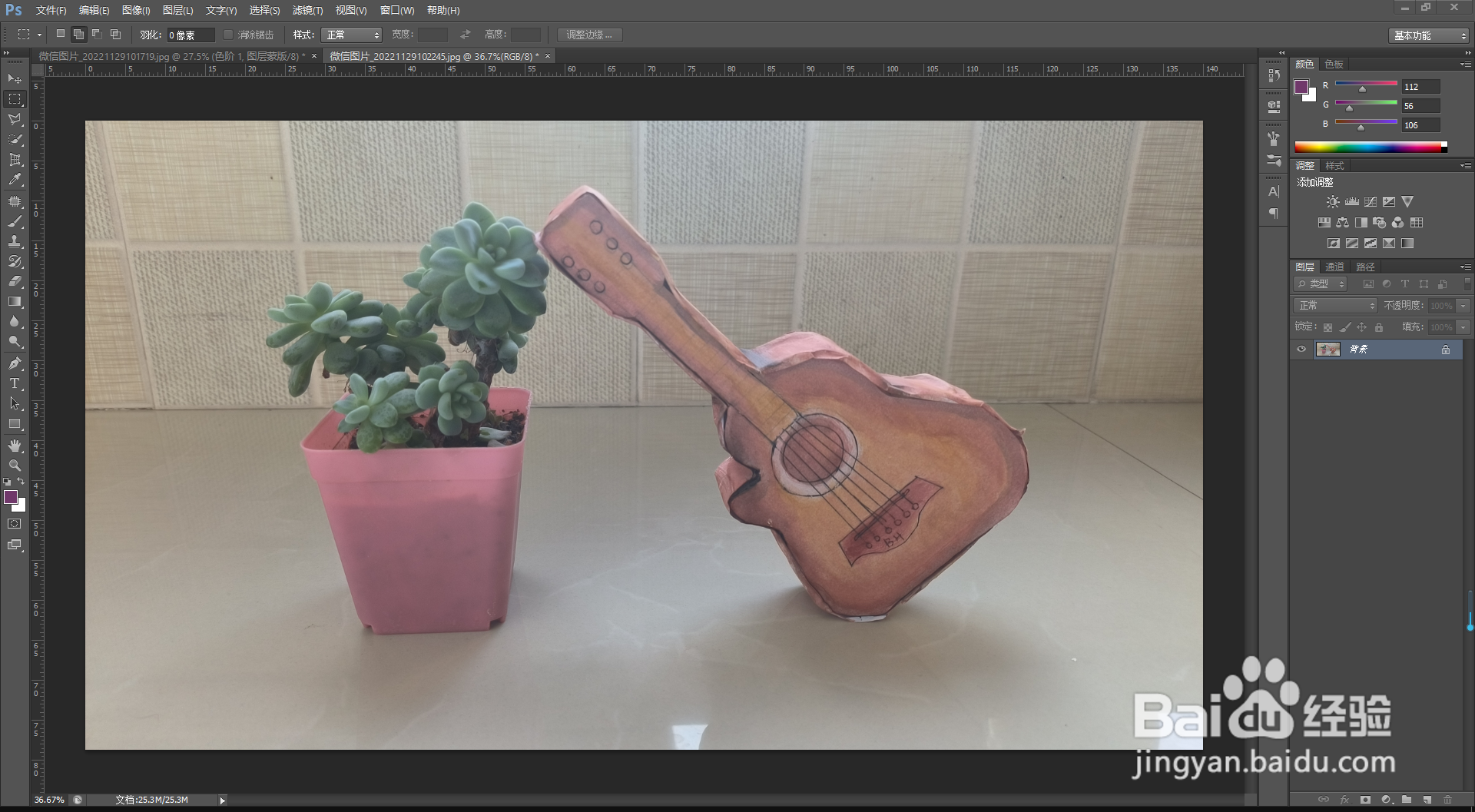
2、【Ctrl+J】复制图层,方便后续操作。

PS照片修图:让拍出来的照片“秒变通透”的方法

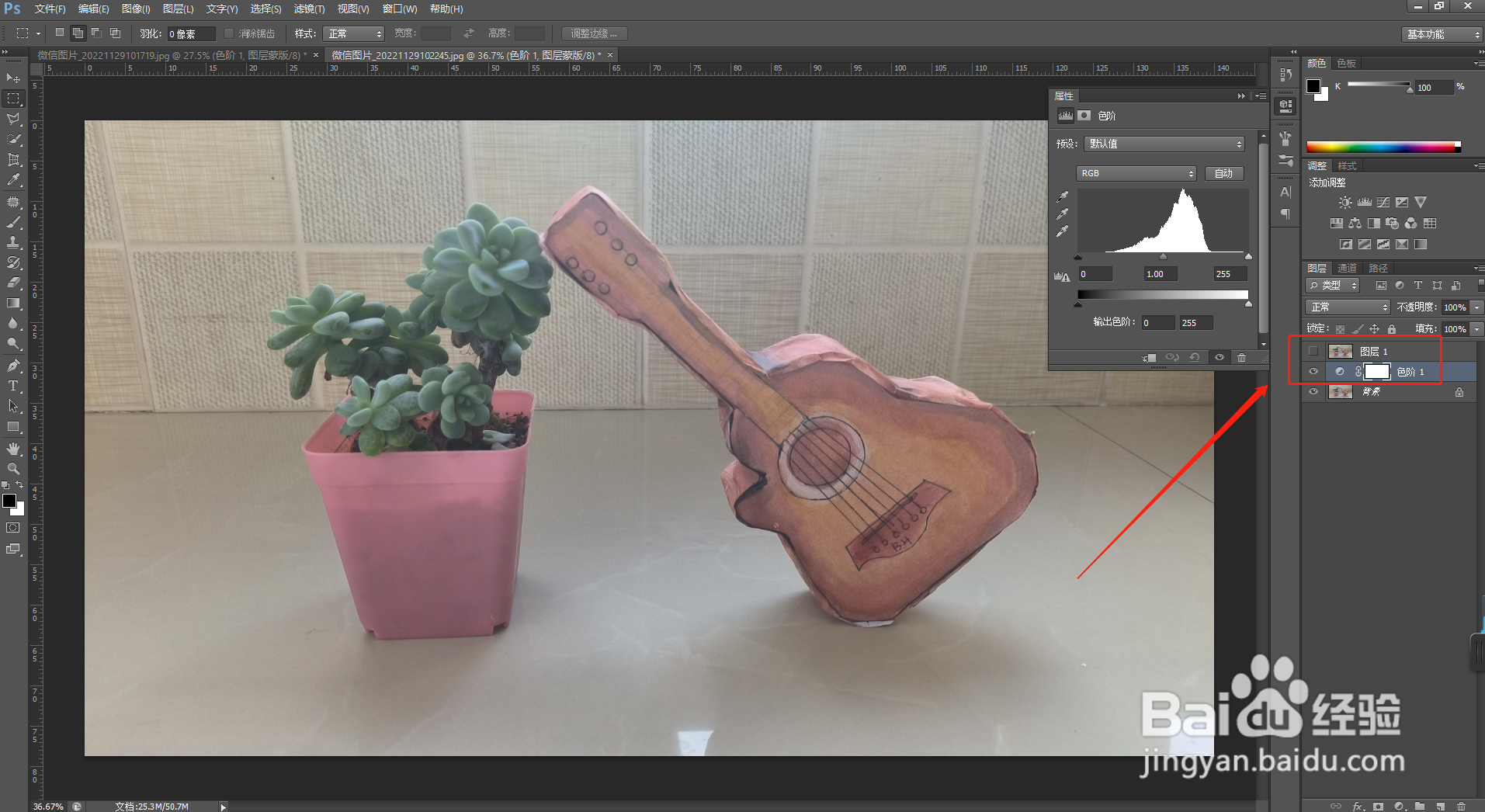
3、关闭上面图层的小眼睛,给下面的图层【新建调整图层】,选择【色阶】。这里有两种方法,一是在上方菜单栏选择【图层】-【新建调整图层】-【色阶】;二是点击右下角蒙版旁边的小圆圈,选择【色阶】。
PS照片修图:让拍出来的照片“秒变通透”的方法

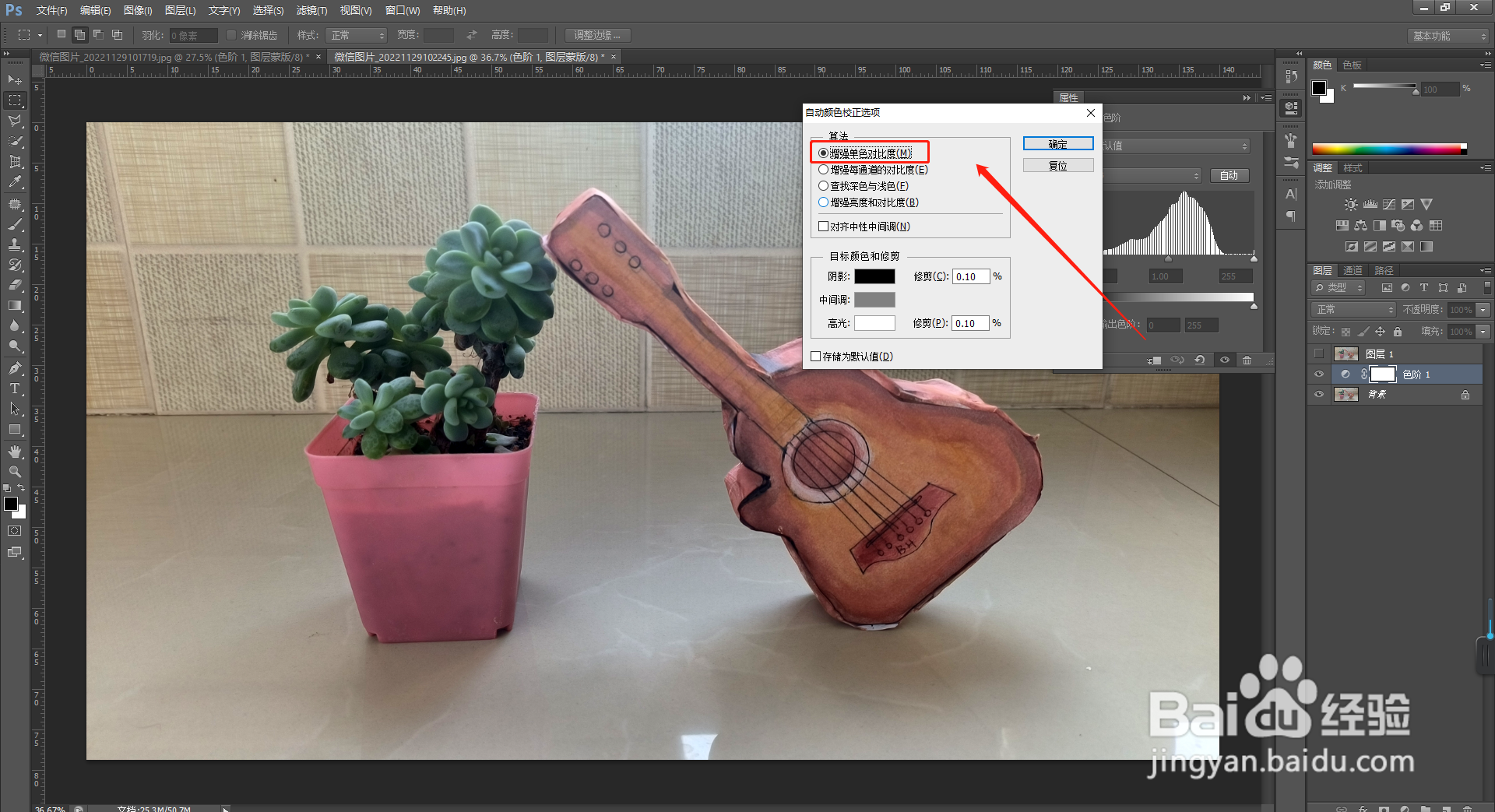
4、按住【Alt键】的同时,用鼠标点击【自动】,会弹出来【自动颜色校正】选项。

PS照片修图:让拍出来的照片“秒变通透”的方法

5、选择【算法】中的不同选项,会呈现不同的效果,这里选的是第一个【增强单色对比度】。
PS照片修图:让拍出来的照片“秒变通透”的方法

6、点击【确定】后,照片就描边通透啦。

PS照片修图:让拍出来的照片“秒变通透”的方法

  • ps中性灰磨皮详细步骤
  • 用ps把天空变蓝怎么调
  • ps肤色怎么调
  • PS如何把人物变瘦
  • ps教你快速将太黑的人脸提亮
  • 热门搜索
    动宾搭配不当 男生怎么减肥 吕思清简介 晒黑怎么办 种母猪怎么与种公猪配 房子贷款利息怎么算 怎么练习英语听力 我的世界铁门怎么做 火炬之光2攻略 国内旅游攻略