1、 开机正常进入系统桌面,然后点击一下桌面左下角的四方框图标,如图一,然后 在弹出的新窗口中,点击进入"设置"选项,如下图二.


2、 在设置窗口中,滑动滚动条到窗口最底层,可以看到"更新和安全"和选项,我们再点击进入

3、 在更新和安全的窗口中,点击一下"备份",接着,窗口的右边内容会自动更新内容,我们再点击一下"转到备份和还原(windows 7)"选项.
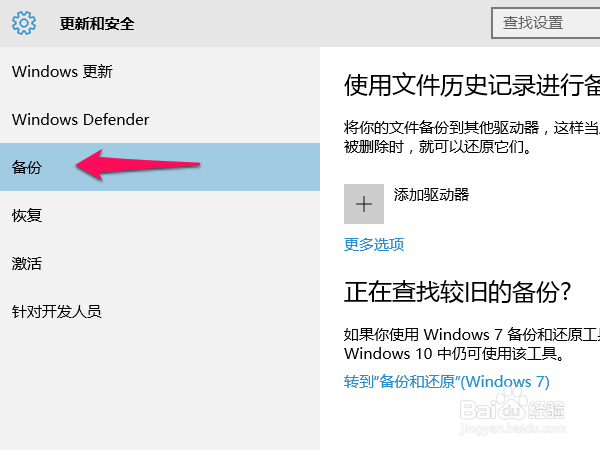

4、 在新窗口中,点击"备份"栏目下的"设置备份"选项

5、 如下图,进入备份窗口后,我们先选择要保存备份的位置,一般我们可选择非C盘的驱盘,这里,我选择的是E盘,然后点击"下一步"
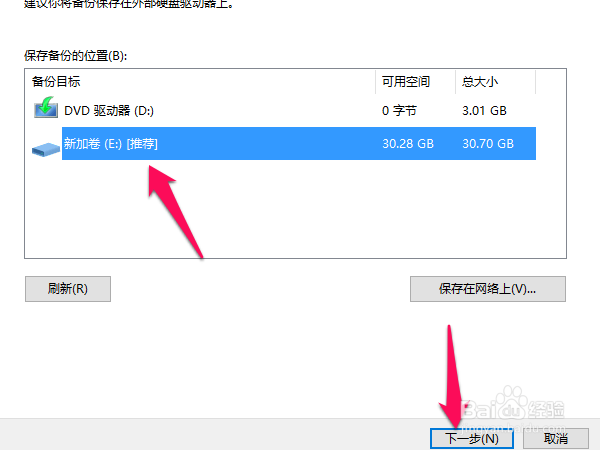
6、 在"你希望备份哪些内容"的选择上,我们保持默认选项"让Windows选择(推荐)",然后点击下一步.

7、 接着下个窗口会显示出我们要备份的相关设置,如果没其它要求,我们在点击一下"保存设置并运行备份"
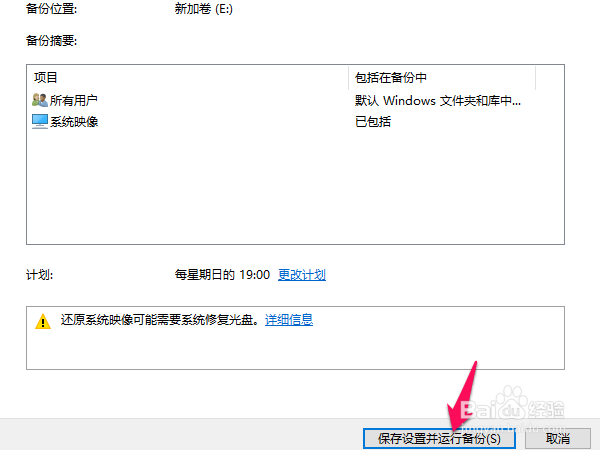
8、 耐心等待备份进度条的全部完成即可.

1、 win10系统的前期操作跟备份系统有点类似,即重复操作1的步骤1~4,当进入到"备份和还原(windows 7)"窗口后,我们滑动条到窗口最下方,然后点击一下"还原我的文件"

2、 在还原窗口设置中,我们点击选择"浏览文件夹",然后将我们要选择还原的文件夹引导进入,一般选择最新的系统备份,如我这里是选择2016/2/27的C:的备份,然后再点击"添加文件夹"


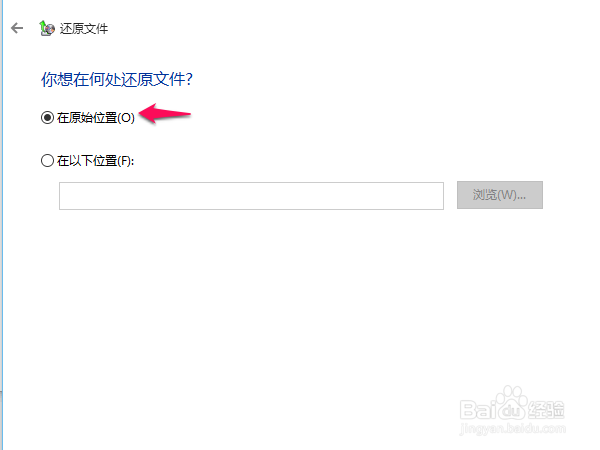
3、 设置好后,再点击"下一步",进入下个窗口后,会提示我们想在何处还原文件,我们勾选上"在原始位置"选项,然后再点击"还原"

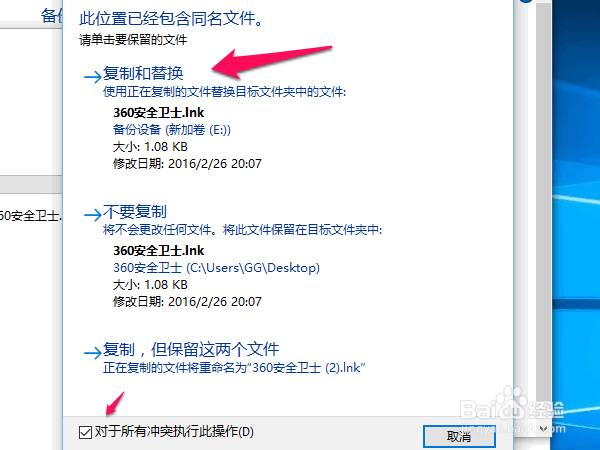
4、 当弹出复制文件的提示窗口时,我们先勾选上窗口最下方的"对于所有冲突执行此操作",然后再点击选择"复制和替换"选项,如下图
5、 完成上的操作后,我们只需耐心等待还原完成,当提示"已还原文件"时,我们再点击"完成"选项,然后重新启动电脑即可全部完成.

