1、插入表格
打开WPS文字文档,点击主菜单中的【插入】选项中的【表格】然后插入3×2的表格。

2、输入内容
在表格中输入想写的内容,然后调节表格中间的框线到合适的位置。

3、设置无框线
选中输入文字的一列,然后鼠标右击,在弹出的菜单中选择【边框】中的【无框线】。

4、设置第二列边框
选中第二列,然后鼠标右击,在弹出的菜单中依次点击【无边框】【内部框线】【下框线】即可。

5、最后效果
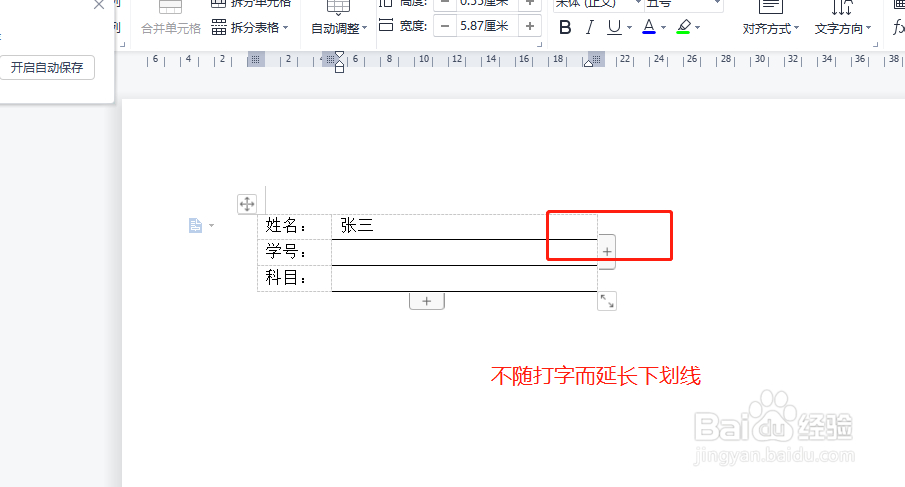
如下图所示,当我们输入文字时,文字下方的线不随打字而动。
时间:2026-04-22 14:32:55
1、插入表格
打开WPS文字文档,点击主菜单中的【插入】选项中的【表格】然后插入3×2的表格。
2、输入内容
在表格中输入想写的内容,然后调节表格中间的框线到合适的位置。
3、设置无框线
选中输入文字的一列,然后鼠标右击,在弹出的菜单中选择【边框】中的【无框线】。
4、设置第二列边框
选中第二列,然后鼠标右击,在弹出的菜单中依次点击【无边框】【内部框线】【下框线】即可。
5、最后效果
如下图所示,当我们输入文字时,文字下方的线不随打字而动。
