1、打开图表,如何调整业绩一与业绩二柱形的前后顺序呢?
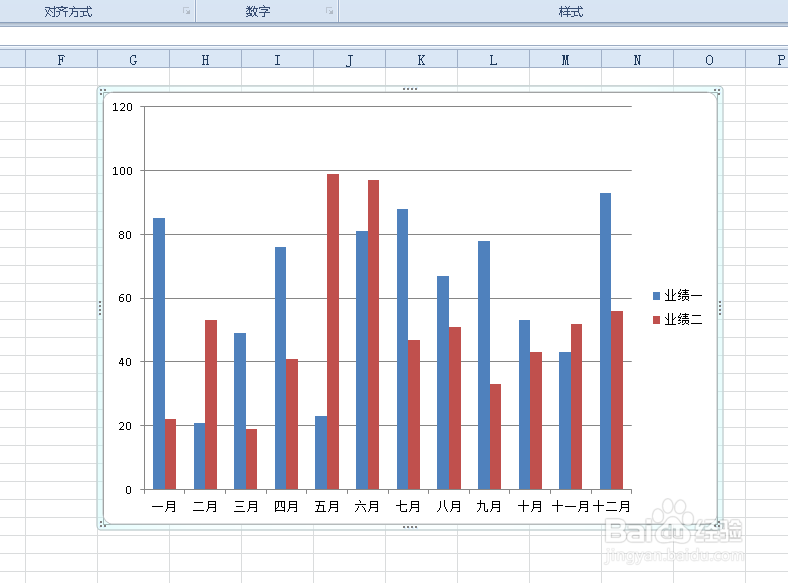
2、方法一:原数据业绩一与业绩二的位置,先中全部数据区域,点击插入柱形图,簇状柱形图。

3、柱形图的两根数据柱顺序调整完成。

4、方法二:在图表上右击,点击选择数据。

5、弹出对话框,选中业绩一,点击下箭头。

6、业绩一被调整到下边点击确定。

7、回到图表,柱形图的两根数据柱顺序调整完成。

时间:2026-04-22 00:29:13
1、打开图表,如何调整业绩一与业绩二柱形的前后顺序呢?
2、方法一:原数据业绩一与业绩二的位置,先中全部数据区域,点击插入柱形图,簇状柱形图。
3、柱形图的两根数据柱顺序调整完成。
4、方法二:在图表上右击,点击选择数据。
5、弹出对话框,选中业绩一,点击下箭头。
6、业绩一被调整到下边点击确定。
7、回到图表,柱形图的两根数据柱顺序调整完成。
