1、打开ps,如下图所示。

2、打开图片,如下图所示。
选择”文件“--”打开“命令,在弹出的对话框里选一张图片。快捷键是【ctrl+o】

3、复制图层,如下图所示。或者你可以按快捷键【ctrl+j】

4、应用图像
切换到通道面板,选”蓝“通道,选择”图像“--”应用图像“,在弹出的对话框里设置。


5、调整后的效果。
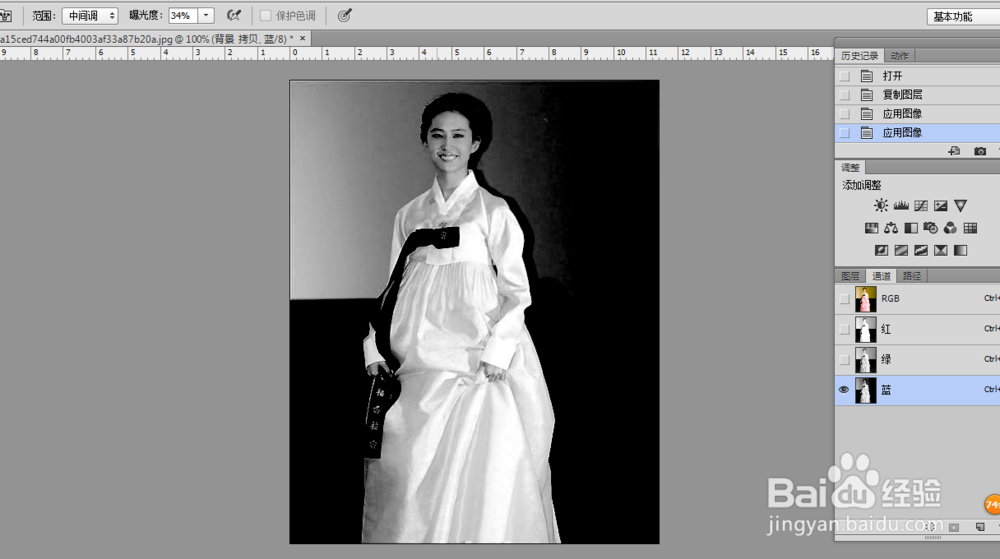
6、翻转负冲效果
单击”RGB“通道后,切换到图层面板,得到反转负冲色彩的效果。

时间:2026-05-04 18:55:56
1、打开ps,如下图所示。
2、打开图片,如下图所示。
选择”文件“--”打开“命令,在弹出的对话框里选一张图片。快捷键是【ctrl+o】
3、复制图层,如下图所示。或者你可以按快捷键【ctrl+j】
4、应用图像
切换到通道面板,选”蓝“通道,选择”图像“--”应用图像“,在弹出的对话框里设置。
5、调整后的效果。
6、翻转负冲效果
单击”RGB“通道后,切换到图层面板,得到反转负冲色彩的效果。
