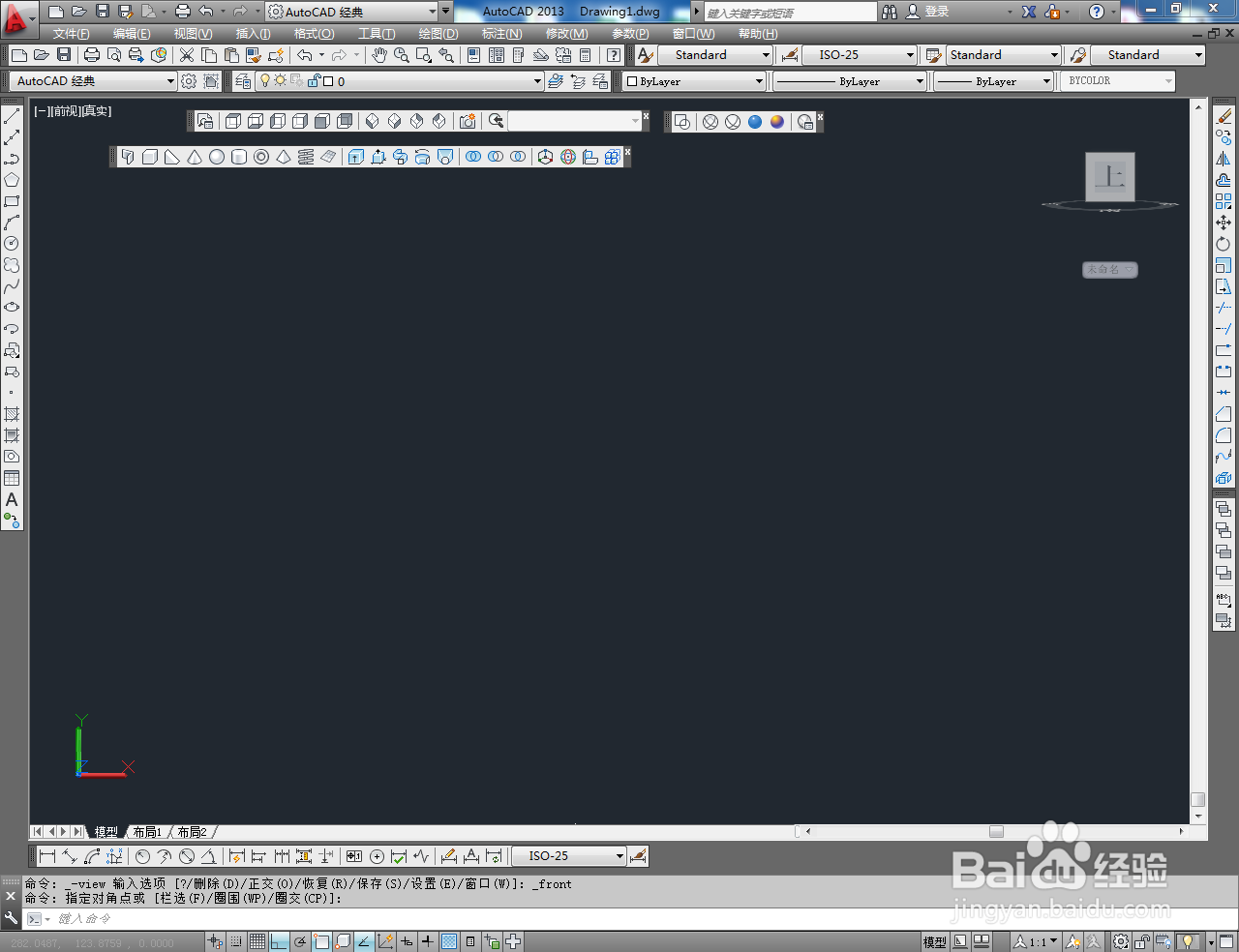
1、打开AutoCAD 2013软件,进入软件作图界面;
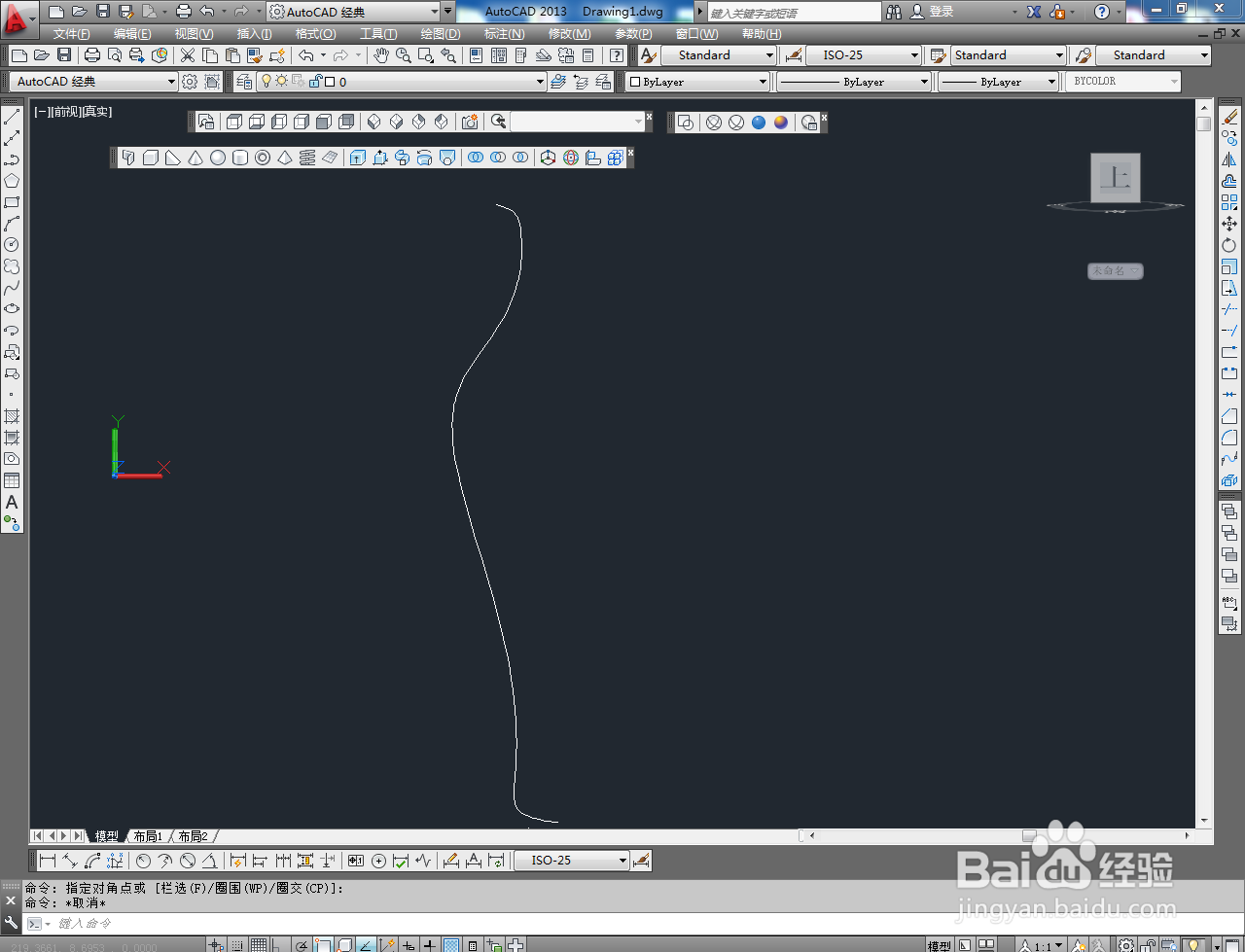
2、点击视图工具栏中的【前视】切换到前视图,点击【样条曲线工具】按图示绘制一条曲线图案;


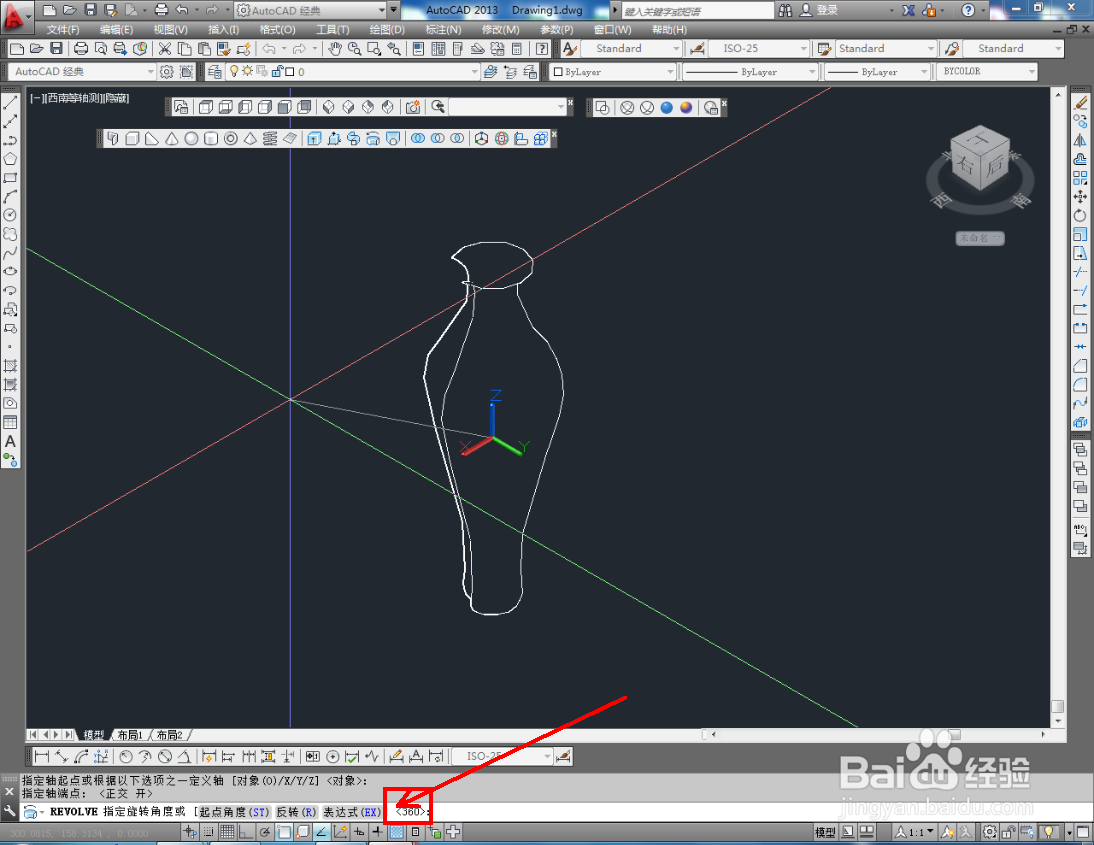
3、点击【西南等轴测】切换到西南视图后,点击建模工具栏中的【旋转】按图示确认一条旋转轴并在命令栏中输入旋转数值:360并按下空格键确认;



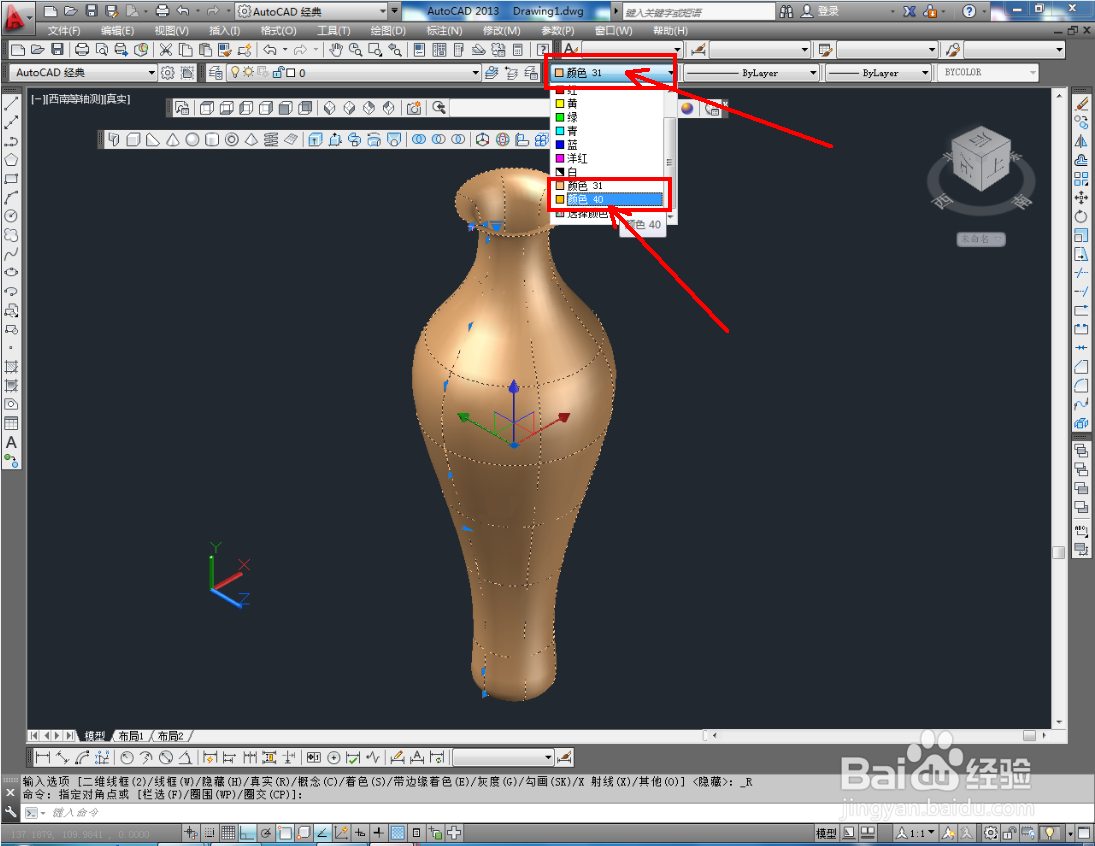
4、点击【真实视觉样式】后,选中模型并点击【颜色控制】,按图示设置好瓶子模型的颜色即可。以上就是关于CAD瓶子模型制作方法的所有介绍。




时间:2026-04-28 00:40:21
1、打开AutoCAD 2013软件,进入软件作图界面;
2、点击视图工具栏中的【前视】切换到前视图,点击【样条曲线工具】按图示绘制一条曲线图案;
3、点击【西南等轴测】切换到西南视图后,点击建模工具栏中的【旋转】按图示确认一条旋转轴并在命令栏中输入旋转数值:360并按下空格键确认;
4、点击【真实视觉样式】后,选中模型并点击【颜色控制】,按图示设置好瓶子模型的颜色即可。以上就是关于CAD瓶子模型制作方法的所有介绍。
