Word2016怎么样插入基本蛇形流程呢?

 时间:2026-04-23 09:07:49

1、打开Word2016办公软件。

Word2016怎么样插入基本蛇形流程呢?

2、点击菜单栏中的插入。

Word2016怎么样插入基本蛇形流程呢?

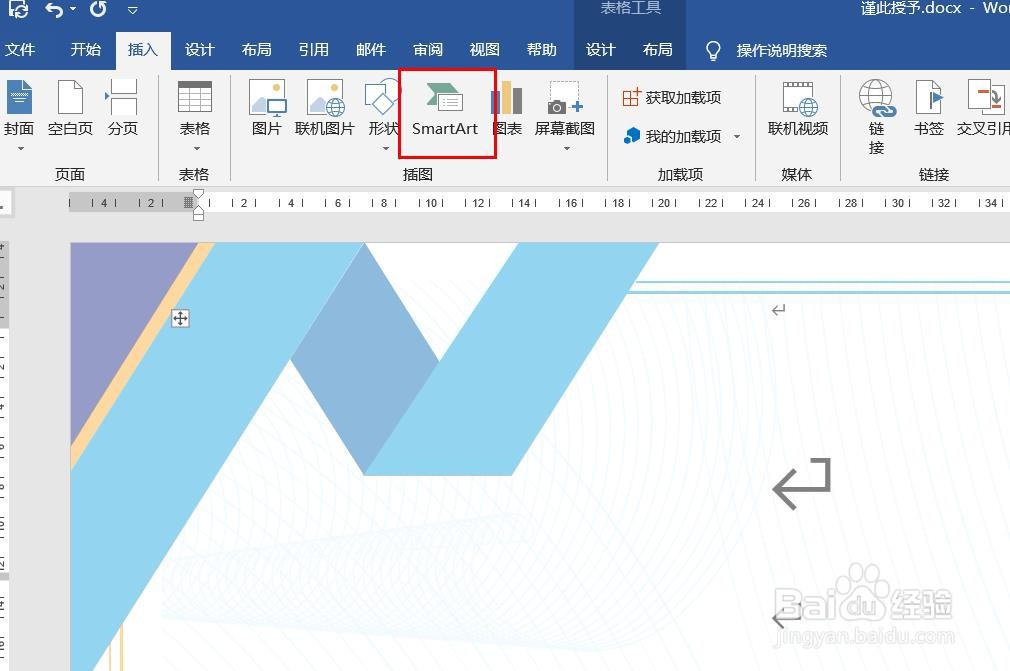
3、点击SmartArt。

Word2016怎么样插入基本蛇形流程呢?

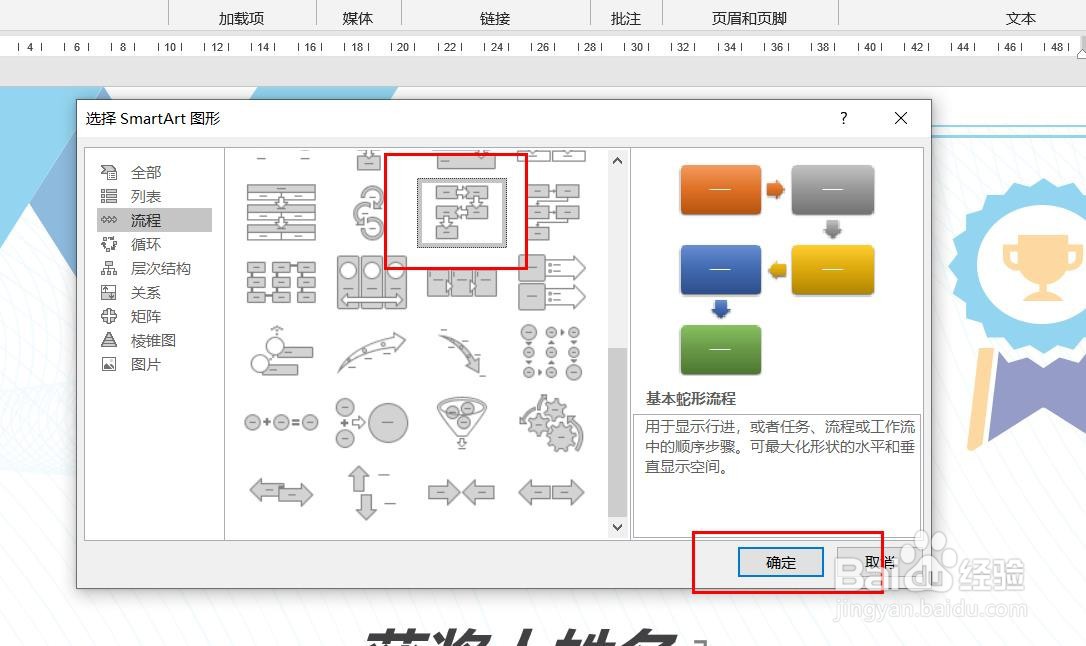
4、点击基本蛇形流程,然后点击确定。

Word2016怎么样插入基本蛇形流程呢?

5、用鼠标画线,基本蛇形流程插入完成,点击格式,然后点击形式样式。

Word2016怎么样插入基本蛇形流程呢?

6、点击油漆桶图标,可以填充颜色和修改粗细。

Word2016怎么样插入基本蛇形流程呢?

7、点击钢笔尖图标,可以设置外观效果。

Word2016怎么样插入基本蛇形流程呢?

8、点击田字格图标,可以设置文字效果。

Word2016怎么样插入基本蛇形流程呢?

1、一、打开Word2016办公软件。

二、点击菜单栏中的插入。

三、点击SmartArt。

四、点击基本蛇形流程,然后点击确定。

五、用鼠标画线,基本蛇形流程插入完成,点击格式,然后点击形式样式。

六、点击油漆桶图标,可以填充颜色和修改粗细。

七、点击钢笔尖图标,可以设置外观效果。

八、点击田字格图标,可以设置文字效果。

  • word中如何利用自选图形绘制图案
  • 在文档中怎样将普通文字转为文本框文字样式
  • PPT演示文档如何插入带平滑线和数据标记散点图
  • 怎么从文件夹中找到字体文件?
  • word中如何设置文本边框和底纹效果?
  • 热门搜索
    煎饼的做法大全家常 卤蛋的家常做法 宝宝辅食做法大全 隋怎么读音 筱怎么读 耳洞发炎流脓怎么办 糯米面的做法大全 红烧土豆的做法 小笼包的做法和配方 泵怎么读