1、打开wps表格,点击开始按钮旁边倒三角菜单键,弹出菜单后选择“工具”,在工具菜单里选择“选项”。

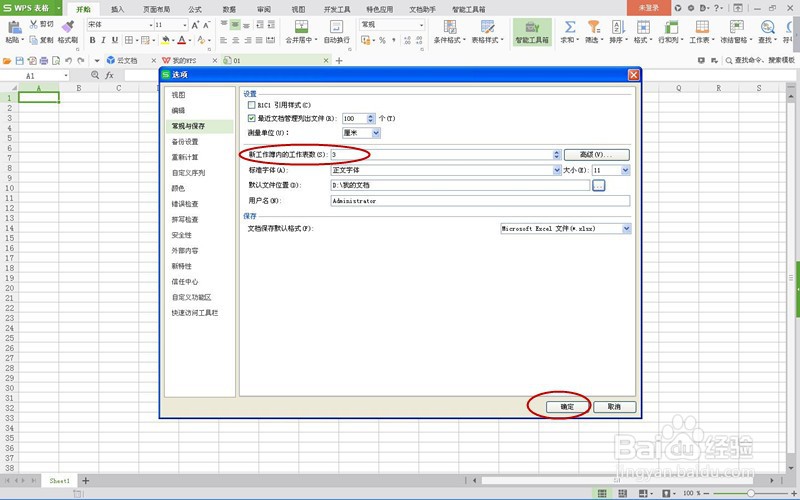
2、弹出选项对话框,在左边的列表里选择“常规和保存”,切换界面。

3、来到“常规和保存”界面后,找到“新工作簿内的工作表数”,在输入框里输入数字或者用上下箭头调出数字,这里我们输入数字“3”代表新工作簿内的工作表数设置为3.
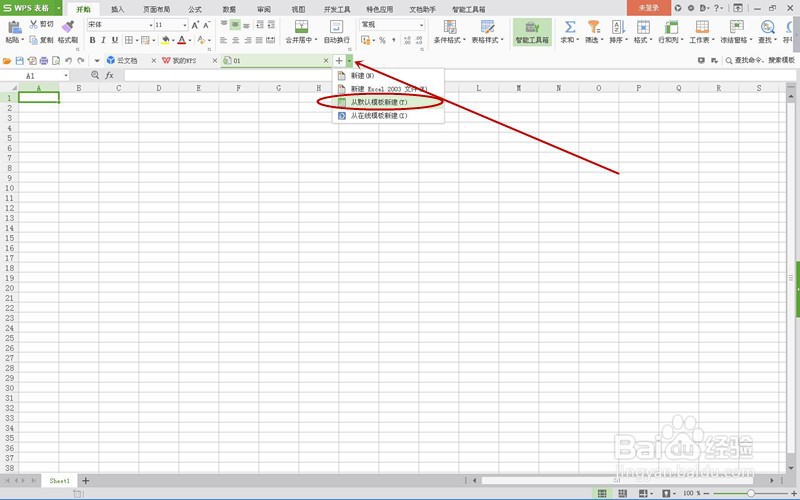
4、然后点击新建工作簿“+”旁边的下拉菜单,弹出菜单选择“从默认模板新建”。
5、新建的工作簿里果然自带3个工作表,大家学会了吗?

时间:2026-04-22 19:57:53
1、打开wps表格,点击开始按钮旁边倒三角菜单键,弹出菜单后选择“工具”,在工具菜单里选择“选项”。
2、弹出选项对话框,在左边的列表里选择“常规和保存”,切换界面。
3、来到“常规和保存”界面后,找到“新工作簿内的工作表数”,在输入框里输入数字或者用上下箭头调出数字,这里我们输入数字“3”代表新工作簿内的工作表数设置为3.
4、然后点击新建工作簿“+”旁边的下拉菜单,弹出菜单选择“从默认模板新建”。
5、新建的工作簿里果然自带3个工作表,大家学会了吗?
