销售提成,常用的方式是根据销售额不同获得不同的提成占比。那么,如何使用HLOOKUP根据区间计算销售提成占比呢?本文带大家了解一下,一起来看看吧~

工具/原料
Excel版本:Microsoft Office 专业增强版 2016
电脑系统:windows 10
方法/步骤
1.打开Excel工作表。假设我们有一个数据表,我们需要从指定的区间要求计算出销售员的提成占比。

2.插入函数,找到HLOOKUP。
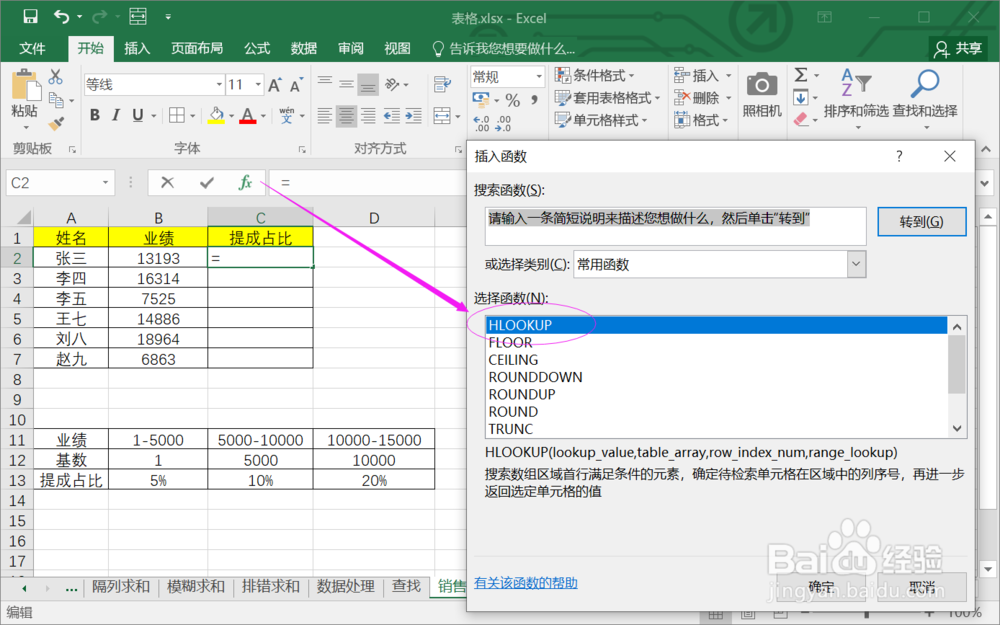
3.设置参数Lookup_value值为【B2】。B2就是对应的销售数据。

4.设置参数Table_array为【$B$12:$D$13】。即指定的提成占比要求。

5.剩余的参数Row_index_num设置为【2】,Range_lookup设置为【1】。

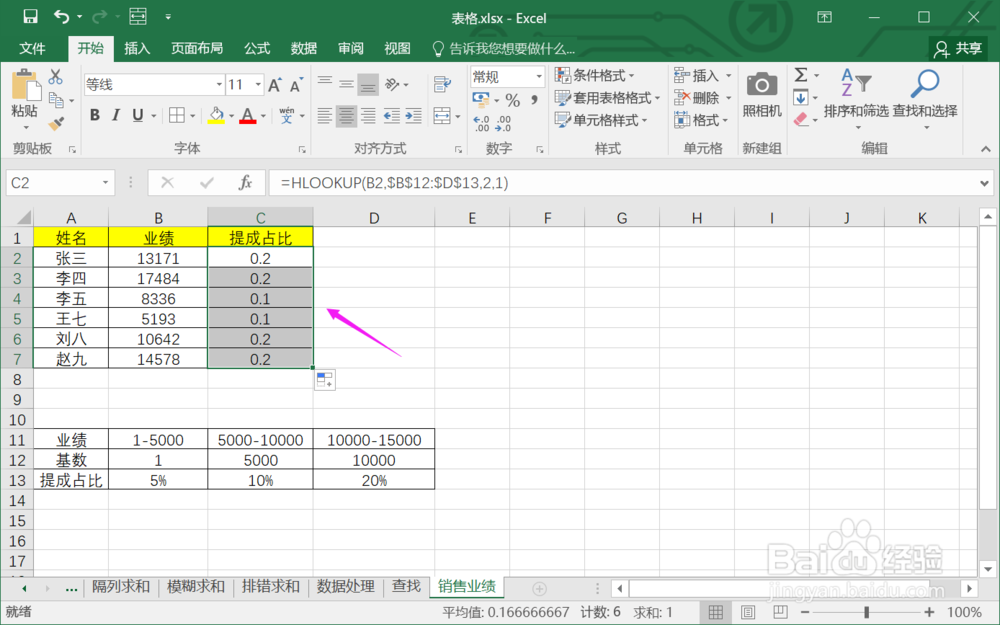
6.确定后,公式下拉得到所有结果。
总结:
1.打开Excel工作表。
2.插入函数,找到HLOOKUP。
3.设置参数Lookup_value值为【B2】。
4.设置参数Table_array为【$B$12:$D$13】。
5.剩余的参数Row_index_num设置为【2】,Range_lookup设置为【1】。
6.确定后,公式下拉得到所有结果。
注意事项
Tips:通过HLOOKUP注意指定区域固定值,要带$符号。
