如何找回回收站已清空的文件

 时间:2024-10-12 16:14:37

1、打开电脑输入“Windows”+“R”唤起运行。

如何找回回收站已清空的文件

2、输入“regedit”,点击“确定”。

如何找回回收站已清空的文件

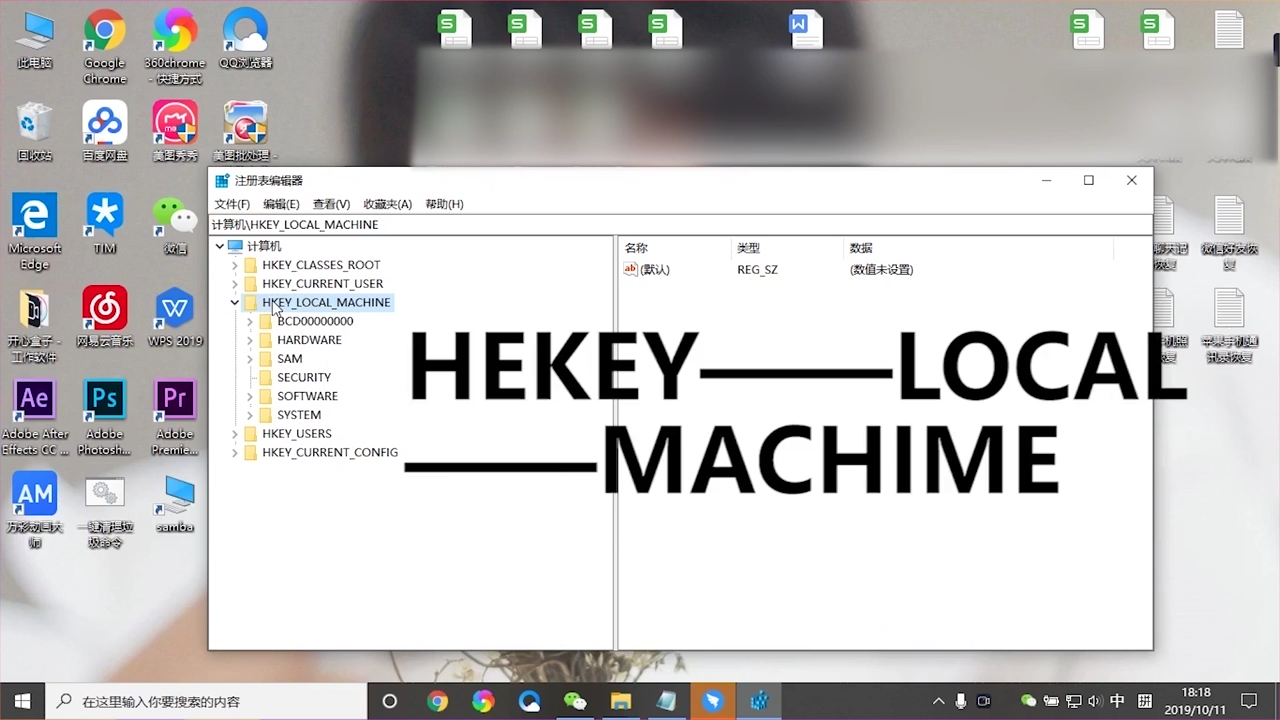
3、依次点击“HEKEY”,“LOCAL”,“MACHIME”。

如何找回回收站已清空的文件

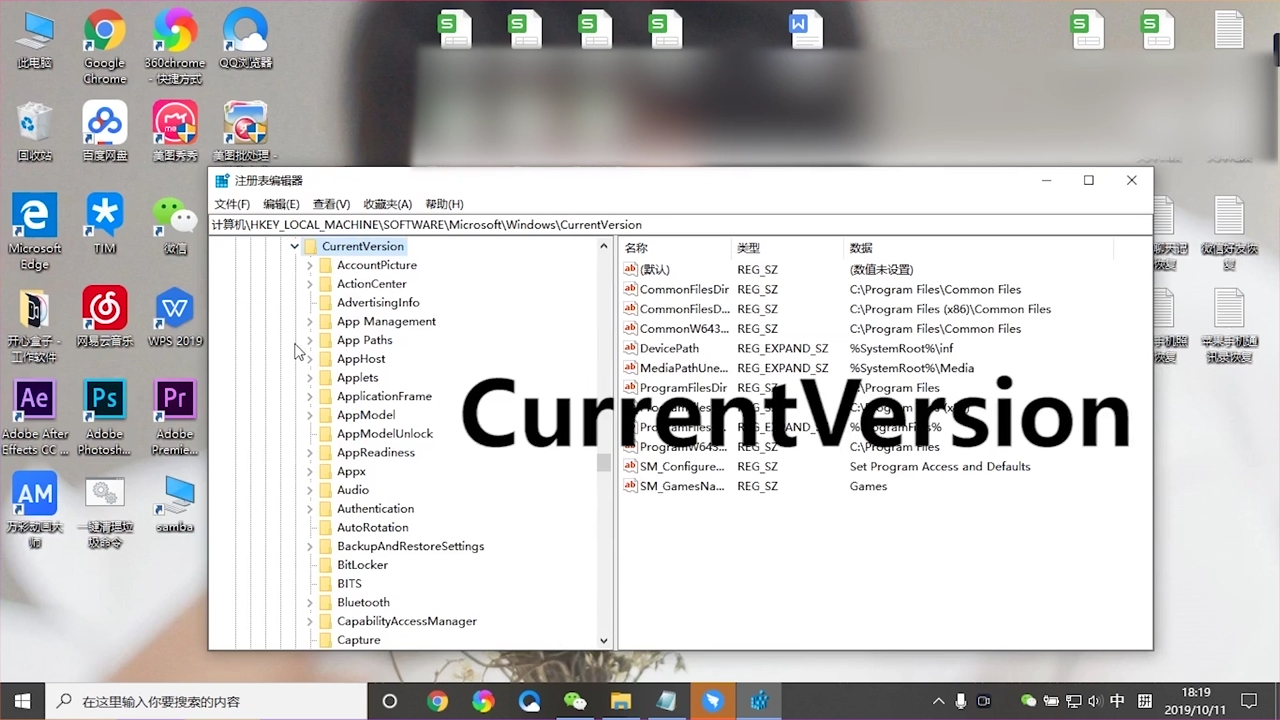
4、点击“SOFTWAR苇质缵爨E”,“Microsoft”,“Windows”,“CurrentVersion”。
如何找回回收站已清空的文件

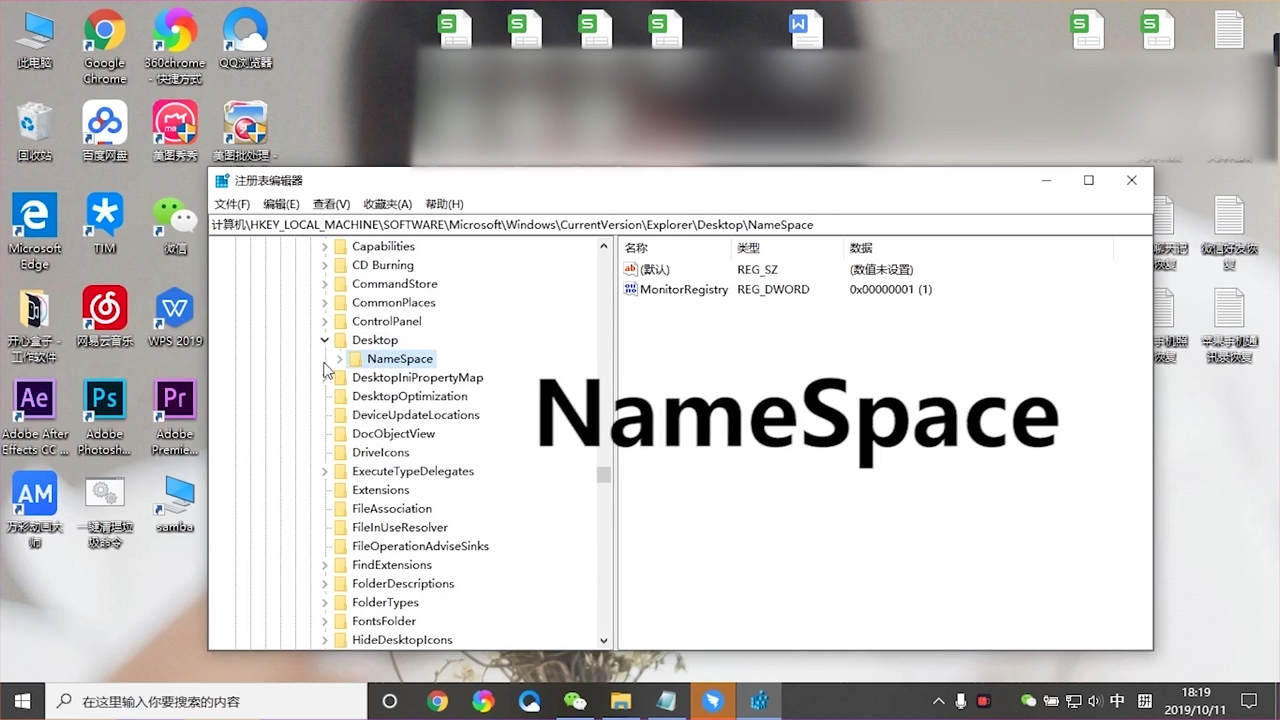
5、点击“Explorer”,“Desktop”,“NameSpace”。
如何找回回收站已清空的文件

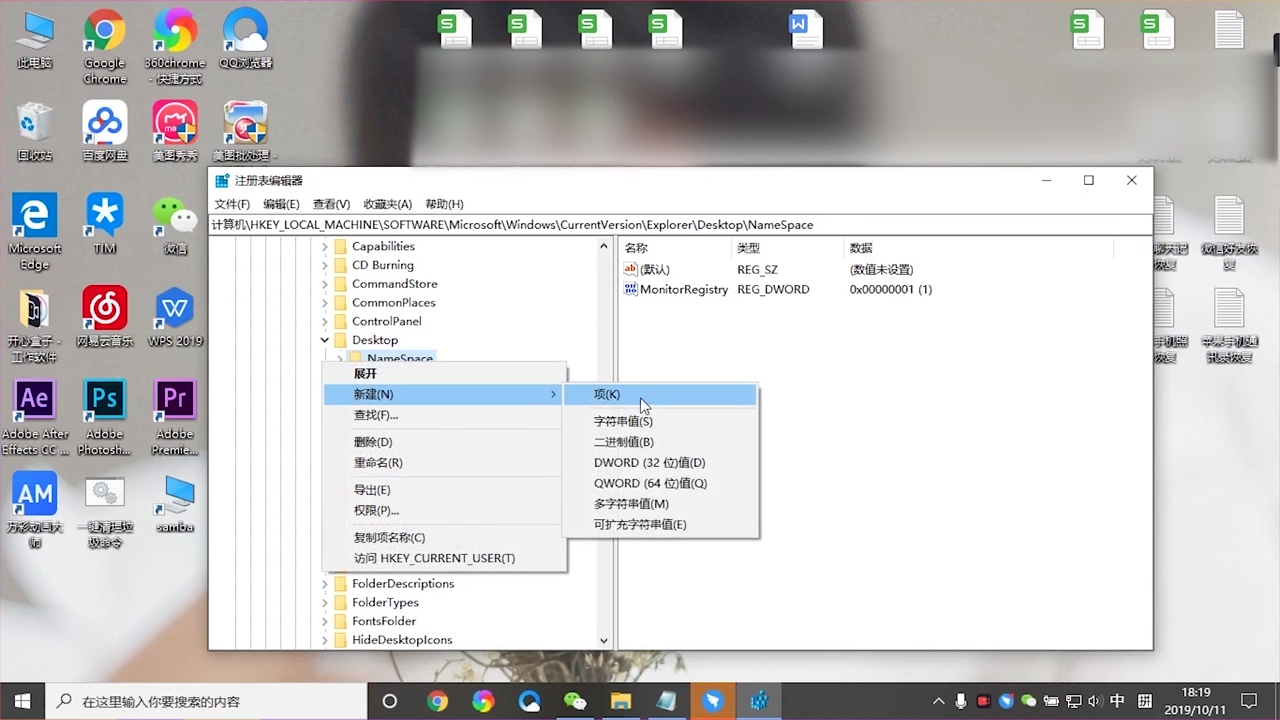
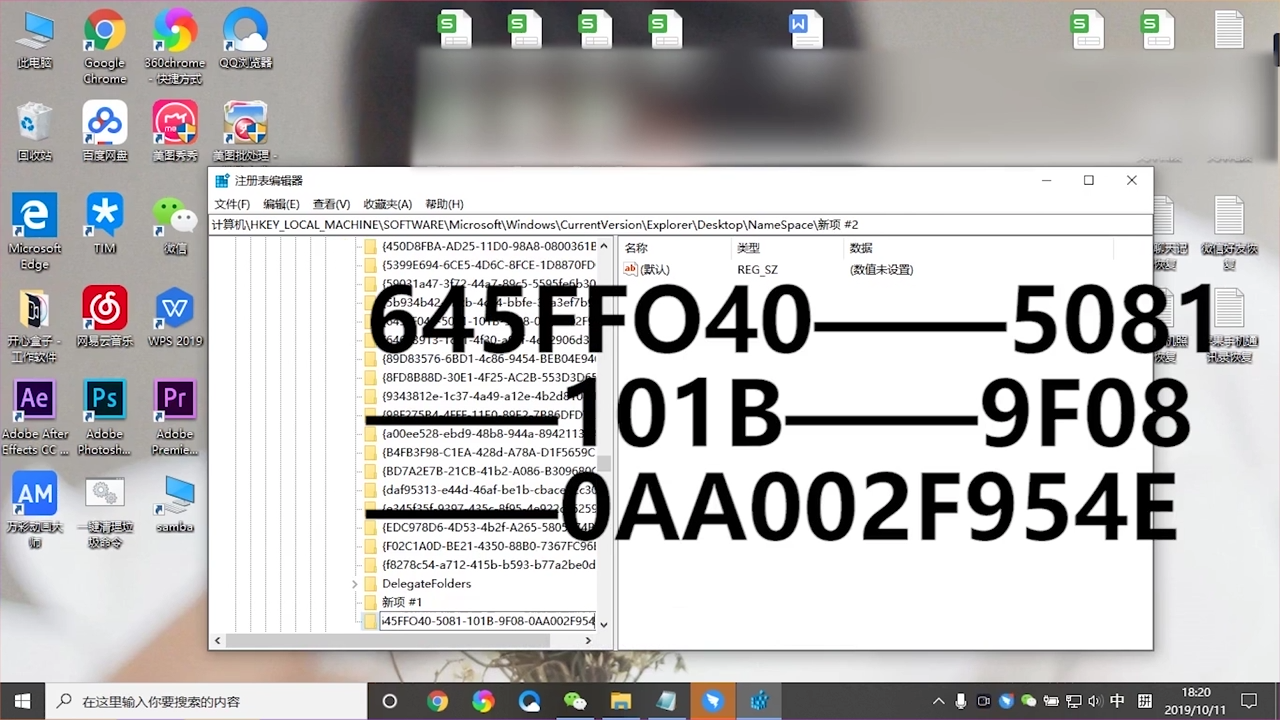
6、在左边空白处点击“新建”,再点击“项”。

如何找回回收站已清空的文件

7、命名为“645FFO40——5081——101B——9F08——0AA002F95E”。
如何找回回收站已清空的文件

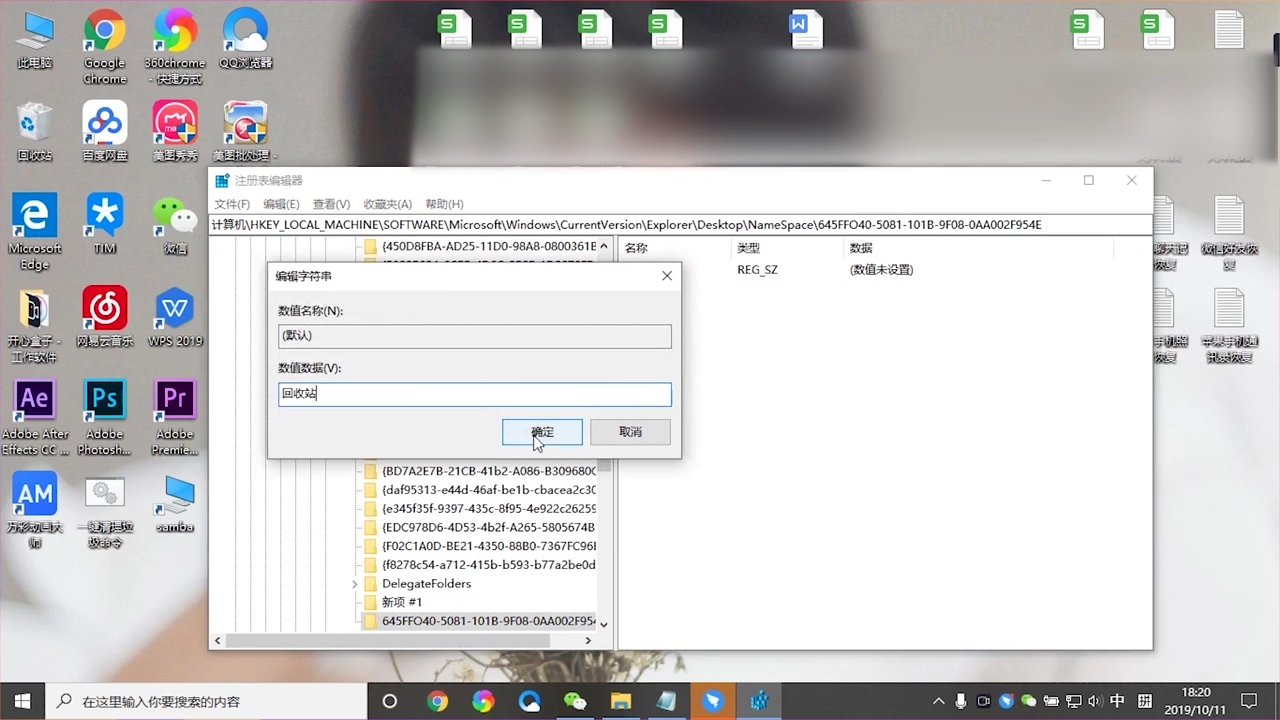
8、把右边的默认改为回收站。

如何找回回收站已清空的文件

9、退出注册表,重启电脑即可。

如何找回回收站已清空的文件

10、总结如下。

如何找回回收站已清空的文件
  • 怎么恢复清空的回收站
  • 回收站里的文件清空了怎么恢复
  • 电脑回收站清空了怎么恢复?
  • 回收站删除了怎么恢复?
  • 如何恢复误删除的文件?
  • 热门搜索
    墨兰的养殖方法 什么火锅好吃 怎么治疗过敏性鼻炎 动物名称大全 怎么样提高精子质量 炖茄子的家常做法 拳皇怎么放技能 茱莉蔻怎么样 肉粽子的肉怎么腌制好吃 笋干怎么吃