CorelDRAW软件怎么制作不同类箭头—修剪得到

 时间:2026-02-11 21:05:25

1、启动软件,新建文件,

首先启动CorelDRAW软件,新建一个文件,绘制一个三角形,旋转

CorelDRAW软件怎么制作不同类箭头—修剪得到

2、绘制矩形对齐

在左侧绘制一个矩形,然后与三角形垂直居中对齐,并相交

CorelDRAW软件怎么制作不同类箭头—修剪得到

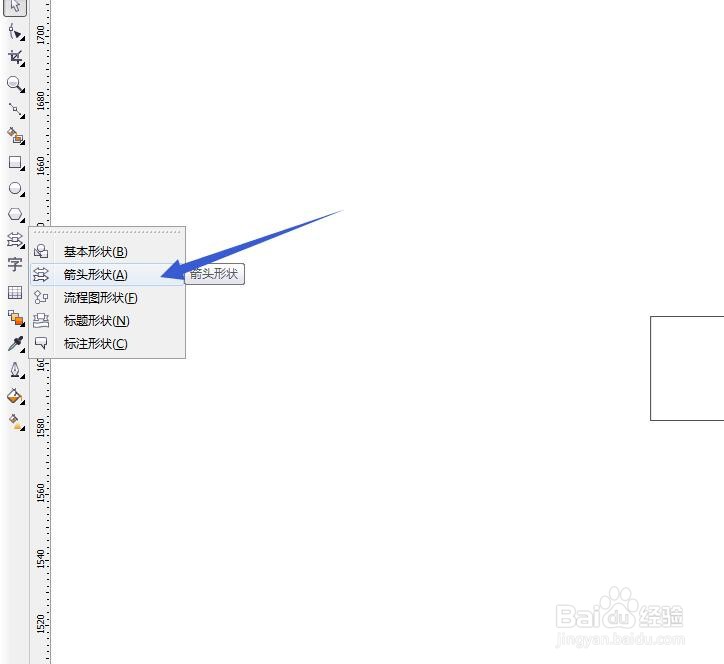
3、选择箭头形状

在工具栏中选择基本形状,然后按住不动弹出一个工具组,选择箭头形状
CorelDRAW软件怎么制作不同类箭头—修剪得到

4、属性栏设置箭头

在属性栏有一个小三角,点击一下,找到如下图的箭头类型,拖动绘制

CorelDRAW软件怎么制作不同类箭头—修剪得到

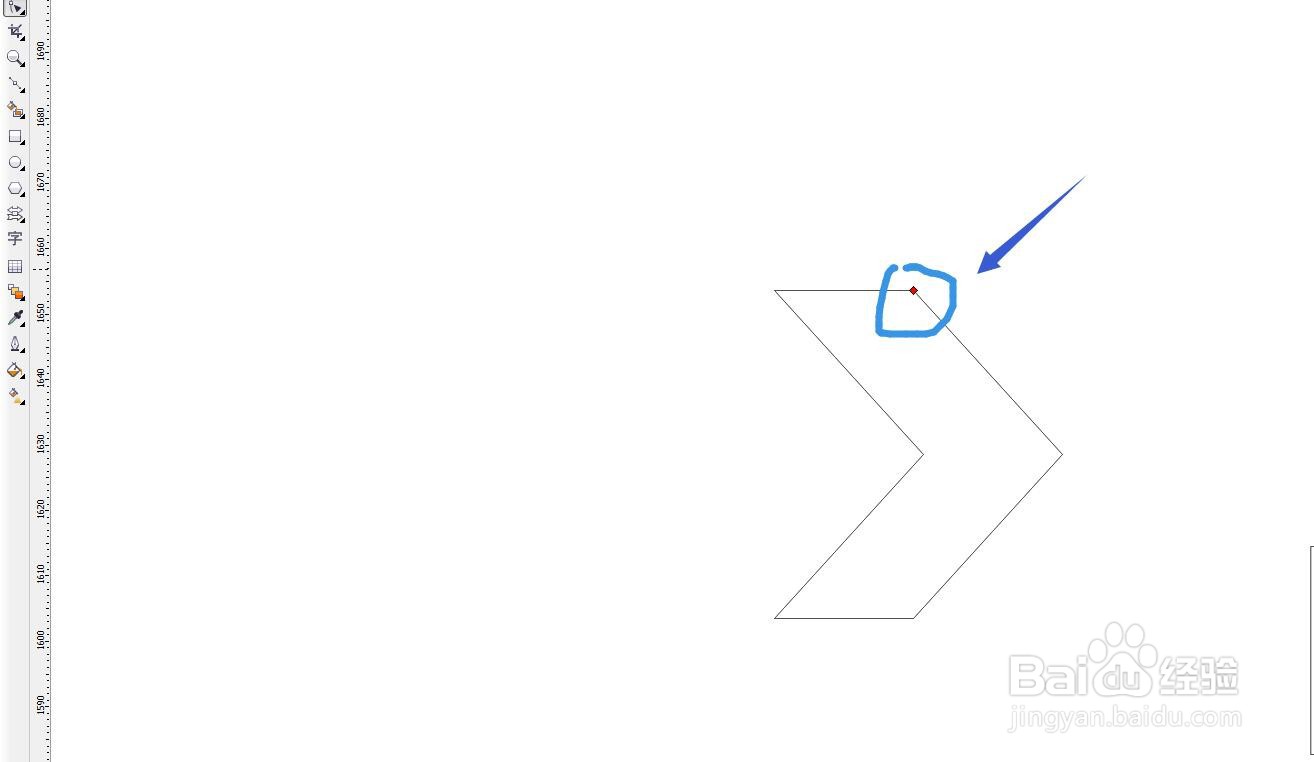
5、调节小红点

选择形状工具,箭头中有一个小红点,使用形状工具,可以改变形态
CorelDRAW软件怎么制作不同类箭头—修剪得到

6、摆放并复制

将箭头形状摆放到适合的大小,然后向右侧复制两个,间距相等

CorelDRAW软件怎么制作不同类箭头—修剪得到

7、填充颜色查看

将三角形和矩形填充黑色,合并为一个整体,将三个箭头形状填充为白色

CorelDRAW软件怎么制作不同类箭头—修剪得到

8、使用修剪功能

将三个箭头群组,然后加选黑色的箭头,在属性栏选择修剪命令,得到需要的箭头类型

CorelDRAW软件怎么制作不同类箭头—修剪得到

  • CorelDRAW软件怎么制作箭头形状?
  • cdr软件交互式阴影工具一些参数如何调节?
  • CDR--缩放的运用,隐心
  • CorelDRAW软件怎么将文字加两层描边?
  • CDR教程:虚拟段删除工具的用法
  • 热门搜索
    梅艳芳怎么死的 b超单子怎么看男女 拳皇大招怎么放 做馅饼的面怎么和 记忆力下降怎么提高 电容笔怎么用 怎么打拼音 牙齿怎么变白 经费预算怎么写 武汉人怎么样